
Comparer des plans et un planning côte à côte
Lors d’une visite, vous souhaitez comparer un plan avec un devis, un planning ou des notes. Vous recherchez avant tout une surface d’affichage pratique.


Commencez par vérifier la connexion vidéo de votre ordinateur portable et les solutions d’alimentation disponibles. Ensuite, évaluez la surface d’affichage dont vous avez besoin pour consulter des plans et un planning. Un écran USB-C ne fonctionnera que si votre ordinateur portable prend en charge les connexions vidéo et d’alimentation nécessaires. Une batterie intégrée peut être pratique en l’absence de prise, mais elle doit aussi être rechargée. Les caractéristiques de l’écran ne suffisent pas à garantir une bonne lisibilité en plein soleil.
Lors d’une visite, vous souhaitez comparer un plan avec un devis, un planning ou des notes. Vous recherchez avant tout une surface d’affichage pratique.
Vous passez d’une pièce à l’autre ou visitez un lieu sans espace de travail fiable. L’alimentation, la facilité de transport et la stabilité de l’installation guideront votre choix.
Vous souhaitez consulter un plan à plusieurs ou y ajouter des annotations directement. La lisibilité, la saisie et la compatibilité avec votre matériel sont déterminantes.
Vérifiez d’abord que votre ordinateur portable peut alimenter l’écran et lui transmettre une image. Choisissez ensuite en fonction de la luminosité, de l’espace de travail souhaité et des éventuelles fonctions tactiles.
| Critère | Que devez-vous vérifier ? | À qui est-ce important ? |
|---|---|---|
| Connexion et alimentation | Vérifiez que votre ordinateur portable prend en charge la vidéo USB-C via DP Alt Mode. Mini-HDMI et DisplayLink sont d’autres solutions. Pour le 16B1P3302/00, Philips détaille les conditions requises pour chaque type de connexion. | Si vous ne voulez pas perdre de temps sur place avec une connexion qui ne fonctionne pas, vérifiez à l’avance la vidéo, le câble et l’alimentation. Environ 28 % des consommateurs donnent la priorité à une connexion et une alimentation fiables. |
| Lisibilité sous différents éclairages | Comparez les caractéristiques du modèle exact et tenez compte des reflets dans votre espace de travail. Pour le MB16AHV, ASUS indique une dalle antireflet et une luminosité typique de 250 cd/m² ; cela ne garantit pas une bonne lisibilité en plein soleil. | Si vous devez lire des plans dans un endroit lumineux ou soumis à des variations d’éclairage, examinez à la fois l’écran et son emplacement. Environ 22 % des consommateurs privilégient la lisibilité. |
| Espace disponible pour les plans | Affichez un de vos plans à la taille d’écran envisagée pour vérifier que les détails restent lisibles. Lenovo indique que le M14d possède une diagonale de 14 pouces, un format 16:10 et une résolution de 2240 × 1400 pixels. | Si vous souhaitez consulter un plan à côté d’un planning ou de notes, l’espace utile pour les documents compte beaucoup dans votre choix. Environ 22 % des consommateurs le considèrent comme le critère le plus important. |
| Transport et alimentation | Tenez compte du poids des câbles et d’une éventuelle housse, puis vérifiez l’autonomie dans les conditions de test indiquées. Pour le MB16AHP, ASUS annonce une batterie de 7800 mAh et jusqu’à quatre heures d’autonomie en DP Alt Mode avec une luminosité réglée à 100 %. | Si vous travaillez d’une pièce à l’autre sans toujours pouvoir utiliser une prise, pesez l’intérêt d’une batterie plus grande par rapport à son temps de recharge et au poids à transporter. Environ 17 % des consommateurs privilégient la possibilité de travailler sans alimentation secteur. |
| Annoter directement sur l’écran | Vérifiez que votre ordinateur portable et votre application prennent en charge le mode de saisie souhaité, et quelle est la nature du stylet fourni avec la version concernée. Lenovo indique que le M14t Gen 2 prend en charge le tactile à dix points. La version examinée est fournie avec un stylet passif. | Si vous souhaitez écrire ou pointer des éléments sur un plan pendant la visite, vérifiez aussi que le stylet et le logiciel nécessaires sont compatibles. Environ 11 % des consommateurs choisissent principalement leur écran pour pouvoir annoter directement. |
Une prise compatible ne signifie pas automatiquement que votre ordinateur portable peut transmettre une image ou alimenter l’écran via ce port.
Avant de choisir, vérifiez le port de votre ordinateur portable, le câble et le manuel de l’écran. Envisagez une connexion HDMI ou DisplayLink uniquement si toute la configuration de connexion et d’alimentation est compatible avec votre matériel.
Vous pourriez avoir besoin d’un autre câble ou d’une solution d’alimentation différente.
La luminosité et le traitement antireflet décrivent les caractéristiques de la dalle, mais ne disent pas tout sur les reflets et l’éclairage d’un chantier de rénovation.
Comparez les caractéristiques du modèle exact et prévoyez, si nécessaire, un emplacement abrité. Dans la mesure du possible, évaluez l’écran dans des conditions d’éclairage proches de celles de votre lieu de travail.
ASUS associe l’autonomie annoncée du MB16AHP à des conditions de test précises. Pour le M14t Gen 2 examiné, Lenovo indique un stylet passif, tandis que la prise en charge des niveaux de pression concerne un stylet actif.
Comparez les conditions du test d’autonomie à la durée de vos sessions de travail et, pour les annotations, vérifiez l’application utilisée et le stylet exact fourni avec le produit.
Pour bénéficier de la saisie au stylet souhaitée, vous devrez peut-être acheter séparément un stylet compatible.
Les modèles ZenScreen examinés proposent différentes options de connexion et d’alimentation pour une utilisation nomade.
Le ThinkVision M14d privilégie l’espace d’affichage pour les documents. Le M14t Gen 2 ajoute une fonction tactile, à condition de disposer d’un matériel compatible.
Le 16B1P3302/00, destiné aux professionnels, mérite d’être comparé si vous souhaitez étudier DisplayLink en plus de l’USB-C DP Alt Mode.
Le Pro 14 Plus P1425 est un écran USB-C de 14 pouces au format 16:10, adapté aux documents consultés en déplacement.
Le E14 G4 est un écran de 14 pouces à comparer si vous recherchez une luminosité annoncée élevée et une housse de protection.
Ces écrans portables proposent notamment une connexion USB-C et, pour plusieurs modèles, un port mini-HDMI. Vérifiez pour chaque modèle que votre ordinateur portable prend en charge la solution de transmission vidéo et d’alimentation choisie.
 Aucune image disponible
L’entrée mini-HDMI offre une autre solution de connexion vidéo si votre ordinateur portable est compatible. Pensez également à vérifier l’alimentation.
16 pouces, 16:10, FHD IPS et 144 Hz ; deux ports USB-C et un port mini-HDMI.
 Aucune image disponible
Si vous souhaitez consulter des documents sur un écran de 16 pouces, vérifiez que les connexions sont adaptées à votre ordinateur portable et à votre espace de travail.
Écran IPS 2,5K au format 16:10 et 144 Hz ; deux ports USB-C et un port mini-HDMI.
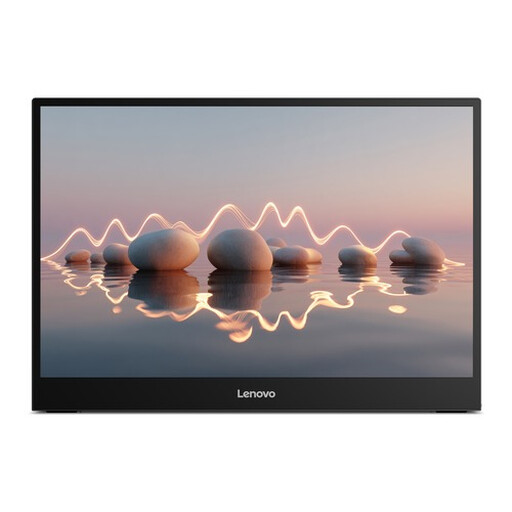 Aucune image disponible
Si vous recherchez un écran portable pour consulter des plans et un planning, vérifiez que le port USB-C de votre ordinateur portable prend en charge la vidéo et l’alimentation requises.
16 pouces, WUXGA IPS et USB-C ; le nom du produit indique une alimentation Power Delivery de 65 W.
 Aucune image disponible
L’entrée mini-HDMI indiquée peut offrir une autre solution si votre ordinateur portable est compatible. Vérifiez également l’alimentation.
2560 × 1600 pixels, 16:10, QLED et 450 nits ; USB-C et mini-HDMI.
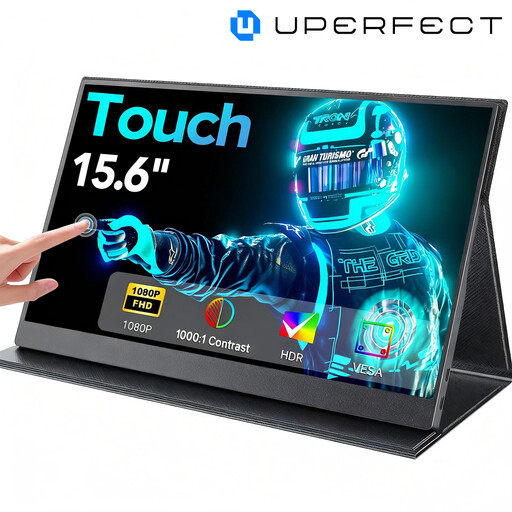 Aucune image disponible
Cet écran tactile est une option si vous souhaitez naviguer ou annoter directement sur l’écran. Vérifiez que votre ordinateur et votre application prennent en charge la saisie souhaitée.
15,6 pouces, 1080P et commande tactile ; USB-C.
Une prise compatible ne confirme pas que votre ordinateur portable prend en charge la vidéo via USB-C. Pour le 16B1P3302/00, Philips précise que la vidéo USB-C nécessite DP Alt Mode et décrit DisplayLink comme une autre solution de connexion. Vérifiez les manuels de votre ordinateur portable et de votre écran.
Installez l’écran de façon stable, dans un endroit abrité, vérifiez l’alimentation à l’avance et tenez compte des reflets. Les salariés qui travaillent sur écran doivent respecter certaines conditions liées à leur poste de travail. L’Arboportaal recommande notamment d’alterner les tâches sur écran et précise que ces conditions dépendent d’une durée de travail sur écran supérieure à deux heures par jour. Un écran séparé ne suffit pas à garantir la conformité d’un poste de travail.
Pour la version néerlandaise examinée, Lenovo indique qu’un stylet passif est fourni. Les niveaux de pression mentionnés, eux, nécessitent un stylet actif. Avant l’achat, vérifiez que votre application prend en charge la saisie souhaitée et quel stylet est fourni avec la version concernée.
Selon ACM ConsuWijzer, les achats en ligne effectués par des particuliers donnent généralement droit à un délai légal de rétractation pouvant aller jusqu’à 14 jours après la livraison, sous réserve de certaines exceptions. La garantie légale est distincte d’une éventuelle garantie commerciale. En cas de défaut, le vendeur doit proposer une solution conformément aux conditions applicables. Ne partez pas du principe que les mêmes règles s’appliquent à un achat professionnel.
Selon l’Autorité néerlandaise de protection des données, une organisation qui traite des données personnelles doit évaluer les risques et définir des mesures de sécurité adaptées. La fonction d’un écran ne remplace pas cette évaluation.