Quels critères prendre en compte ?
Vérifiez d’abord que votre ordinateur portable peut transmettre l’image par la connexion choisie, puis déterminez l’espace dont vous avez besoin pour vos diapositives et vos sources. Pensez aussi au transport et à l’alimentation de l’écran. Ne tenez compte des fonctions supplémentaires que si elles correspondent à votre façon de travailler.
| Critère |
Points à vérifier avant l’achat |
À qui ce critère importe-t-il ? |
| Une connexion vidéo fonctionnelle |
Vérifiez la sortie vidéo du port de votre ordinateur portable, l’entrée du modèle d’écran exact et le câble nécessaire. |
Je veux connecter mon ordinateur portable sans devoir essayer plusieurs branchements une fois installé à la bibliothèque. Environ 28 % des consommateurs donnent la priorité à une connexion vidéo fonctionnelle. |
| Transport et installation |
Comparez les dimensions et le poids du modèle, puis vérifiez le fonctionnement de son pied ou de son support. |
Je change de lieu d’étude et souhaite que l’écran tienne dans mon sac et puisse être installé sur une petite table. Environ 22 % des consommateurs accordent la priorité au transport et à l’installation. |
| Espace de travail pour les diapositives et les sources |
Comparez la diagonale, la résolution et le format de l’écran avec la disposition que vous souhaitez utiliser. |
Je veux consulter mes diapositives à côté de mes sources ou de mes notes ; je choisis donc mon écran en fonction de cette disposition. Environ 22 % des consommateurs privilégient un espace de travail offrant une bonne lisibilité. |
| Alimentation pendant une session |
Vérifiez comment l’écran est alimenté par la connexion choisie et dans quelles conditions son autonomie annoncée s’applique. |
Je n’ai pas toujours accès à une prise et veux savoir à l’avance si ma configuration nécessite une alimentation. Environ 17 % des consommateurs donnent la priorité à l’alimentation. |
| Utilisation directe sur l’écran |
Vérifiez que le modèle exact est tactile et identifiez les connexions et la compatibilité nécessaires. |
Je veux prendre des notes ou dessiner directement sur l’écran pendant la préparation. Environ 11 % des consommateurs accordent une importance particulière à l’interaction directe. |
Écrans portables chez Joybuy
Cette sélection réunit des écrans portables qui offrent un espace de travail supplémentaire pour préparer vos diapositives : des formats compacts ou plus grands, ainsi qu’une extension à double écran.
 Aucune image disponible
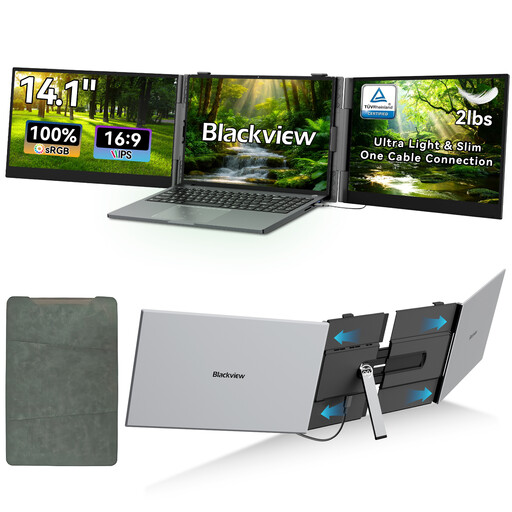
Extension à double écran Blackview DCM6 PRO de 14 pouces
Selon le titre du produit, cette extension est conçue pour être utilisée avec des ordinateurs portables de 13 à 17,3 pouces.
14 pouces ; Full HD ; extension à double écran pour ordinateurs portables de 13 à 17,3 pouces.
Voir sur Joybuy
 Aucune image disponible
Écran portable TECLAST V16H de 16 pouces
Un écran de 16 pouces pour celles et ceux qui souhaitent bénéficier d’une plus grande surface d’affichage à côté de leur ordinateur portable pendant la préparation.
16 pouces ; Full HD ; IPS ; 16:10 ; 144 Hz ; deux ports USB-C ; mini-HDMI ; pied intégré.
Voir sur Joybuy
 Aucune image disponible
Écran portable TECLAST V16Q de 16 pouces
Cet écran de 16 pouces offre un espace de travail supplémentaire ; vérifiez au préalable les connexions prises en charge par votre ordinateur portable.
16 pouces ; 2560 × 1600 ; 16:10 ; IPS ; 144 Hz ; USB-C et mini-HDMI.
Voir sur Joybuy
 Aucune image disponible
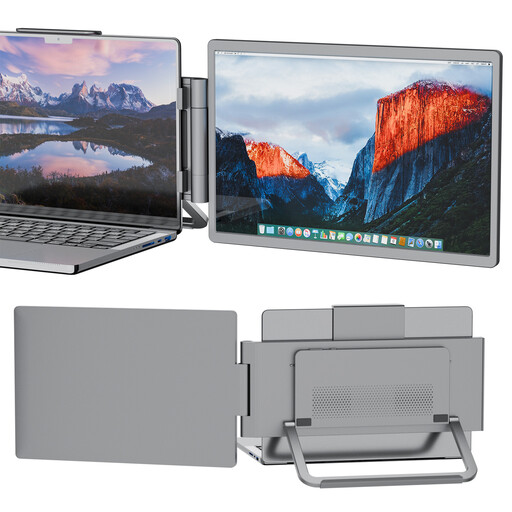
Écran portable PM14R de 14 pouces
Un écran secondaire compact pour vos diapositives et vos documents. La solution à un seul câble annoncée ne fonctionne qu’avec les appareils compatibles.
14 pouces ; IPS ; 1920 × 1200 ; 16:10 ; 1,18 kg ; USB-C et mini-HDMI.
Voir sur Joybuy
 Aucune image disponible
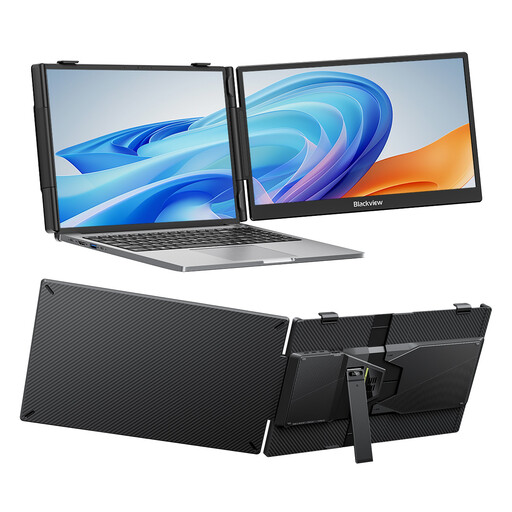
Écran portable Blackview SCM5 de 14 pouces
Un écran secondaire compact avec pied réglable, idéal pour travailler dans différents endroits. Selon le titre du produit, il est conçu pour les ordinateurs portables de 13 à 17,3 pouces.
14 pouces ; Full HD ; IPS ; pied réglable ; compatibilité annoncée avec les ordinateurs portables de 13 à 17,3 pouces.
Voir sur Joybuy
Questions fréquentes
Pourquoi mon nouvel écran n’affiche-t-il rien en USB-C ?
Vérifiez que le port concerné de votre ordinateur portable prend bien en charge la sortie vidéo et que le câble est adapté. ViewSonic précise également que certains ports de ses propres modèles servent uniquement à l’alimentation ; référez-vous donc au schéma des ports du modèle exact.
Le HDMI suffit-il pour utiliser un écran sans prise de courant ?
Non, le HDMI seul n’alimente pas l’écran. Pour les écrans portables concernés, ViewSonic indique que le HDMI transmet l’image et le son. Vérifiez si vous avez également besoin d’une alimentation USB ou d’un modèle avec batterie.
Que dois-je vérifier pour utiliser l’écran tactile et prendre des notes ?
Vérifiez d’abord que l’écran exact est tactile et que votre ordinateur est compatible avec cette fonction. ViewSonic précise que, pour son modèle tactile, un câble HDMI seul ne transmet pas les données tactiles ; vérifiez également la connexion USB supplémentaire nécessaire.
Quels sont mes droits en cas d’achat en ligne ou de défaut aux Pays-Bas ?
Lors d’un achat en ligne auprès d’une entreprise, vous disposez souvent d’un délai de rétractation de 14 jours ; le gouvernement néerlandais conseille de vérifier les conditions applicables. Vous avez également droit à un produit conforme et pouvez vous adresser au vendeur si le produit ne l’est pas. Le gouvernement néerlandais précise qu’aux Pays-Bas, la loi ne prévoit pas de durée fixe de garantie de deux ans.
Dois-je vérifier l’étiquette énergie d’un écran ?
La Commission européenne indique que des règles d’étiquetage énergétique s’appliquent aux écrans électroniques, notamment aux écrans d’ordinateur, avec certaines exceptions dans le champ d’application. Consultez l’étiquette ou la fiche d’information du modèle exact et comparez uniquement des données établies sur la même base ; ne déduisez pas une classe énergétique de la seule taille de l’écran.


