Quels critères prendre en compte ?
Commencez par mesurer l’espace disponible sur la table en tenant compte de l’ordinateur portable, des documents et des câbles. Vérifiez ensuite la connexion vidéo et l’alimentation. Choisissez seulement après le format de l’écran et les fonctions supplémentaires.
| Critère |
Points à vérifier |
Pour qui est-ce particulièrement important ? |
| Espace sur la table |
Mesurez la largeur et la profondeur disponibles à côté de l’ordinateur portable et des documents, en tenant compte de la position du support et des câbles. |
Si je dois garder l’ordinateur portable, les documents numérisés et mes notes sur la table en même temps, je veux savoir si tout tient. Environ 31 % des consommateurs privilégient un espace suffisant sur la table. |
| Lisibilité des documents |
Comparez le format de l’écran et sa résolution. Réglez la taille du texte sur votre ordinateur portable pour obtenir un affichage confortable. |
Pour lire des documents numérisés et des transcriptions côte à côte, je veux disposer de suffisamment d’espace tout en gardant un texte facile à lire. Environ 31 % des consommateurs privilégient la lisibilité des documents. |
| Connexion vidéo |
Vérifiez si le port USB-C prend en charge la vidéo via DisplayPort Alt Mode. Avec une connexion HDMI, vérifiez également comment l’écran sera alimenté. |
Je veux pouvoir connecter mon ordinateur portable sans découvrir après coup que le port choisi ne transmet pas d’image. Environ 23 % des consommateurs commencent par vérifier la connexion vidéo. |
| Alimentation et accessoires nécessaires |
Vérifiez les câbles et l’alimentation nécessaires, ainsi que la présence d’une prise de courant sur votre lieu de travail. |
Lorsque je change régulièrement de lieu de travail, je veux savoir à l’avance comment l’écran sera alimenté et ce que je dois emporter. Environ 15 % des consommateurs privilégient l’alimentation et les accessoires nécessaires. |
Écrans portables chez Joybuy
Cette sélection comprend des deuxièmes écrans portables pour travailler sur un ordinateur et consulter des documents, avec des modèles compacts et une option plus grande de 16 pouces.
 Aucune image disponible
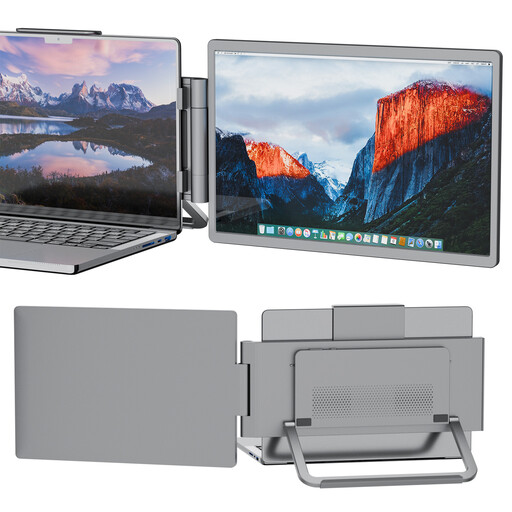
Portable Monitor PM14R, 14 pouces
Une option compacte pour consulter des documents à côté d’un ordinateur portable, sous réserve que les connexions soient compatibles.
14 pouces, 1920 × 1200, IPS, 16:10, USB-C et mini-HDMI.
Voir sur Joybuy
 Aucune image disponible
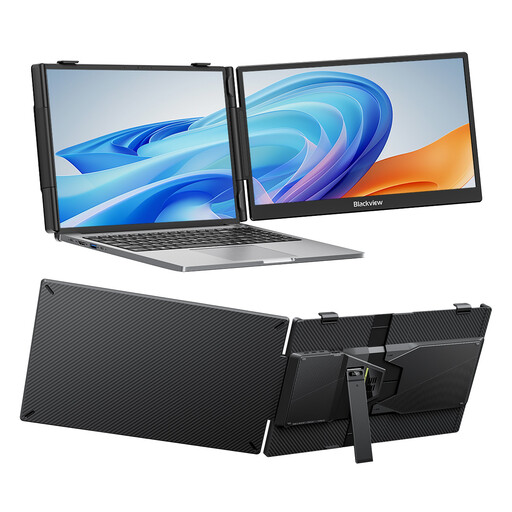
Blackview SCM5, 14 pouces
Le support réglable peut être pratique si vous souhaitez positionner l’écran de manière optimale sur une petite table.
14 pouces, FHD, IPS et support réglable. Le titre indique une compatibilité avec les ordinateurs portables de 13 à 17,3 pouces.
Voir sur Joybuy
 Aucune image disponible
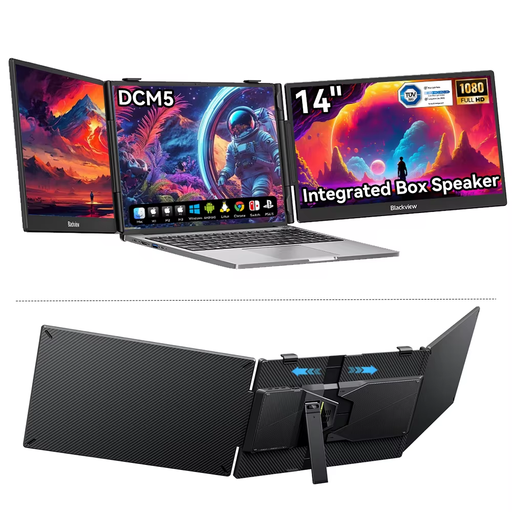
Blackview DCM5, 14 pouces
Un deuxième écran de 14 pouces à utiliser à côté d’un ordinateur portable. Pour consulter des documents, tenez compte du format de l’écran.
Dalle IPS et format 16:9. Vérifiez les connexions et la compatibilité avec votre ordinateur portable.
Voir sur Joybuy
 Aucune image disponible
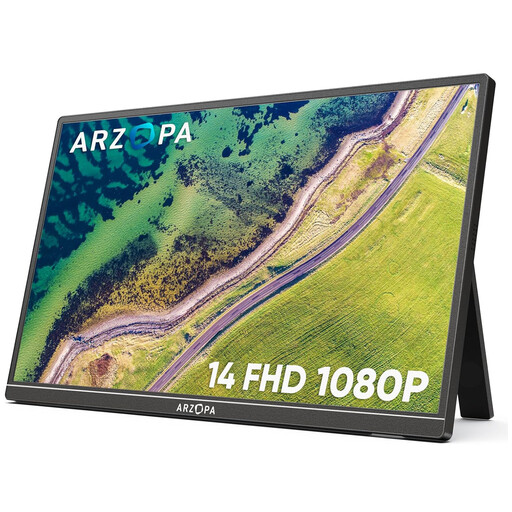
Arzopa A1S, 14 pouces
Un écran portable avec support intégré. Mesurez l’installation complète à côté de votre ordinateur portable.
14 pouces, 1920 × 1080, 16:9, USB-C et HDMI.
Voir sur Joybuy
 Aucune image disponible
UPERFECT, 16 pouces, 16:10
Sa diagonale plus grande peut vous convenir si vous souhaitez davantage de surface d’affichage et disposez de suffisamment de place sur la table.
16 pouces, 2560 × 1600, 16:10, mini-HDMI et USB-C.
Voir sur Joybuy
Foire aux questions
Tous les ports USB-C de votre ordinateur portable prennent-ils en charge la vidéo et l’alimentation ?
Non. Vérifiez si le port de votre ordinateur prend en charge la vidéo via DisplayPort Alt Mode et fournit une alimentation suffisante. Lenovo indique que le ThinkVision M14 nécessite DP 1.2 Alt Mode et PD 2.0. Ne considérez pas cette exigence propre à ce modèle comme automatiquement valable pour les autres écrans.
Comment aménager une petite table d’archives pour consulter des documents ?
Mesurez l’espace nécessaire pour l’écran, son support, l’ordinateur portable, les câbles et les documents. Réglez l’écran et la taille du texte pour adopter une position de lecture confortable et faites des pauses si vous travaillez longtemps sur écran. Les règles néerlandaises en matière de santé et de sécurité au travail présentées par Arboportaal s’appliquent au contexte de travail concerné, pour les salariés et les employeurs.
Faut-il souscrire une garantie supplémentaire pour un écran ?
Pas nécessairement. Selon le gouvernement néerlandais, la garantie légale s’ajoute à toute garantie commerciale. Aux Pays-Bas, il n’existe pas de durée légale fixe pour la garantie et, en cas de produit défectueux, c’est le vendeur qu’il faut contacter. Comparez les droits supplémentaires réellement offerts par une garantie payante.
Pouvez-vous retourner un écran acheté en ligne ?
Pour les achats à distance concernés effectués auprès d’une entreprise, un délai de rétractation de 14 jours s’applique dans de nombreux cas, selon le gouvernement néerlandais. Vérifiez les conditions du vendeur concerné. Cette règle ne constitue pas une promesse générale de retour pour les achats auprès de particuliers.
Un écran personnel donne-t-il automatiquement accès à tous les documents d’archives ?
Non. Un écran ne change pas les conditions d’accès aux archives. Selon l’Autorité néerlandaise de protection des données, l’accès public aux archives administratives transférées peut être limité en raison de données à caractère personnel. Renseignez-vous auprès des archives concernées sur les conditions d’accès au document en question.


