
Créateur de podcasts avec deux transcriptions
Vous souhaitez comparer la timeline audio et deux versions linguistiques pendant le montage. Un écran plus grand ne garantit pas automatiquement une meilleure lisibilité du texte.


Pour le montage visuel, un écran QHD de 27 pouces réglable est une solution plus compacte si vous consultez surtout la timeline et une fenêtre de texte. Un écran ultralarge de 34 pouces convient mieux si vous souhaitez garder longtemps côte à côte les transcriptions dans deux langues et disposez d’un bureau assez large. Vérifiez, pour chaque modèle, la mise à l’échelle du texte ainsi que les possibilités de connexion vidéo et de recharge de votre ordinateur portable. Un écran d’ordinateur ne permet pas d’évaluer le mixage d’un podcast : vous avez besoin d’une installation d’écoute adaptée pour cela.
Vous souhaitez comparer la timeline audio et deux versions linguistiques pendant le montage. Un écran plus grand ne garantit pas automatiquement une meilleure lisibilité du texte.
Vous recherchez une vue d’ensemble de la timeline, mais devez trouver le bon équilibre entre la largeur de l’écran, une position de travail réglable et l’espace disponible.
Vous passez du montage aux supports de présentation et souhaitez vérifier à l’avance que la connexion choisie permet de transmettre l’image, de brancher vos périphériques et, éventuellement, de recharger votre ordinateur.
Idéal si : vous travaillez surtout sur la timeline audio et consultez tour à tour une transcription ou une note de présentation, par exemple sur un bureau peu large.
À prendre en compte : la lisibilité de deux versions du texte côte à côte dépend de la taille des fenêtres et de la mise à l’échelle du texte. Les fonctions USB-C varient selon les modèles.
Idéal si : vous souhaitez consulter régulièrement la timeline et des textes en néerlandais et dans une autre langue en même temps, et si vous avez la place pour cet écran large sur votre bureau.
À prendre en compte : une plus grande largeur d’affichage ne garantit pas que le texte soit lisible avec la mise à l’échelle que vous préférez.
Idéal si : votre écran actuel vous convient et que vous préférez garder les transcriptions ou les notes de présentation séparées de la fenêtre de montage. Adobe Audition permet de placer des fenêtres flottantes sur un deuxième écran.
À prendre en compte : vérifiez que votre ordinateur et vos logiciels prennent en charge la configuration souhaitée et que les deux écrans peuvent être installés correctement.
| Critère | Que vérifier ? | Pour qui est-ce particulièrement important ? |
|---|---|---|
| Vue d’ensemble de la timeline audio | Testez vos fenêtres de montage habituelles avec la mise à l’échelle du texte que vous utilisez normalement ; comparez la résolution et les possibilités de réglage du modèle exact. | Si je veux surtout suivre la timeline audio pendant le montage, je vérifie que mes fenêtres s’affichent correctement. Environ 36 % des consommateurs donnent la priorité à une vue d’ensemble de la timeline. |
| Comparer deux versions linguistiques | Affichez les transcriptions, la timeline et vos notes côte à côte avec une taille de texte confortable pour vous. | Quand on vérifie en même temps du texte en néerlandais et dans une autre langue, on préfère éviter de passer constamment d’une fenêtre à l’autre. Pour environ 29 % des consommateurs, la priorité est de comparer les versions linguistiques côte à côte. |
| Lisibilité et posture de travail | Vérifiez le réglage en hauteur, les reflets dans votre espace de travail et la taille du texte en conditions d’utilisation normales. | Lors de longues sessions de montage, je veux pouvoir adapter la position de l’écran et la lisibilité à mon espace de travail. Environ 21 % des consommateurs privilégient la posture de travail et la lisibilité. |
| Connecter un ordinateur portable | Comparez la sortie vidéo et les besoins de recharge de votre ordinateur portable avec les entrées de l’écran et sa fonction USB-C Power Delivery ; vérifiez également le câble. | Si j’utilise le même ordinateur portable pour le montage et les présentations, je veux savoir à l’avance si la connexion transmet l’image et fournit une puissance de recharge suffisante. Environ 14 % des consommateurs font de la connexion leur premier critère. |
Un écran ultralarge offre plus de pixels à l’horizontale que les modèles QHD de 27 pouces étudiés, mais pas plus de pixels à la verticale. L’espace disponible n’est utile que si vos fenêtres restent lisibles avec la mise à l’échelle que vous utilisez.
Testez vos fenêtres de montage et les deux versions linguistiques avec la taille de texte souhaitée, et mesurez la largeur de votre bureau à l’avance.
Un écran qui ne tient pas correctement sur votre bureau ou qui rend le texte trop petit risque de rendre votre configuration peu pratique.
La prise en charge de la vidéo et le Power Delivery dépendent des ports et des capacités de l’écran comme de l’ordinateur portable.
Comparez les caractéristiques des deux appareils et vérifiez que le câble prend en charge la connexion souhaitée.
Selon les appareils choisis, un adaptateur secteur séparé ou une autre connexion vidéo peut être nécessaire.
Un écran d’ordinateur est conçu pour le montage visuel. La présence de haut-parleurs ne prouve pas qu’ils conviennent comme référence d’écoute pour le mixage d’un podcast.
Évaluez le son avec une installation d’écoute adaptée à votre montage. Adobe explique comment écouter via des sorties audio et des haut-parleurs ou un casque ; Focusrite évoque les moniteurs de studio dédiés pour le post-traitement des podcasts.
Le P2725DE est un écran QHD de 27 pouces avec hub USB-C, conçu pour un espace de travail équipé d’un ordinateur portable.
Le 34U650A-B est un écran ultralarge de 34 pouces qui permet de disposer plusieurs fenêtres côte à côte.
Le 27E1N5600AE/00 est un écran QHD de 27 pouces avec USB-C.
Le GW2790QT est un écran QHD de 27 pouces dont les connexions et les possibilités de réglage sont documentées.
Ces écrans d’ordinateur ultralarges permettent de consulter une timeline audio et des fenêtres de texte côte à côte. Vérifiez au préalable la largeur disponible sur votre bureau et la lisibilité du texte avec la mise à l’échelle souhaitée.
 Aucune image disponible
Le format 21:9 et la résolution de 3440 × 1440 pixels peuvent convenir à un espace de travail où la timeline et les fenêtres de texte sont affichées côte à côte. Vérifiez la mise à l’échelle du texte et la place disponible sur votre bureau.
La description du produit indique un port USB-C avec DisplayPort Alt Mode, jusqu’à 90 W Power Delivery et un pied réglable. Vérifiez que votre ordinateur portable prend en charge cette connexion et cette puissance de recharge.
 Aucune image disponible
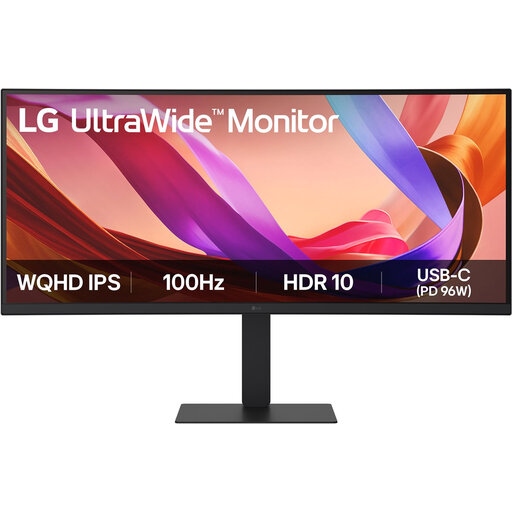
Le format ultralarge est une option si vous souhaitez consulter en même temps vos fenêtres de montage et de texte. Mesurez l’espace disponible au préalable et testez la taille de texte que vous utilisez habituellement.
La description du produit indique un format 21:9, une résolution de 3440 × 1440 pixels et un port USB-C avec jusqu’à 96 W Power Delivery. Vérifiez que votre ordinateur portable prend en charge la connexion vidéo et la recharge souhaitées.
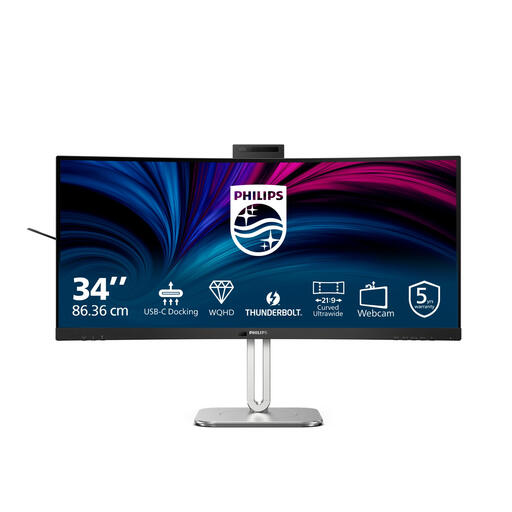 Aucune image disponible
Cet écran de 34 pouces avec une résolution de 3440 × 1440 pixels permet d’afficher une timeline et des fenêtres de texte côte à côte. Vérifiez que son format et la mise à l’échelle du texte conviennent à votre espace de travail.
La description du produit indique Thunderbolt 4, USB Power Delivery jusqu’à 100 W et un réglage en hauteur. Vérifiez la compatibilité avec votre ordinateur portable et ses besoins de recharge.
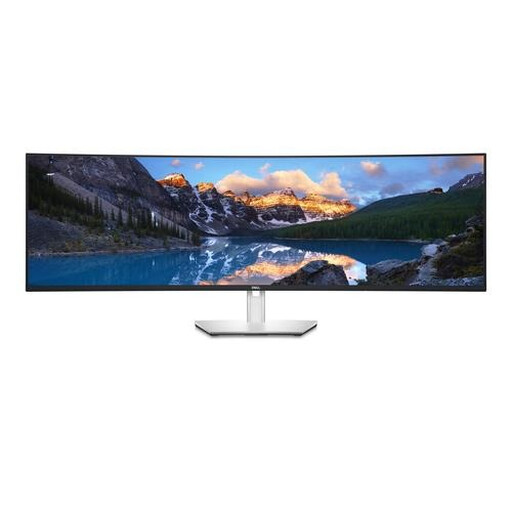 Aucune image disponible
La résolution de 5120 × 1440 pixels offre un grand espace pour afficher plusieurs fenêtres. Vérifiez que ce format tient sur votre bureau et que le texte reste lisible avec la mise à l’échelle souhaitée.
La description du produit indique une fonction KVM et un port USB-C avec 90 W Power Delivery. Vérifiez que ces fonctions sont adaptées à votre configuration informatique et aux besoins de votre ordinateur portable.
 Aucune image disponible
Le format UWQHD de 34 pouces peut convenir à un espace de travail où vous souhaitez afficher la timeline et des fenêtres de texte côte à côte. Évaluez au préalable la place disponible sur votre bureau et la mise à l’échelle du texte.
La description du produit indique une station d’accueil USB-C, une fonction KVM et un réglage en hauteur de 15 cm. Vérifiez que les connexions sont adaptées à votre configuration informatique.
La 4K n’est pas indispensable pour ce type de montage. Commencez par déterminer quelles fenêtres de timeline et de texte vous souhaitez afficher simultanément avec une taille lisible. Les modèles QHD et ultralarges proposent différentes configurations d’affichage.
C’est possible uniquement si le port USB-C concerné de l’ordinateur portable prend en charge la vidéo et si la puissance de recharge de l’écran est suffisante. Le Dell P2725DE étudié indique 90 W ; le BenQ GW2790QT indique DisplayPort Alt Mode et 65 W Power Delivery. Vérifiez également le câble.
Ne partez pas du principe que c’est le cas. Un écran d’ordinateur est conçu pour le montage visuel ; pour l’audio, vous avez besoin d’une installation d’écoute adaptée. Adobe explique comment écouter via des sorties audio et des haut-parleurs ou un casque. Cela ne permet pas d’établir la qualité sonore d’un écran en particulier.
Adaptez la position de l’écran et la taille du texte à votre espace de travail, et prêtez attention aux reflets. Pour les employés qui travaillent plus de deux heures par jour sur écran, Arboportaal précise que l’écran et le clavier ne doivent pas être solidaires ; cette règle s’applique à cette situation de travail.
Selon le gouvernement néerlandais, de nombreux achats de consommation en ligne concernés bénéficient d’un délai de rétractation de 14 jours. Des conditions et des exceptions s’appliquent : vérifiez celles qui concernent votre achat.