
Développeur qui jongle entre plusieurs fenêtres
Vous travaillez en local sur l’outil de planification des cours et souhaitez afficher côte à côte le code, un aperçu et vos notes de cours.


Si vous souhaitez afficher simultanément du code, un planning et de la documentation, un écran ultralarge peut convenir. Pour disposer de plus d’espace vertical, les formats 3:2 et 16:10 sont d’autres options. Choisissez un écran QHD ou 4K réglable si la lisibilité du texte et l’espace disponible sur votre bureau sont vos priorités, puis vérifiez au préalable la mise à l’échelle du texte, les dimensions et la connectique vidéo. Un écran ne détermine ni si votre logiciel de planification des cours fonctionne en local, ni la manière dont les données des élèves sont traitées.
Vous travaillez en local sur l’outil de planification des cours et souhaitez afficher côte à côte le code, un aperçu et vos notes de cours.
Vous lisez et modifiez de nombreux contenus pédagogiques. La lisibilité du texte et un poste de travail réglable sont donc essentiels à vos yeux.
Vous souhaitez brancher votre ordinateur actuel et continuer à travailler en local. Vérifiez séparément que votre ordinateur prend en charge la sortie vidéo via la connexion choisie et, si vous souhaitez le recharger par l’écran, que la puissance fournie est suffisante.
Idéal si : vous gardez régulièrement votre éditeur de code, votre planning de cours ou votre documentation ouverts côte à côte et disposez de suffisamment de place sur votre bureau.
À prendre en compte : la largeur nécessaire et la puissance de charge si vous souhaitez alimenter un ordinateur portable en USB-C. LG Nederland indique que le 34WR55QC-B affiche une définition de 3 440 × 1 440 pixels, mesure 809 mm de large avec son pied et fournit jusqu’à 65 W via USB-C.
Idéal si : vous souhaitez surtout afficher davantage de lignes de code, de champs de formulaire ou de planification les uns au-dessus des autres.
À prendre en compte : ce format privilégie la hauteur plutôt que la largeur d’un écran ultralarge. BenQ Nederland indique que le RD280UA affiche une définition de 3 840 × 2 560 pixels et dispose d’un bras réglable. Mesurez l’espace disponible sur votre bureau au préalable.
Idéal si : votre espace de travail est plus compact et que vous souhaitez davantage d’espace vertical qu’avec un écran 16:9 de taille comparable.
À prendre en compte : un écran de 24 pouces offre moins de largeur pour afficher deux grandes fenêtres qu’un écran ultralarge de 34 pouces. HP indique que le 724pu affiche une définition de 1 920 × 1 200 pixels et fournit jusqu’à 100 W via USB-C.
Idéal si : vous recherchez un format d’écran classique et souhaitez choisir en fonction de la mise à l’échelle du texte, des connexions et du niveau de détail recherché.
À prendre en compte : un plus grand nombre de pixels ne garantit pas que le texte sera agréable à lire sur votre ordinateur. Philips Nederland indique que le 27E1N5600AE/00 affiche une définition de 2 560 × 1 440 pixels ; Dell Nederland indique que le P2725QE affiche une définition de 3 840 × 2 160 pixels. Évaluez la mise à l’échelle du texte sur votre propre ordinateur.
| Critère | Points à vérifier | Pour qui est-ce le plus important ? |
|---|---|---|
| Code et planning côte à côte | Vérifiez les dimensions de l’écran et de son pied, puis testez l’organisation de vos fenêtres avec une mise à l’échelle du texte confortable. | Si je veux afficher en même temps du code, un planning et de la documentation, il me faut suffisamment de largeur. Environ 33 % des consommateurs donnent la priorité à l’organisation de leurs fenêtres de travail. |
| Lisibilité et posture de travail | Vérifiez la mise à l’échelle du texte, les reflets et les possibilités de réglage de l’écran. | Lors de longues séances consacrées aux contenus pédagogiques et au code, je veux lire confortablement et bien positionner mon écran. Environ 27 % des consommateurs privilégient le confort de lecture et l’aménagement du poste de travail. |
| Connexion à votre ordinateur | Vérifiez quelle connexion transmet le signal vidéo et, si vous souhaitez recharger votre ordinateur par l’écran, comparez la puissance fournie à ses besoins. | Si je veux continuer à utiliser mon ordinateur portable ou de bureau actuel, la connexion vidéo doit fonctionner et la puissance fournie doit être suffisante, le cas échéant. Environ 20 % des consommateurs donnent la priorité à la connexion avec leur ordinateur. |
| Continuer à travailler en local | Évaluez séparément le fonctionnement hors ligne et le traitement des éventuelles données des élèves, sans vous baser sur l’écran. | Je ne veux pas qu’un nouvel écran soit pris à tort pour une solution garantissant le fonctionnement hors ligne ou la protection des données. Environ 20 % des consommateurs privilégient un fonctionnement en local. |
Un écran affiche ce que l’ordinateur lui transmet, mais ne détermine pas où l’outil de planification des cours enregistre les données ni à quels services le logiciel se connecte.
Vérifiez séparément le fonctionnement et le stockage des données du logiciel. Si une école traite des données d’élèves, elle doit également s’assurer du respect des règles de confidentialité applicables.
Les modèles cités n’offrent pas tous la même puissance de charge maximale. De plus, le port USB-C de l’ordinateur portable doit prendre en charge la vidéo.
Vérifiez la sortie vidéo de votre ordinateur et comparez ses besoins en charge à la puissance fournie par le modèle d’écran concerné.
Si la connexion ou l’alimentation ne convient pas, un autre câble, un adaptateur ou une alimentation distincte peut être nécessaire.
La mise à l’échelle du texte, l’organisation des fenêtres, les dimensions physiques et les réglages disponibles contribuent à déterminer si un écran est adapté à votre espace de travail.
Affichez le code et le planning avec la mise à l’échelle de texte souhaitée, puis mesurez votre bureau avant de choisir entre les formats 16:10, 3:2, 16:9 et ultralarge.
Le P2725QE étudié est un écran professionnel 4K de 27 pouces, doté d’un hub USB-C. Il convient à ceux qui recherchent un écran principal réglable.
Le 34WR55QC-B étudié offre un format large 21:9, idéal pour ceux qui souhaitent afficher plusieurs fenêtres de travail côte à côte.
Le RD280UA étudié est un écran au format 3:2 destiné à ceux qui privilégient l’espace vertical.
Le 724pu étudié est un écran 16:10 de 24 pouces doté de fonctions d’accueil, pour un espace de travail plus compact.
Le 27E1N5600AE/00 étudié est un écran QHD de 27 pouces avec USB-C, conçu pour un ordinateur portable compatible.
Ces écrans ultralarges Joybuy s’adressent à ceux qui souhaitent afficher le code et le planning de cours côte à côte. Vérifiez que la largeur de l’écran et ses connexions conviennent à votre espace de travail.
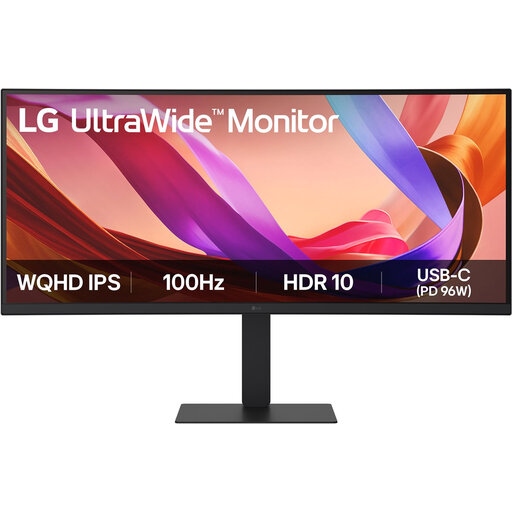 Aucune image disponible
Son format large s’adresse à ceux qui souhaitent afficher le code et le planning de cours côte à côte.
La fiche produit indique une définition de 3 440 × 1 440 pixels, un format 21:9 et une alimentation USB-C jusqu’à 96 W. Sa largeur indiquée est de 81,67 cm.
 Aucune image disponible
Cet écran ultralarge convient à ceux qui souhaitent afficher largement côte à côte du code, un planning et de la documentation.
La fiche produit indique une définition de 3 440 × 1 440 pixels, un format 21:9 et une alimentation USB-C jusqu’à 90 W. Sa largeur indiquée est de 81,60 cm. Vérifiez que cette puissance convient à votre ordinateur portable.
 Aucune image disponible
Son grand affichage peut convenir si vous souhaitez voir plusieurs fenêtres de travail côte à côte.
Le nom du produit mentionne une dalle VA Dual QHD, un commutateur KVM, une station d’accueil USB-C, un port RJ45 et un pied réglable en hauteur. La largeur d’affichage indiquée est de 108,8 cm. Mesurez votre bureau au préalable.
 Aucune image disponible
Son format ultralarge de 34 pouces s’adresse à ceux qui souhaitent utiliser plusieurs fenêtres côte à côte.
La fiche produit indique une définition de 3 440 × 1 440 pixels et des connexions HDMI et DisplayPort. Sa largeur indiquée est de 809 mm.
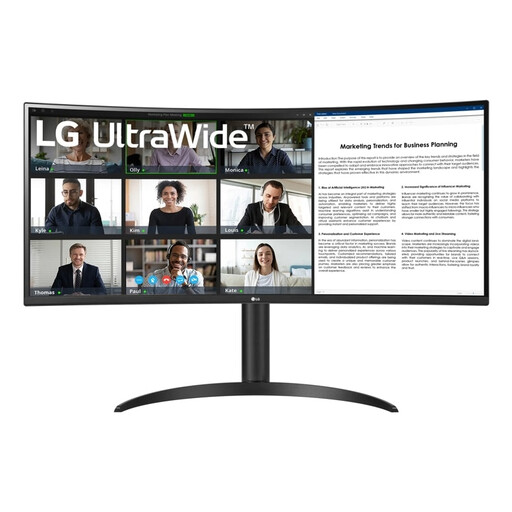 Aucune image disponible
Cet écran ultralarge peut convenir si vous souhaitez afficher simultanément du code et un planning de cours.
La fiche produit indique une définition de 3 440 × 1 440 pixels et une connexion USB-C pour la vidéo et l’alimentation. La largeur indiquée de l’écran est de 809 mm. Vérifiez l’espace disponible sur votre bureau.
Non. Un écran ne détermine pas où le logiciel enregistre ses données. Vérifiez séparément le fonctionnement et le stockage des données de votre outil de planification des cours. Selon l’Autorité néerlandaise de protection des données, les écoles qui traitent des données d’élèves doivent respecter le RGPD.
Oui, uniquement si le port USB-C de votre ordinateur portable prend en charge la vidéo et si la puissance de charge convient à votre appareil. LG Nederland indique jusqu’à 65 W pour le 34WR55QC-B, Dell Nederland jusqu’à 90 W pour le P2725QE et HP jusqu’à 100 W pour le 724pu.
Réglez la hauteur de l’écran et l’éclairage de façon adaptée, et limitez les reflets. Selon Arboportaal, les employeurs doivent respecter des règles d’aménagement du poste de travail pour les salariés qui travaillent plus de deux heures par jour sur écran. Ce travail doit être interrompu à intervalles réguliers par une autre activité ou une pause. Cette obligation ne s’applique pas de manière générale à tous les acheteurs particuliers.
Selon le gouvernement néerlandais, les achats à distance effectués par des consommateurs ouvrent souvent droit à un délai de rétractation de 14 jours. Aux Pays-Bas, la garantie légale donne également droit à un produit conforme, sans durée légale fixe. En cas de défaut, vous devez vous adresser au vendeur. Vérifiez les conditions de votre achat.
Selon l’Autorité néerlandaise de protection des données, une école doit respecter le RGPD lorsqu’elle traite des données d’élèves, y compris avec des outils pédagogiques numériques. La conformité d’un outil de planification des cours dépend notamment des données utilisées, de la base juridique, du contrôle des accès et des méthodes de travail. Le stockage hors ligne ne constitue pas à lui seul une exemption.