Pour retoucher des photos de produits, un écran de travail à rendu colorimétrique précis, complété par un deuxième écran pour les outils et les références, constitue souvent une configuration adaptée, à condition d’évaluer les couleurs sur un seul écran. Si vous évaluez vos photos sur les deux écrans, calibrez et profilez chacun d’eux séparément. Vérifiez également que votre ordinateur prend en charge les écrans, résolutions et connexions souhaités.
À qui s’adresse ce guide d’achat ?
Aux photographes de produits attentifs aux couleurs
Si vous retouchez des photos de produits et en évaluez les couleurs, une gestion des couleurs adaptée et un profil pour l’écran utilisé sont essentiels. Adobe décrit un profil colorimétrique comme une représentation de la façon dont un appareil donné reproduit les couleurs.
Aux utilisateurs d’un ordinateur portable avec deux écrans
Si vous souhaitez utiliser un écran pour la retouche et un autre pour les outils, vérifiez que votre ordinateur, votre éventuelle station d’accueil et vos connexions prennent en charge la configuration voulue. Microsoft explique comment organiser plusieurs écrans sous Windows.
Aux créateurs d’images de produits pour le web
Si vous avez besoin d’images nettes et d’un flux de travail couleur facile à maîtriser, choisissez un espace colorimétrique adapté au résultat final recherché. Adobe RGB n’est pas forcément indispensable pour chaque projet.
Quels critères prendre en compte ?
Commencez par déterminer sur quel écran vous évaluerez les couleurs et quel espace colorimétrique correspond au résultat final souhaité. Vérifiez ensuite les profils colorimétriques et la compatibilité avec l’ensemble de votre configuration à deux écrans.
| Critère |
Que vérifier ? |
À qui est-ce utile ? |
| Évaluation des couleurs |
Vérifiez que la couverture colorimétrique annoncée correspond à l’espace colorimétrique de votre résultat final et prévoyez de profiler chaque écran sur lequel vous évaluez les couleurs. Adobe décrit un profil propre à chaque appareil. |
Si vous souhaitez évaluer précisément les couleurs de vos photos de produits, vous devez savoir quel écran utiliser et comment le profiler ; environ 33 % des consommateurs placent l’évaluation des couleurs en tête de leurs critères. |
| Connexion de deux écrans |
Vérifiez l’ordinateur, l’éventuelle station d’accueil, les connexions vidéo, les câbles et les besoins en alimentation de votre ordinateur portable pour l’ensemble de la configuration. |
Si vous souhaitez utiliser les deux écrans simultanément, mieux vaut vérifier au préalable que votre ordinateur et ses connexions sont compatibles ; environ 27 % des consommateurs accordent la priorité à la connexion de deux écrans. |
| Espace de travail et disposition |
Tenez compte de la taille, de la résolution, des réglages possibles et de la place disponible sur votre bureau pour chaque écran. |
Si vous souhaitez garder les outils et les références à côté de la photo, une organisation claire de votre espace de travail est importante ; environ 20 % des consommateurs en font leur priorité. |
| Des fonctionnalités adaptées à votre usage |
Comparez les espaces colorimétriques séparément et choisissez les connexions ou fonctions de concentrateur uniquement si elles sont utiles à votre flux de travail. |
Si vous utilisez principalement un écran pour les outils, inutile de choisir des fonctionnalités dont vous n’avez pas besoin ; environ 20 % des consommateurs privilégient un choix adapté à leur usage. |
Points à vérifier avant l’achat
-
Comparer directement les pourcentages de différents espaces colorimétriques
Adobe RGB et DCI-P3 sont deux espaces colorimétriques différents. Un pourcentage isolé ne permet donc pas de savoir si un écran correspond à votre résultat final ni si deux écrans afficheront une même photo de la même façon.
Commencez par choisir l’espace colorimétrique adapté à votre flux de travail, puis comparez les caractéristiques correspondant à ce même espace. Profilez chaque écran sur lequel vous évaluez les couleurs.
-
Supposer qu’une connexion USB-C assure automatiquement l’affichage et une alimentation suffisante de l’ordinateur portable
La présence d’une connexion USB-C ne garantit pas à elle seule que l’ordinateur prend en charge les deux écrans souhaités ni que la puissance de charge suffit pour votre ordinateur portable.
Vérifiez la connexion vidéo, la configuration des écrans et la puissance annoncée par l’écran, ainsi que les caractéristiques de votre ordinateur et de votre éventuelle station d’accueil.
Selon votre équipement actuel, la configuration peut également nécessiter une station d’accueil adaptée, un câble ou un chargeur séparé pour votre ordinateur portable.
-
Considérer le calibrage d’usine comme une garantie durable de correspondance entre les écrans
Le calibrage d’usine ne garantit pas que deux écrans afficheront les mêmes couleurs. Un profil colorimétrique est propre à chaque écran.
Déterminez à l’avance sur quel écran vous évaluerez les couleurs et comment vous calibrerez et profilerez chaque écran concerné.
Selon la méthode choisie, le calibrage peut nécessiter du matériel supplémentaire ou le recours à un service de calibrage.
Quelques marques à découvrir
BenQ
BenQ présente le PhotoVue SW272U comme un écran destiné à la retouche d’images exigeante, avec un flux de travail Adobe RGB.
- Pour le SW272U, BenQ annonce une diagonale de 27 pouces, une résolution 4K, une couverture de 99 % d’Adobe RGB, un calibrage matériel et une alimentation USB-C jusqu’à 90 W.
- Ces caractéristiques ne garantissent pas qu’un deuxième écran affichera les mêmes couleurs sans disposer de son propre profil.
EIZO
Selon le fabricant, l’écran ColorEdge CS2740 d’EIZO est conçu pour la photo, la retouche d’image et la retouche photo.
- Pour ce modèle, EIZO annonce une résolution 4K, une couverture supérieure à 99 % d’Adobe RGB et une alimentation USB-C jusqu’à 60 W.
- Comparez la puissance annoncée aux besoins de votre ordinateur portable ; un chargeur séparé peut rester nécessaire.
ASUS
Avec le ProArt PA279CRV, ASUS propose un modèle 4K de 27 pouces couvrant l’espace Adobe RGB et doté de connexions pour ordinateur portable.
- Pour ce modèle, ASUS annonce une couverture de 99 % d’Adobe RGB, un calibrage d’usine avec ΔE < 2 et une alimentation USB-C jusqu’à 96 W.
- Les caractéristiques indiquées en sortie d’usine ne garantissent pas un affichage identique sur une configuration à deux écrans.
LG
Le UltraFine 27UP850K-W est un écran 4K de 27 pouces doté d’une connexion USB-C.
- LG annonce une couverture typique de 95 % de DCI-P3 et un pied réglable.
- DCI-P3 et Adobe RGB sont deux espaces différents ; comparez l’espace colorimétrique annoncé à celui de votre flux de travail.
Dell
L’UltraSharp U2723QE est un écran 4K de 27 pouces équipé d’un concentrateur USB-C.
- Pour ce modèle, Dell annonce une couverture de 100 % de sRGB, de 98 % de DCI-P3 et une alimentation USB-C jusqu’à 90 W.
- Les espaces colorimétriques annoncés correspondent à des critères différents et ne suffisent pas, à eux seuls, à déterminer s’ils conviennent à votre flux de travail couleur.
Écrans chez Joybuy
Cette sélection comprend des écrans pour la retouche d’images axée sur les couleurs et les espaces de travail à plusieurs écrans. Vérifiez pour chaque modèle que l’espace colorimétrique, la résolution et les connexions correspondent à votre configuration.
 Aucune image disponible
MSI Modern MD272UPHG
Un modèle à envisager si Adobe RGB fait partie de votre flux de travail et que vous souhaitez utiliser des fonctions pour plusieurs appareils.
27 pouces, 4K, couverture de 94 % d’Adobe RGB, calibrage d’usine, KVM, PIP/PBP et USB-C avec une puissance Power Delivery de 98 W maximum.
Voir sur Joybuy
 Aucune image disponible
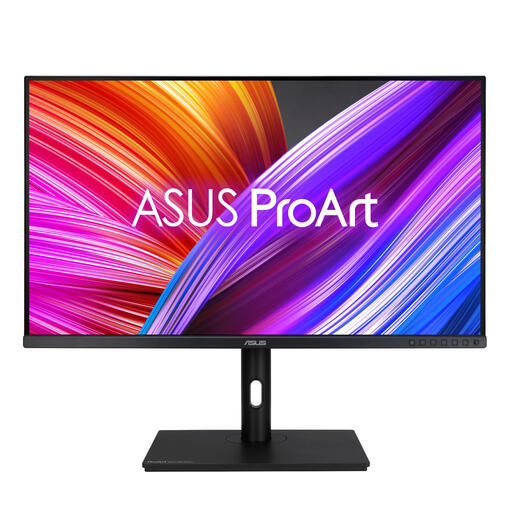
ASUS ProArt PA328QV
Un grand écran à envisager si vous souhaitez afficher côte à côte vos photos et d’autres contenus.
31,5 pouces, QHD, 2 560 × 1 440 pixels.
Voir sur Joybuy
 Aucune image disponible
BenQ PD3225U
À envisager pour un espace de travail créatif où un grand écran 4K et des connexions pour plusieurs appareils peuvent s’avérer utiles.
32 pouces, 4K, Thunderbolt 3 avec une puissance Power Delivery de 85 W, KVM et prise en charge du chaînage en série.
Voir sur Joybuy
 Aucune image disponible
ASUS ProArt PA278CV
Un modèle adapté à un flux de travail axé sur sRGB, si l’alimentation USB-C convient à votre configuration avec ordinateur portable.
27 pouces, QHD, 2 560 × 1 440 pixels, couverture de 99 % de sRGB, USB-C avec une puissance Power Delivery de 90 W maximum et KVM.
Voir sur Joybuy
 Aucune image disponible
ASUS ProArt PA278CGV
À découvrir pour un espace de travail créatif avec pied réglable et alimentation USB-C.
27 pouces, QHD, 2 560 × 1 440 pixels, couverture de 100 % de sRGB et de 95 % de DCI-P3, USB-C avec une puissance Power Delivery de 90 W.
Voir sur Joybuy
Foire aux questions
Dois-je régler mes deux écrans de la même manière ?
Si vous évaluez les couleurs sur les deux écrans, calibrez et profilez chacun d’eux séparément. Un profil décrit l’écran concerné ; appliquer les mêmes réglages ne garantit pas que deux écrans afficheront les mêmes couleurs.
Comment configurer deux écrans sous Windows ?
Connectez les deux écrans, identifiez-les dans les paramètres d’affichage et disposez-les selon leur emplacement physique. Vérifiez également les résolutions et les écrans pris en charge par votre ordinateur et ses connexions.
La connexion USB-C de l’écran suffit-elle pour transmettre l’image et alimenter mon ordinateur portable ?
Non, pas automatiquement. Vérifiez que votre ordinateur prend en charge la transmission vidéo via la connexion USB-C utilisée et comparez la puissance annoncée pour le modèle exact de l’écran aux besoins en alimentation de votre ordinateur portable.
Qui contacter en cas de défaut et puis-je me rétracter après un achat en ligne ?
Lors d’un achat effectué par un consommateur aux Pays-Bas, le vendeur doit proposer une solution si le produit ne respecte pas les conditions de la garantie légale. Selon le gouvernement néerlandais, les achats à distance auprès d’une entreprise ouvrent souvent droit à un délai de rétractation de 14 jours ; vérifiez les conditions et exceptions applicables.


