
Vous gérez une liste de lecture et manquez de place sur votre bureau
Vous souhaitez modifier votre liste de lecture confortablement, sans que l’écran ou son pied n’encombre votre bureau.


Commencez par mesurer la largeur et la profondeur disponibles, puis déterminez la quantité de texte et le nombre de fenêtres que vous souhaitez afficher simultanément. Un écran 24 pouces au format 16:10 offre davantage d’espace en hauteur qu’un écran Full HD au format 16:9 ; la résolution QHD apporte plus de pixels, mais peut nécessiter d’agrandir le texte. Une station d’accueil USB-C est surtout utile si l’écran et l’ordinateur portable prennent tous deux en charge la transmission de l’image et une puissance de charge suffisante via cette connexion.
Vous souhaitez modifier votre liste de lecture confortablement, sans que l’écran ou son pied n’encombre votre bureau.
Vous passez d’une liste de lecture à vos notes et à des fenêtres de sources, et vous devez trouver le bon équilibre entre davantage de pixels et une taille de texte adaptée à un écran compact.
Vous souhaitez limiter les branchements et vérifier que votre ordinateur portable et votre écran prennent en charge ensemble l’affichage, les périphériques et, si nécessaire, la recharge.
Commencez par mesurer l’espace disponible, puis comparez la quantité de texte que vous souhaitez afficher à la fois, les possibilités de réglage et les connexions dont votre ordinateur portable a réellement besoin.
| Critère | Que faut-il vérifier ? | Pour qui est-ce particulièrement important ? |
|---|---|---|
| L’ensemble de l’installation tient-il sur le bureau ? | Mesurez la largeur et la profondeur disponibles, puis comparez-les aux dimensions de l’écran avec son pied. | Si je manque de place, je veux aussi conserver suffisamment d’espace pour mes périphériques de saisie et installer l’écran dans une position confortable. Environ 36 % des consommateurs citent l’espace sur le bureau comme leur principale préoccupation. |
| Quelle quantité de contenu doit être lisible à la fois ? | Comparez les résolutions 1920 × 1080, 1920 × 1200 et 2560 × 1440 avec votre liste et votre organisation des fenêtres ; vérifiez que le texte reste agréable à lire après un éventuel ajustement de l’échelle. | Je veux pouvoir consulter ma liste et mes sources côte à côte sans que le texte soit trop petit. Pour environ 29 % des consommateurs, la lisibilité et la clarté de l’affichage sont prioritaires. |
| La position de l’écran est-elle réglable ? | Vérifiez si le pied permet de régler la hauteur, l’inclinaison ou l’orientation, et si ces mouvements sont possibles sur votre bureau. | Lorsque je lis longtemps, je veux pouvoir placer l’écran à une hauteur et dans une position confortables. Environ 21 % des consommateurs considèrent les réglages comme leur principal critère. |
| De quelle connexion votre ordinateur portable a-t-il besoin ? | Vérifiez que le port USB-C des deux appareils transmet l’image et que sa puissance de charge convient à votre ordinateur portable. | Si j’utilise mon ordinateur portable toujours au même endroit, je veux savoir si un seul câble suffit pour transmettre l’image et recharger l’appareil. Environ 14 % des consommateurs donnent la priorité à la connexion de leur ordinateur portable. |
Le pied prend lui aussi de la place et détermine en partie l’endroit où l’écran peut être installé sur le bureau.
Mesurez la largeur et la profondeur disponibles, puis comparez-les aux dimensions exactes du modèle, pied compris.
Si le pied ne convient pas à votre espace de travail, il peut être nécessaire de changer l’emplacement de l’écran ou d’utiliser un support adapté.
D’après Dell, le port USB-C en aval du Dell P2425 sert uniquement au transfert de données et fournit une puissance maximale de 15 W ; il ne remplace pas une station d’accueil permettant de transmettre l’image d’un ordinateur portable et de le recharger.
Pour le modèle exact et votre ordinateur portable, vérifiez la connexion vidéo, la fonction du port et la puissance de charge nécessaire.
Si une connexion ne prend pas en charge toutes les fonctions dont vous avez besoin, il peut être nécessaire d’ajouter un câble vidéo ou d’alimentation.
Sur le Dell 23,8 pouces testé, la résolution QHD offre plus de pixels que le Full HD. Toutefois, la mise à l’échelle du texte et la distance de visionnage influent également sur le confort de lecture.
Affichez votre liste habituelle et vos fenêtres de sources avec une taille de texte confortable avant de déterminer l’espace de travail supplémentaire dont vous avez besoin.
Les modèles Pro Plus P2425 et P2425DE illustrent deux approches différentes pour un écran 24 pouces : le format 16:10 et la résolution QHD avec concentrateur USB-C.
Le 24B2G5301/00 est un écran Full HD de 23,8 pouces doté d’une station d’accueil USB-C.
Le Series 5 Pro 524pu est un écran d’accueil Full HD de 23,8 pouces conçu pour une configuration adaptée avec un ordinateur portable.
Ces écrans Joybuy Full HD de 24 pouces sont à comparer si vous travaillez principalement sur une liste ou une fenêtre principale. Pour chaque modèle, vérifiez que le pied, les connexions et les réglages éventuels conviennent à votre bureau et à votre ordinateur.
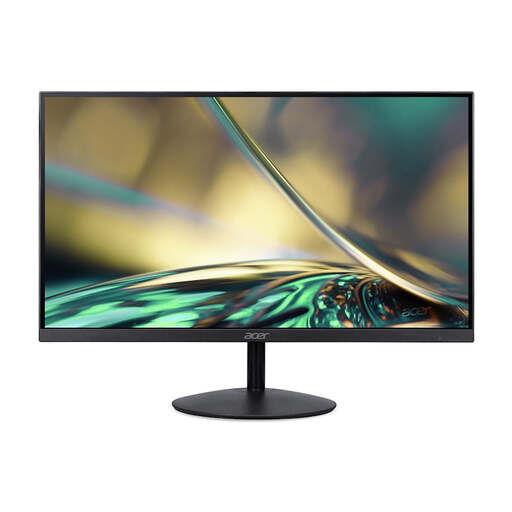 Aucune image disponible
Un modèle Full HD de 24 pouces à découvrir si vous utilisez principalement une liste ou une fenêtre principale.
Le nom du produit indique une fréquence de 100 Hz et un temps de réponse de 1 ms. Selon les informations produit, le chargeur n’est pas fourni par défaut ; pensez-y au moment de choisir votre connexion.
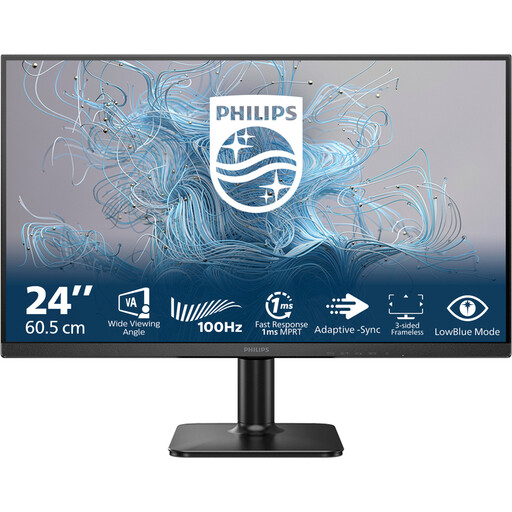 Aucune image disponible
Un modèle Full HD de 24 pouces à comparer si vous utilisez principalement une seule fenêtre.
Le nom du produit indique une fréquence de 100 Hz et une dalle VA.
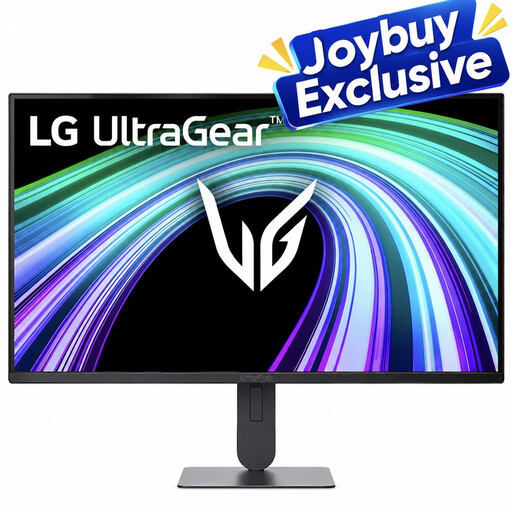 Aucune image disponible
Un modèle Full HD de 24 pouces à comparer si vous souhaitez pouvoir régler la position de l’écran, en plus de choisir sa taille.
Les informations produit mentionnent une dalle IPS et un pied réglable en hauteur et inclinable.
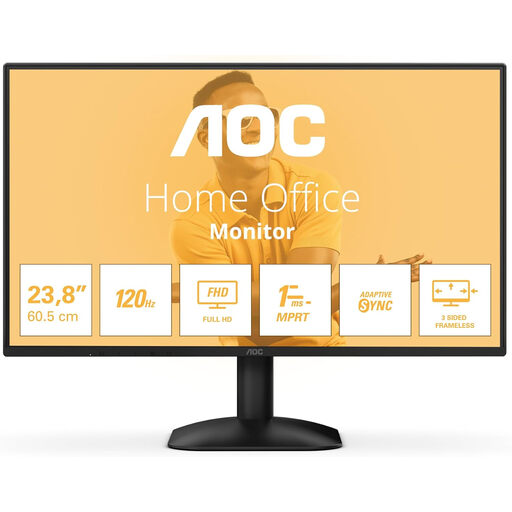 Aucune image disponible
Un modèle Full HD de 24 pouces à envisager si vous recherchez un écran doté d’une connexion HDMI ou DisplayPort.
Le nom du produit indique une résolution de 1920 × 1080, ainsi que des connexions HDMI, DisplayPort et une prise casque.
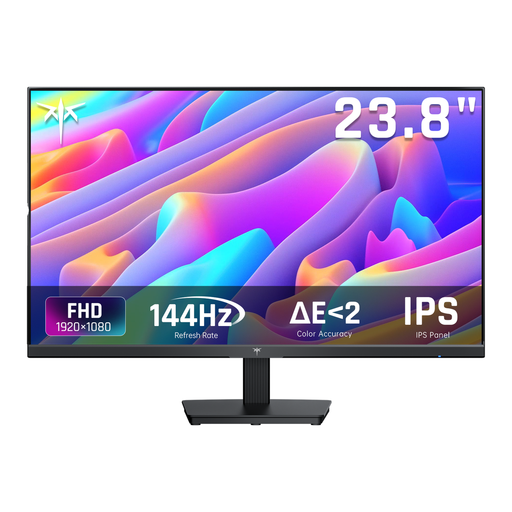 Aucune image disponible
Un modèle Full HD de 24 pouces à comparer si un écran inclinable convient à votre espace de travail.
Le nom du produit indique une fréquence de 144 Hz, une dalle IPS et un écran inclinable.
Placez l’écran que vous utilisez juste en face de vous et réglez-le de manière à lire confortablement. L’institut TNO recommande de placer le haut de l’écran sous le niveau des yeux ; une distance de visionnage de 50 à 70 cm est fréquente, mais ne constitue pas une distance minimale obligatoire pour les écrans modernes. Alternez les positions et les activités.
Non, les fonctionnalités varient selon les modèles. Dell indique que le port USB-C en aval du P2425 sert au transfert de données et fournit une puissance maximale de 15 W. Philips décrit le 24B2G5301/00 comme une station d’accueil USB-C pour la vidéo, les données et l’alimentation ; HP indique que le 524pu peut fournir jusqu’à 100 W. Vérifiez également que votre ordinateur portable prend en charge la vidéo via USB-C et quelle puissance de charge il nécessite.
Pour un achat à distance effectué par un consommateur, vous disposez souvent d’un délai de rétractation de 14 jours ; les conditions et les exceptions varient selon la situation. Le gouvernement néerlandais précise également que vous avez droit à un produit conforme. En cas de défaut, contactez le vendeur ; la garantie du fabricant ne remplace pas la garantie légale.
La Commission européenne précise que les règles relatives à l’étiquetage énergétique et à l’écoconception s’appliquent aussi aux écrans électroniques, notamment aux écrans d’ordinateur, sous réserve des exceptions indiquées. L’étiquette énergie utilise une échelle allant de A à G. En tant que particulier, vous n’êtes pas tenu de choisir une classe énergétique précise.
Les employés sont soumis à des règles concernant le travail sur écran et l’aménagement du poste de travail. Selon Arboportaal, lorsque le temps passé devant un écran dépasse 2 heures par jour, l’écran et le clavier doivent pouvoir être utilisés séparément. Ces règles applicables aux employeurs ne concernent pas automatiquement toutes les personnes qui modifient une liste de lecture chez elles.