Quels critères prendre en compte pour un écran destiné à un petit bureau ?
Commencez par mesurer la largeur et la profondeur disponibles sur votre espace de travail, pied compris. Déterminez ensuite quelle quantité de cartes, de texte et de photos vous souhaitez afficher simultanément. Enfin, vérifiez que les connexions sont compatibles avec votre ordinateur et votre éventuel flux de travail d’impression.
Format compact 24,1 pouces 16:10
À choisir si : vous manquez de place sur votre bureau et travaillez principalement sur une page ou une carte, avec les outils de mise en page à côté. Pour le PA248QV, ASUS indique une résolution de 1920 × 1200 et des dimensions de 53,30 × 50,50 × 21,10 cm avec le pied.
À prendre en compte : cet exemple offre moins de pixels au total que les modèles QHD et 4K de 27 pouces cités ici. ASUS indique des ports HDMI et DisplayPort : vérifiez qu’ils sont compatibles avec votre ordinateur.
QHD 27 pouces avec concentrateur USB-C
À choisir si : votre bureau peut accueillir un écran plus grand et vous souhaitez afficher plus souvent votre carte, votre texte et vos panneaux latéraux en même temps. Dell indique que le P2725DE offre 2560 × 1440 pixels et une alimentation USB-C de 90 W.
À prendre en compte : une grande diagonale ne garantit pas que le pied trouvera sa place sur votre bureau. Vérifiez les dimensions complètes de l’installation et la compatibilité avec la sortie vidéo et les besoins de charge de votre ordinateur.
Écran de création 4K de 27 pouces
À choisir si : les petites légendes sur les cartes et la mise en page numérique détaillée sont importantes, et si vous avez la place pour l’écran. Pour le PD2705U, BenQ indique 3840 × 2160 pixels, une couverture de 99 % de l’espace sRGB et des dimensions de 614 × 256,8 mm avec le pied.
À prendre en compte : la couverture sRGB annoncée ne garantit pas un rendu fidèle à l’épreuve d’impression. Adobe souligne également l’importance de profils adaptés pour l’écran, l’imprimante et le papier. Vérifiez aussi que l’alimentation USB-C de 65 W convient à votre ordinateur portable.
| Critère |
Que devez-vous vérifier ? |
Pour qui est-ce le plus important ? |
| Espace sur le bureau |
Mesurez la largeur et la profondeur disponibles, puis comparez-les aux dimensions de l’écran avec son pied. Vérifiez également l’espace nécessaire pour régler sa position. |
Si mon bureau offre peu de profondeur, je veux savoir quelle place prendra le pied avant de choisir un écran. Environ 36 % des consommateurs donnent la priorité à l’espace disponible sur le bureau. |
| Surface de mise en page |
Comparez le format et la résolution native, puis vérifiez que votre disposition habituelle des fenêtres et la taille du texte restent lisibles. |
Si je veux retoucher côte à côte une carte, du texte et des photos, je cherche une configuration adaptée à mon travail. Environ 29 % des consommateurs privilégient la possibilité de mettre plusieurs éléments en page simultanément. |
| Couleurs pour l’impression |
Consultez les caractéristiques colorimétriques du modèle exact et déterminez quels profils d’écran, d’imprimante et de papier conviennent à votre flux de travail. |
Lorsque mon guide est imprimé, je veux évaluer les couleurs en tenant compte de l’ensemble du processus d’impression, et pas uniquement de l’écran. Environ 21 % des consommateurs donnent la priorité aux couleurs à l’impression. |
| Connectique |
Comparez la sortie vidéo et les besoins de charge de votre ordinateur aux entrées et aux fonctionnalités USB-C du modèle exact. |
Je veux que l’écran soit compatible avec mon ordinateur et mon espace de travail, sans me retrouver avec une connexion inadaptée après l’achat. Environ 14 % des consommateurs privilégient la facilité de connexion. |
Les écrans Joybuy pour mettre en page des cartes et des pages
Cette sélection Joybuy comprend des écrans compacts pour la mise en page de cartes et de pages, ainsi que des modèles QHD et 4K plus grands pour les personnes qui disposent de suffisamment de place sur leur bureau.
 Aucune image disponible
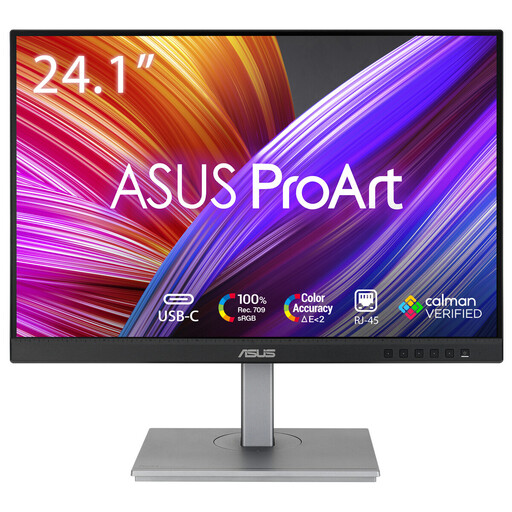
ASUS ProArt PA248CNV, 24,1 pouces
Une option compacte à envisager si vous cherchez un écran pour mettre en page sans prendre autant de place qu’un modèle de 27 pouces.
Le nom du produit indique une résolution de 1920 × 1200 pixels. Vérifiez que la connexion vidéo de votre ordinateur est compatible avec ce modèle.
Pour l’impression, la gestion des couleurs de l’écran, de l’imprimante et du papier reste importante : la couverture colorimétrique annoncée ne garantit pas un rendu identique à l’impression.
Voir sur Joybuy
 Aucune image disponible
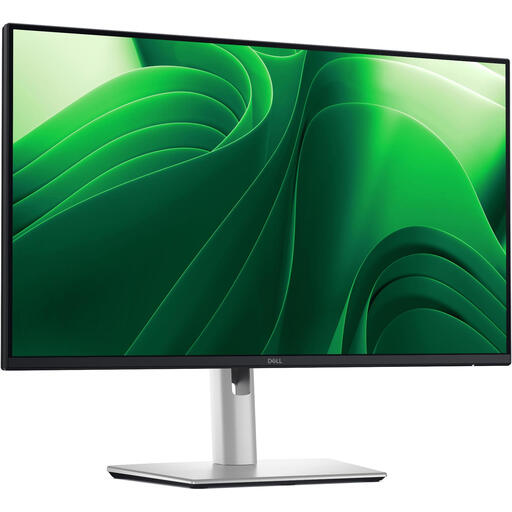
Dell Pro Plus P2425D, 24 pouces
Cette option QHD plus compacte mérite votre attention si vous cherchez une résolution annoncée élevée sur un écran de 24 pouces.
Le nom du produit indique une résolution de 2560 × 1440 pixels. Vérifiez que les connexions et la configuration d’écran souhaitée conviennent à votre ordinateur.
Voir sur Joybuy
 Aucune image disponible
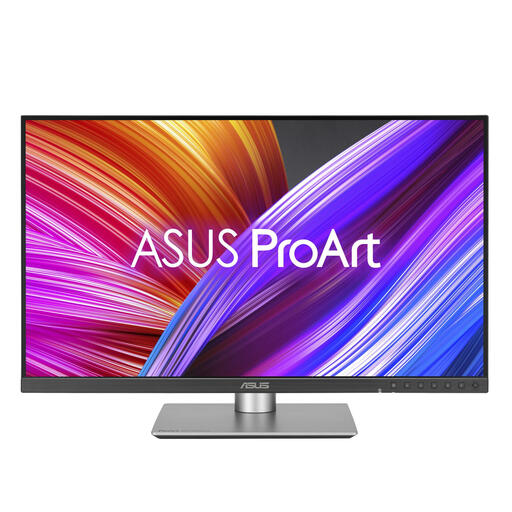
ASUS ProArt Display PA24ACRV, 23,8 pouces
Un écran QHD compact à comparer si vous souhaitez afficher des détails de carte et travailler sur la mise en page avec une diagonale plus réduite.
Le nom du produit indique une résolution de 2560 × 1440 pixels. Vérifiez également que l’affichage du texte et les connexions conviennent à votre façon de travailler.
Une couverture colorimétrique ou une mention de calibrage ne garantit pas un rendu identique à l’impression. Pour l’impression, des profils adaptés à l’écran, à l’imprimante et au papier sont également importants.
Voir sur Joybuy
 Aucune image disponible
MSI Modern MD272UPHG, 27 pouces
Envisagez cet écran plus grand si la mise en page numérique détaillée est importante et que votre bureau dispose de suffisamment de place.
Le nom du produit indique une résolution de 3840 × 2160 pixels et la 4K Ultra HD. Un écran de 27 pouces demande généralement plus de place qu’un modèle plus compact.
La couverture colorimétrique et le calibrage d’usine annoncés ne garantissent pas un rendu identique à l’impression. La gestion des couleurs de l’écran, de l’imprimante et du papier reste importante.
Voir sur Joybuy
 Aucune image disponible
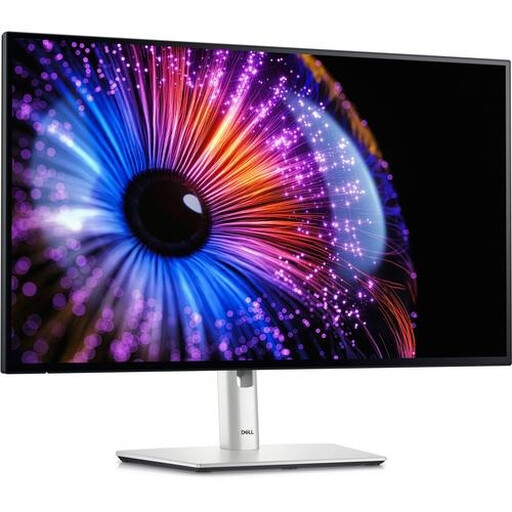
Dell UltraSharp U2724DE, 27 pouces
Cette option QHD de plus grande taille mérite votre attention si vous avez la place pour un écran de 27 pouces et souhaitez une plus grande surface de mise en page.
Le nom du produit indique une résolution de 2560 × 1440 pixels. Vérifiez les dimensions complètes de l’installation et les connexions nécessaires à votre ordinateur.
Une couverture colorimétrique annoncée ne garantit pas que les couleurs seront identiques sur papier. Tenez compte des profils correspondant à votre imprimante et à votre type de papier.
Voir sur Joybuy
Foire aux questions
Un écran 4K est-il indispensable pour votre guide de randonnée ?
Non, pas nécessairement. Commencez par tenir compte de l’espace disponible sur votre bureau et de la disposition de vos fenêtres : ASUS indique une résolution de 1920 × 1200 pixels pour le PA248QV, et BenQ de 3840 × 2160 pixels pour le PD2705U. Si vos cartes comportent de petites légendes, vérifiez également que le texte reste lisible avec les paramètres de mise à l’échelle choisis.
Comment aménager votre poste si vous travaillez longtemps sur le guide ?
Organisez l’écran et les périphériques de saisie de façon à créer un espace de travail fonctionnel, réglez l’affichage pour une bonne lisibilité et réduisez les reflets. Arboportaal avertit que les petits symboles, le manque de contraste et les reflets peuvent nuire à la lisibilité. Les règles spécifiques aux postes de travail sur écran s’appliquent aux situations professionnelles concernées et ne constituent pas une condition d’achat universelle pour tous les particuliers.
Un écran à large gamme de couleurs suffit-il pour un guide imprimé ?
Non. Pour une impression avec gestion des couleurs, Adobe décrit un flux de travail reposant sur un profil d’écran précis et des informations adaptées au résultat souhaité. Une couverture sRGB ou DCI-P3 annoncée ne permet pas, à elle seule, de savoir comment une imprimante et un type de papier donnés restitueront les couleurs.
Quels sont vos droits en cas d’achat en ligne ou de panne de l’écran ?
Selon le gouvernement néerlandais, un délai de rétractation de 14 jours s’applique souvent aux achats en ligne auprès d’une entreprise lorsqu’il s’agit d’un achat de consommation couvert, sous réserve de certaines exceptions. Si le produit est défectueux, vous devez vous adresser au vendeur pour trouver une solution. Avant d’acheter, vérifiez qui est le vendeur et quelles conditions de retour s’appliquent à votre commande : le délai de rétractation et la solution en cas de défaut sont deux choses différentes.


