
Développeur avec peu de place sur son bureau
Vous cherchez à installer l’écran et son pied à côté du clavier et d’autres équipements, sans vous fier uniquement à la diagonale.


Commencez par mesurer l’espace disponible sur votre bureau, puis comparez les dimensions de l’écran avec son pied. Un écran 16:10 peut offrir davantage d’espace vertical pour afficher du code et des lignes de terminal, tandis que la résolution QHD offre plus de pixels pour une taille d’écran comparable. Dell indique ces résolutions respectivement pour les modèles P2425E et P2425DE. Optez pour un hub USB-C uniquement si votre ordinateur prend en charge la connexion vidéo requise et, le cas échéant, l’alimentation.
Vous cherchez à installer l’écran et son pied à côté du clavier et d’autres équipements, sans vous fier uniquement à la diagonale.
Vous passez du code aux sorties du terminal et à la documentation. Vous comparez l’intérêt d’un espace vertical supplémentaire ou de la résolution QHD à la lisibilité du texte.
Vous souhaitez limiter le nombre de câbles sur votre bureau, à condition que votre ordinateur portable puisse transmettre l’image via la connexion choisie et que l’alimentation de l’écran soit adaptée.
Commencez par mesurer l’espace disponible, puis déterminez la surface d’affichage, les réglages et les options de connexion dont vous avez besoin.
| Critère | Que faut-il vérifier ? | À qui est-ce important ? |
|---|---|---|
| Écran et pied sur le bureau | Mesurez la largeur et la profondeur disponibles, puis comparez-les aux dimensions de l’écran avec son pied. Pensez aussi à l’espace nécessaire pour le clavier et à la distance de visionnage. | Si votre bureau est petit, vous voudrez savoir quelle place occupe l’ensemble de l’installation. Environ 31 % des consommateurs donnent la priorité à un emplacement adapté pour l’écran et son pied. |
| Espace de lecture pour le code | Comparez les résolutions 1 920 × 1 080, 1 920 × 1 200 et 2 560 × 1 440 pour des diagonales similaires. Vérifiez également quel niveau de mise à l’échelle du texte est agréable à lire sur votre ordinateur. | Si vous utilisez le terminal, l’éditeur et la documentation côte à côte ou les uns au-dessus des autres, tenez compte de l’espace disponible pour le texte et les fenêtres. Environ 25 % des consommateurs privilégient cet espace de lecture. |
| Position de l’écran | Vérifiez les réglages de hauteur, d’inclinaison ou de pivot proposés pour chaque modèle. Réfléchissez aussi à l’emplacement de l’écran et de l’éclairage. | Pour travailler longtemps, vous voudrez pouvoir placer l’écran à la bonne hauteur et au bon endroit. Environ 25 % des consommateurs accordent une importance particulière aux réglages de leur installation. |
| Connexions et câbles | Vérifiez les sorties vidéo de votre ordinateur et assurez-vous que la puissance de charge éventuelle est suffisante. Consultez également les connexions du modèle d’écran exact. | Si vous souhaitez utiliser votre ordinateur portable avec le moins de câbles possible, vérifiez que la connexion choisie prend en charge l’image et, le cas échéant, la charge. Environ 19 % des consommateurs privilégient les connexions et la gestion des câbles. |
Le pied prend lui aussi de la place. Un écran qui semble compact par sa taille peut finalement ne pas tenir à l’emplacement prévu une fois installé sur son pied.
Mesurez la largeur et la profondeur disponibles, puis vérifiez les dimensions du modèle avec son pied. Si vous utilisez un bras, assurez-vous également que la fixation convient et que vous disposez de suffisamment d’espace.
Un port USB-C ne garantit pas que tous les ordinateurs portables puissent transmettre l’image ni recevoir suffisamment d’alimentation.
Comparez les capacités de sortie vidéo et les besoins en alimentation de votre ordinateur avec les caractéristiques de l’écran.
Un plus grand nombre de pixels peut offrir davantage d’espace de travail, mais la lisibilité dépend aussi du niveau de mise à l’échelle du texte que vous choisissez.
Avant de choisir un modèle, comparez sa résolution avec les réglages de texte que vous comptez réellement utiliser.
Le gouvernement néerlandais précise qu’il n’existe pas de durée légale de garantie fixe aux Pays-Bas. Les attentes raisonnables à l’égard du produit entrent en ligne de compte.
Examinez séparément toute garantie commerciale éventuelle et contactez le vendeur en cas de défaut.
Dell présente le P2425E comme un écran 24 pouces au format 16:10, doté de 1 920 × 1 200 pixels, et le P2425DE comme un écran QHD de 23,8 pouces équipé d’un hub USB-C.
Le Philips 24E1N1300AE/01 est un écran Full HD de 23,8 pouces avec USB-C. Philips indique qu’un appareil compatible peut transmettre l’image et être alimenté par un seul câble.
Selon iiyama, le ProLite XUB2492QSU-B1 associe un écran QHD de 24 pouces à un pied réglable en hauteur.
BenQ présente le RD240Q comme un écran de 24,1 pouces affichant 2 560 × 1 600 pixels et proposant des modes de programmation.
LG présente le 24BA750-B comme un écran professionnel Full HD de 23,8 pouces, doté d’une alimentation USB-C pouvant atteindre 65 W et d’un pied réglable.
Cette sélection comprend des écrans Full HD et QHD compacts, adaptés au terminal, au code et à l’affichage de plusieurs fenêtres.
 Image indisponible
Une option QHD compacte pour répartir le terminal, l’éditeur et la documentation sur une plus grande surface d’affichage.
23,8 pouces et 2 560 × 1 440 pixels. Dell présente ce modèle comme un écran avec hub USB-C ; vérifiez que la connexion est adaptée à votre ordinateur.
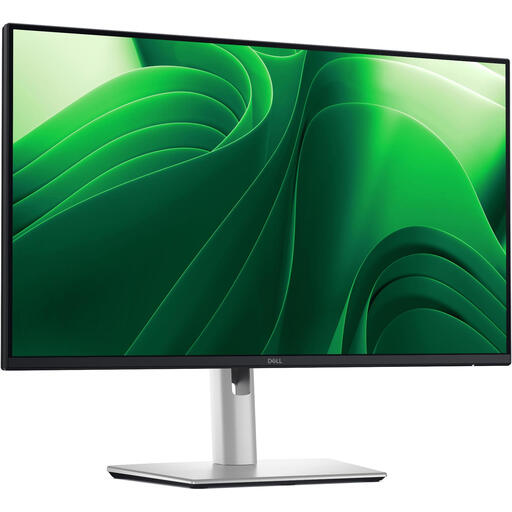 Image indisponible
Une option QHD pour afficher le code et d’autres fenêtres sur un écran compact.
Le nom du produit indique une diagonale de 61 cm (24 pouces) et une résolution de 2 560 × 1 440 pixels.
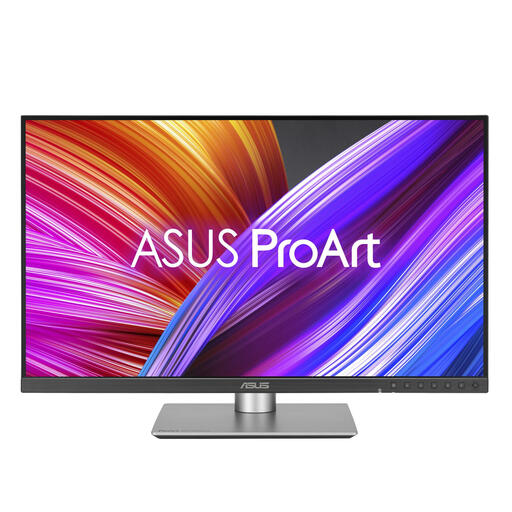 Image indisponible
Un écran QHD compact si vous souhaitez associer code et terminal à d’autres fenêtres sur le même écran.
Le nom du produit indique une diagonale de 60,5 cm (23,8 pouces) et une résolution de 2 560 × 1 440 pixels.
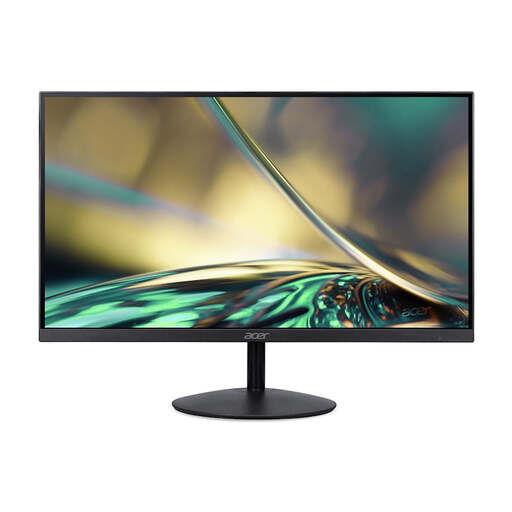 Image indisponible
Une option Full HD pour une installation compacte dans laquelle vous utilisez surtout un terminal ou un éditeur.
Le nom du produit indique un écran de 24 pouces. Les informations produit précisent que l’adaptateur n’est pas fourni de série.
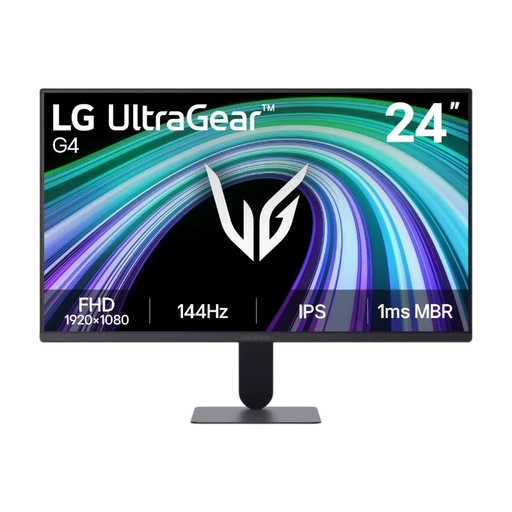 Image indisponible
Une option Full HD compacte pour travailler sur un terminal ou un éditeur depuis un seul écran.
Le nom du produit indique une diagonale de 23,8 pouces et une résolution Full HD.
Non. Mesurez la largeur et la profondeur disponibles, puis comparez-les aux dimensions de l’écran avec son pied. La résolution et la mise à l’échelle du texte influent également sur l’espace de travail réellement confortable.
Pas sans vérifier les possibilités de connexion et les besoins en alimentation de votre ordinateur portable. Philips indique qu’un appareil compatible peut recevoir l’image et l’alimentation via un seul câble ; cela ne garantit pas que tous les ordinateurs portables soient compatibles.
Vérifiez les réglages de hauteur et d’inclinaison disponibles, et tenez compte de la position de l’écran et de l’éclairage. Arboportaal précise que, pour les salariés qui travaillent plus de deux heures par jour sur écran, l’écran et le clavier ne doivent pas être solidaires.
Selon la Commission européenne, les écrans relèvent de l’étiquette énergie applicable aux dispositifs d’affichage électroniques. Celle-ci indique la consommation d’énergie en kWh pour 1 000 heures. Comparez les modèles sur cette même base.
Non. Le gouvernement néerlandais précise qu’il n’existe pas de durée légale de garantie fixe aux Pays-Bas : vous êtes en droit d’attendre d’un produit qu’il réponde à ce que l’on peut raisonnablement en attendre. En cas de défaut, contactez le vendeur. Toute garantie commerciale éventuelle est distincte de cette garantie légale.