Quels critères prendre en compte ?
Commencez par tester la taille de texte souhaitée dans votre logiciel de rédaction et vérifiez quelle quantité d’informations du patron reste visible. Comparez ensuite la résolution, les réglages et les connectiques en fonction de votre ordinateur et de votre espace de travail.
Le support Microsoft présente les réglages permettant d’agrandir le texte ou l’interface dans Windows. Dell France indique une résolution de 2 560 × 1 440 pixels pour le P2725DE, tandis que LG France annonce 3 840 × 2 160 pixels pour le 27UP850K-W. Ces caractéristiques permettent de comparer le QHD et la 4K, mais ne déterminent pas l’échelle de texte qui vous conviendra.
| Critère |
Que vérifier ? |
À qui cela importe-t-il ? |
| Lisibilité du texte agrandi |
Testez la taille de texte souhaitée dans votre logiciel et vérifiez quelle partie du document reste visible. Le support Microsoft décrit des réglages distincts dans Windows pour la taille du texte et l’échelle d’affichage. |
Je veux lire facilement les instructions sans perdre constamment ma place dans le guide. On estime qu’environ 33 % des consommateurs font de la lisibilité leur priorité. |
| Afficher le texte et les détails du patron ensemble |
Ouvrez une page représentative et une image du patron côte à côte, avec la taille de texte souhaitée. Comparez les caractéristiques QHD et 4K de modèles de même taille d’écran : Dell France et LG France présentent de telles différences pour leurs modèles de 27 pouces. |
Si je veux vérifier le texte et les éléments du patron en même temps, l’espace disponible dans les fenêtres compte aussi. On estime qu’environ 27 % des consommateurs considèrent cette vue d’ensemble comme leur principale préoccupation. |
| Position de l’écran sur le poste de travail |
Vérifiez les réglages en hauteur et en inclinaison du modèle concerné, puis évaluez son installation sur votre bureau. |
Je veux pouvoir positionner l’écran de façon à lire facilement la page pendant de longues sessions de travail. On estime qu’environ 20 % des consommateurs privilégient leur posture de travail. |
| Connexion à l’ordinateur |
Comparez la sortie vidéo de votre ordinateur, les connectiques de l’écran et la puissance de charge nécessaire. Vérifiez également le câble adapté. |
Je veux savoir si mon ordinateur peut transmettre l’image et si la recharge via la même connexion convient à mon installation. On estime que la connexion est la principale préoccupation d’environ 20 % des consommateurs. |
Les produits Joybuy
Cette sélection comprend des écrans QHD et 4K pour consulter du texte et les détails de patrons, avec des exemples de modèles réglables. L’agrandissement du texte dépend toujours des paramètres de votre logiciel.
 Aucune image disponible
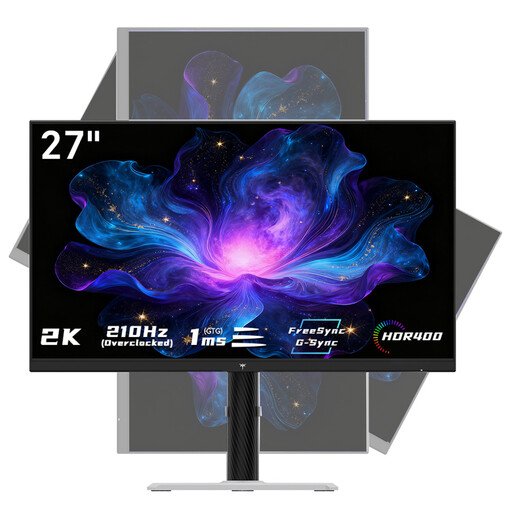
KTC H27T6
La version QHD permet d’afficher du texte et des images de patrons côte à côte. Réglez séparément l’agrandissement du texte dans votre logiciel.
Dalle Fast IPS plate, 2 560 × 1 440 pixels, 200 Hz et Overdrive jusqu’à 210 Hz.
Voir sur Joybuy
 Aucune image disponible
Philips 27E1N1800AE/00
La résolution 4K permet de consulter les détails fins des patrons. Réglez séparément la taille du texte sur votre ordinateur.
27 pouces, IPS, 4K UHD (3 840 × 2 160), 60 Hz et 4 ms ; avec HDMI, DisplayPort et un pied réglable en hauteur.
Voir sur Joybuy
 Aucune image disponible
INNOCN CB27U1
La version 4K est à comparer si les détails fins des patrons comptent pour vous. Ajustez séparément l’échelle du texte pour une lecture confortable.
27 pouces, IPS, 3 840 × 2 160 pixels et 120 Hz ; avec USB-C Power Delivery de 90 W, HDMI, DisplayPort et un pied réglable en hauteur.
Voir sur Joybuy
 Aucune image disponible
ASUS ProArt PA278CV
Ce modèle QHD est une option à envisager si vous souhaitez consulter du texte et des illustrations avec un code couleur. ASUS indique une couverture de 100 % de l’espace sRGB et un étalonnage en usine pour le PA278CV ; cela ne garantit pas une correspondance avec le résultat imprimé.
27 pouces, 2 560 × 1 440 pixels et USB-C de 65 W ; ASUS indique également un pied réglable en hauteur.
Voir sur Joybuy
 Aucune image disponible
ASUS ProArt PA278CGV
La version QHD permet d’afficher du texte et les détails d’un patron sur un même écran. Vérifiez la taille de texte qui vous convient dans votre logiciel.
27 pouces et 2 560 × 1 440 pixels.
Voir sur Joybuy
Questions fréquentes
Un écran 4K agrandit-il automatiquement le texte ?
Non. Réglez la taille du texte ou l’échelle d’affichage dans votre système d’exploitation, puis vérifiez le résultat dans votre logiciel de rédaction. Le support Microsoft décrit des réglages distincts pour agrandir uniquement le texte ou l’interface dans Windows 10 et 11.
Puis-je imprimer un patron PDF à la même échelle que celle à laquelle je le vois à l’écran ?
Ne le supposez pas : le zoom à l’écran et l’échelle d’impression sont deux réglages distincts. L’aide d’Adobe Acrobat présente des options telles que « Taille réelle » et « Ajuster ». Pour un patron dont les dimensions sont importantes, suivez les consignes de son créateur et, si une case de test est fournie, vérifiez-la avec une règle.
Quels réglages privilégier sur un écran ajustable ?
Réglez la hauteur et l’inclinaison selon votre espace de travail, puis vérifiez que le texte et les symboles sont lisibles et qu’il n’y a pas de reflets. Arboportaal cite les petits symboles, le faible contraste et les reflets parmi les facteurs susceptibles de nuire à la lisibilité. Si vous faites pivoter l’écran, vérifiez également que l’orientation a été modifiée dans votre système d’exploitation.
Quels sont mes droits si j’achète un écran en ligne aux Pays-Bas ?
Selon l’ACM ConsuWijzer, un achat en ligne effectué par un consommateur ouvre en principe un délai légal de rétractation pouvant aller jusqu’à 14 jours après la livraison, sous réserve des exceptions prévues par la loi. Vous avez également droit à un produit conforme à ce que vous pouvez raisonnablement en attendre. En cas de défaut dans des conditions normales d’utilisation, adressez-vous au vendeur au titre de la garantie légale.
Les règles relatives au travail sur écran s’appliquent-elles aussi si je rédige ce guide dans le cadre de mon travail ?
Pour les employeurs, Arboportaal recommande notamment d’alterner le travail sur écran avec d’autres tâches ou de faire une pause, et de permettre aux salariés de bénéficier d’un examen de la vue. L’application de ces règles à votre situation dépend de votre relation de travail. Elles ne constituent pas une exigence technique minimale générale pour un écran acheté à titre personnel.


