Quels critères prendre en compte ?
Commencez par tenir compte de la taille de votre bureau et de la quantité d’informations que vous souhaitez voir simultanément. Comparez ensuite les connexions et les possibilités de réglage avec votre ordinateur portable et votre espace de travail.
| Critère |
Que vérifier ? |
Pour qui est-ce important ? |
| Notation et espace de travail |
Affichez l’une de vos partitions à l’échelle souhaitée, avec les panneaux que vous utilisez pour la modifier. |
Si vous souhaitez voir simultanément la partition et les panneaux de modification, privilégiez une vue d’ensemble. Environ 33 % des consommateurs accordent la priorité à la lisibilité et à l’espace de travail. |
| Taille et installation |
Mesurez l’espace disponible sur votre bureau et vérifiez les dimensions de l’écran et de son pied, ainsi que les possibilités de réglage. Arboportaal recommande de placer le haut de l’écran légèrement sous le niveau des yeux. |
Si vous partagez un petit bureau avec un clavier et des partitions papier, choisissez un écran qui s’intègre bien et se règle facilement. Environ 25 % des consommateurs privilégient ce besoin. |
| Connexion à l’ordinateur portable |
Comparez la sortie vidéo de votre ordinateur portable avec les entrées du modèle d’écran choisi. Avec l’USB-C, vérifiez la prise en charge de l’image et, le cas échéant, de l’alimentation. |
Si vous connectez régulièrement votre ordinateur portable, assurez-vous que l’image passe par la connexion choisie. Environ 25 % des consommateurs donnent la priorité à une connexion compatible avec leur ordinateur portable. |
| Coût total d’utilisation |
Vérifiez si vous aurez besoin d’un câble ou d’un adaptateur supplémentaire et comparez l’étiquette énergie des modèles concernés. La Commission européenne indique que les écrans électroniques sont classés de A à G sur l’étiquette énergie. |
Si vous souhaitez maîtriser le budget de votre espace de travail, tenez compte non seulement de l’écran, mais aussi des accessoires nécessaires et de la consommation d’énergie. Environ 17 % des consommateurs privilégient des coûts maîtrisés. |
Écrans sur Joybuy
Ces écrans conviennent aux espaces de travail compacts avec Full HD, aux écrans QHD ou 4K plus grands et aux configurations polyvalentes avec USB-C. Le choix dépend de votre bureau, des connexions de votre ordinateur portable et de l’espace de travail dont vous avez besoin.
 Aucune image disponible
Écran Philips 27E1N1800AE/00 4K UHD IPS de 27 pouces
Convient si vous avez besoin de la 4K pour d’autres tâches que le travail sur des partitions ; la 4K n’est pas indispensable pour créer une partition.
27 pouces ; 3 840 × 2 160 ; 60 Hz ; 4 ms ; HDMI et DisplayPort ; pied réglable en hauteur.
Joybuy
 Aucune image disponible
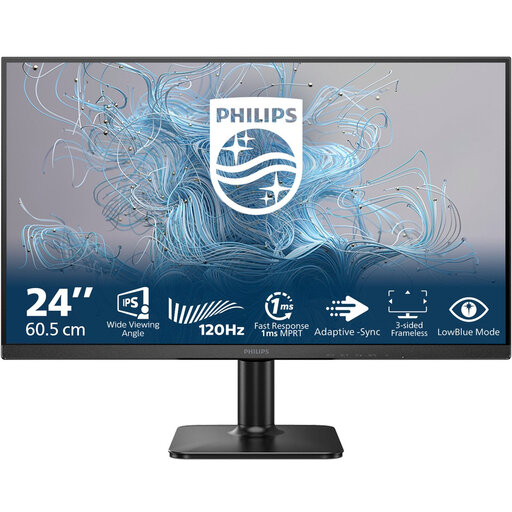
Écran Philips 24E2N1110/00 Full HD de 23,8 pouces
Convient à un petit bureau et aux tâches pour lesquelles vous consultez généralement une seule partition à la fois.
23,8 pouces ; Full HD.
Vérifiez que les entrées de ce modèle sont compatibles avec la sortie vidéo de votre ordinateur.
Joybuy
 Aucune image disponible
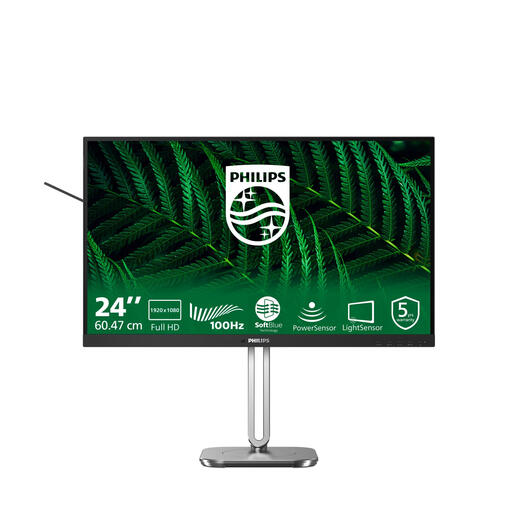
Écran Philips 5000 Series 24B2G5200/00 Full HD de 23,8 pouces
Un écran Full HD compact à considérer si vous manquez de place sur votre bureau et travaillez généralement sur une seule partition à la fois.
23,8 pouces ; 1 920 × 1 080 pixels ; écran LCD Full HD.
Vérifiez les réglages et les connexions disponibles sur la version choisie.
Joybuy
 Aucune image disponible
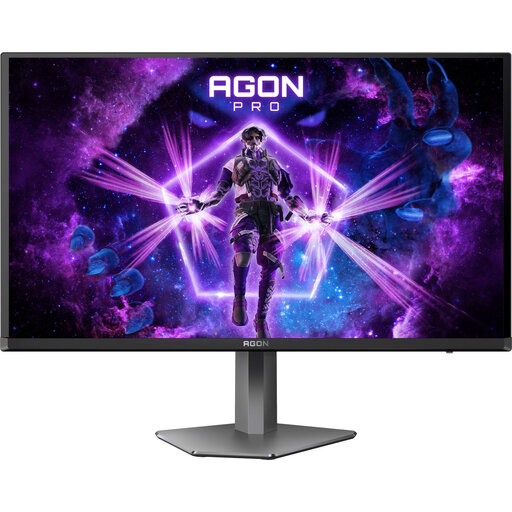
Écran AOC AGON PRO AG276QZD2 QHD de 27 pouces
Convient si vous avez suffisamment de place sur votre bureau et souhaitez voir la partition à côté des panneaux de modification ; vérifiez la lisibilité à l’échelle souhaitée.
27 pouces ; QHD 2 560 × 1 440 ; HDMI et DisplayPort.
Vérifiez que les dimensions et les possibilités de réglage conviennent à votre espace de travail.
Joybuy
 Aucune image disponible
Écran incurvé iiyama ProLite UWQHD de 34 pouces avec station d’accueil USB-C
Convient si vous recherchez une grande surface de travail et une station d’accueil USB-C. Tenez compte de l’espace qu’occupe un écran de 34 pouces sur votre bureau.
34 pouces ; UWQHD ; station d’accueil USB-C ; LAN ; commutateur KVM ; pied réglable en hauteur.
Vérifiez que votre ordinateur portable prend en charge l’image via USB-C et que la largeur de l’écran convient à votre espace de travail.
Joybuy
Foire aux questions
Comment vérifier que ma partition est bien lisible ?
Ouvrez l’une de vos partitions à l’échelle d’affichage souhaitée et faites apparaître les panneaux dont vous avez besoin pour la modifier. Le manuel MuseScore Studio explique que fermer les panneaux latéraux libère davantage d’espace pour la partition. Vous pouvez également exporter la partition en PDF afin de vérifier le rendu final de la page.
Comment installer un écran pour de longues sessions de travail ?
Placez l’écran bien en face de vous, avec le haut légèrement sous le niveau des yeux, puis inclinez-le pour le regarder de face. C’est le conseil d’aménagement du poste de travail d’Arboportaal ; cela ne garantit pas l’absence de gêne ou de douleurs.
Quels sont mes droits si je commande un écran en ligne aux Pays-Bas ?
Pour un achat en ligne auprès d’une entreprise, vous disposez généralement d’un délai de rétractation de 14 jours, selon le gouvernement néerlandais. Des exceptions peuvent s’appliquer. Aux Pays-Bas, la durée de la garantie légale n’est pas fixée : ce qui compte, c’est ce que vous pouviez raisonnablement attendre du produit dans le cadre d’une utilisation normale.
La classe énergétique est-elle un critère important pour comparer des écrans ?
Oui. La Commission européenne indique que les écrans d’ordinateur relèvent de l’étiquette énergie de l’UE pour les écrans électroniques, avec des classes allant de A à G. Comparez l’étiquette du modèle précis.
Les règles relatives au travail sur écran s’appliquent-elles automatiquement aux étudiants qui travaillent chez eux ?
Non. Les obligations légales décrites par Arboportaal concernent les employeurs et les salariés. Les conseils concernant l’installation de l’écran peuvent également être utiles à la maison, mais ne constituent pas automatiquement une obligation légale d’achat pour tous les étudiants.


