Quels critères prendre en compte ?
Les pourcentages indiquent les priorités d’achat qui peuvent compter pour les consommateurs dans cette situation précise.
| Critère |
Points à vérifier |
Pour qui est-ce important ? |
| Examiner le focus et l’interface |
Choisissez la taille et la résolution de l’écran en fonction de votre distance de visionnage, puis testez l’interface réelle au clavier. Le critère 2.4.7 des WCAG 2.2 du W3C porte sur la visibilité de l’indicateur de focus dans les interfaces utilisables au clavier. |
Je veux pouvoir examiner clairement le focus, le texte et les éléments de l’interface pendant un test ; environ 33 % des consommateurs en font leur priorité. |
| Brancher et alterner entre plusieurs ordinateurs portables |
Pour chaque ordinateur portable, vérifiez la sortie vidéo, les connexions USB, la puissance de charge nécessaire et la possibilité de basculer aussi les périphériques. Par exemple, BenQ indique une alimentation Power Delivery de 65 W pour le GW2790QT ; Philips mentionne la fonction Smart KVM pour le 27B2U6903/00. |
Si je change d’ordinateur portable et de périphériques au même bureau, je veux savoir si les connexions sont compatibles avec mes appareils ; environ 27 % des consommateurs en font leur priorité principale. |
| Réglages adaptés à chaque utilisateur |
Vérifiez le réglage en hauteur, l’inclinaison et les possibilités de réglage de l’ensemble du poste de travail. BenQ indique un réglage en hauteur de 110 mm pour le GW2790QT. |
Je veux pouvoir repositionner l’écran pour chaque nouvel utilisateur ; environ 27 % des consommateurs privilégient les possibilités de réglage. |
| Évaluer le coût d’achat et d’utilisation |
Déterminez les connexions et les fonctions de basculement dont vous avez réellement besoin et comparez l’étiquette énergétique et la fiche d’information produit des modèles qui vous intéressent. Vérifiez séparément les câbles et les accessoires. |
Je ne veux pas payer pour des fonctions inutiles et souhaite aussi prendre en compte la consommation d’énergie ; environ 13 % des consommateurs privilégient la maîtrise des coûts. |
Écrans chez Joybuy
Ces écrans proposent différentes tailles et résolutions à prendre en compte pour les tests de navigation au clavier. Pour chaque modèle, vérifiez que les réglages et les connexions conviennent à votre espace de travail partagé.
 Aucune image disponible
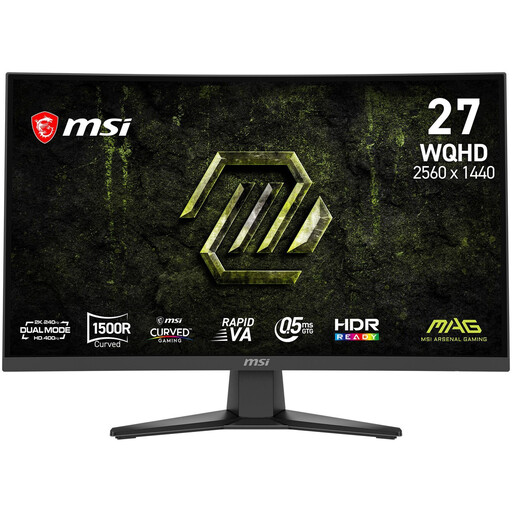
Écran gaming incurvé WQHD MSI MAG 275CQDF X24 de 27 pouces
La résolution WQHD indiquée peut être utile si vous souhaitez examiner les éléments de l’interface ; elle ne garantit pas que les indicateurs de focus soient visibles. Ce modèle affiche une résolution de 2560 × 1440 pixels et dispose d’un réglage de l’inclinaison.
Joybuy
 Aucune image disponible
Écran gaming incurvé ultra-large CRUA de 49 pouces
Un écran large peut convenir si vous envisagez une grande surface de travail ; vérifiez au préalable que son format est adapté au bureau partagé. Les informations produit indiquent un format 32:9, une résolution de 5120 × 1440 pixels, une fréquence de 165 Hz et un pied réglable en hauteur. Selon la description du produit, le bureau ou le support VESA doit pouvoir supporter au moins 15 kg ; le montage à deux personnes est recommandé.
Joybuy
 Aucune image disponible
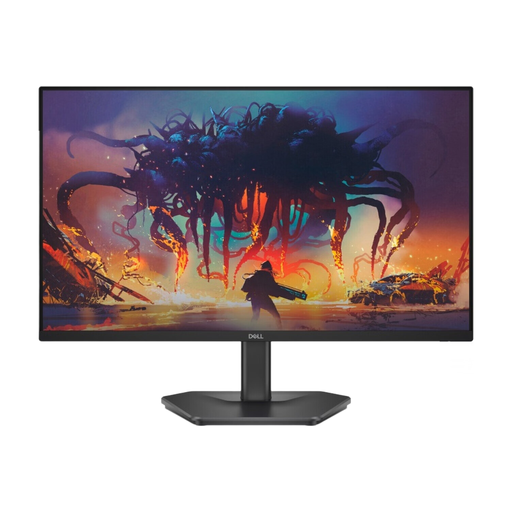
Écran DELL 24 SE2425HG 200 Hz
Cet écran de 24 pouces peut convenir pour consulter des pages Web pendant les tests de navigation au clavier ; vérifiez l’indicateur de focus directement dans l’interface. Les informations produit mentionnent une résolution Full HD, une dalle IPS, un revêtement antireflet et des connexions HDMI et DisplayPort.
Joybuy
 Aucune image disponible
Écran MSI Pro MP275Q de 27 pouces
La résolution QHD annoncée peut convenir pour examiner les éléments de l’interface ; évaluez le focus et la navigation directement sur le site testé. Les informations produit mentionnent une résolution de 2560 × 1440 pixels, une dalle IPS et un revêtement antireflet.
Joybuy
 Aucune image disponible
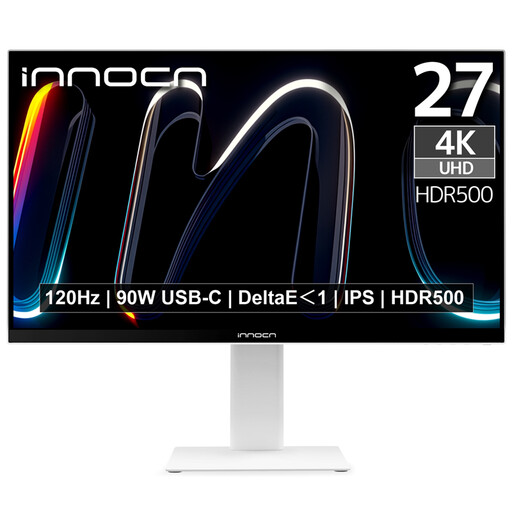
Écran INNOCN CB27U1 4K UHD de 27 pouces
Ce modèle peut vous intéresser si vous recherchez un écran de 27 pouces avec une position de visionnage réglable ; vérifiez également que ses connexions sont compatibles avec votre ordinateur portable. Les informations produit mentionnent une résolution de 3840 × 2160 pixels, une dalle IPS, une alimentation USB-C Power Delivery jusqu’à 90 W et des réglages en hauteur, en rotation et en mode portrait.
Joybuy
Foire aux questions
Un écran à haute résolution rend-il automatiquement la navigation au clavier accessible ?
Non. Testez l’interface elle-même au clavier : selon les explications du W3C sur le critère 2.4.7 des WCAG 2.2, les interfaces utilisables au clavier doivent notamment afficher un indicateur de focus visible. La résolution ne prouve pas qu’un site respecte ce critère.
Comment régler un écran lorsque plusieurs personnes utilisent le bureau ?
Réglez à nouveau la hauteur de l’écran et sa position de visionnage pour chaque utilisateur, et évaluez l’ensemble du poste de travail. Arboportaal mentionne ces points pour le travail sur écran ; le réglage d’un écran, à lui seul, ne permet pas de déterminer si tout le poste de travail est adapté.
Un employeur néerlandais doit-il toujours fournir un écran séparé ?
Pas dans toutes les situations. Selon Arboportaal, les exigences mentionnées s’appliquent lorsqu’un employé travaille plus de deux heures par jour sur écran : l’écran et le clavier ne doivent alors pas être fixés l’un à l’autre. En cas d’utilisation d’un ordinateur portable, un écran ou un clavier séparé doit pouvoir être utilisé.
Que faire si un écran acheté aux Pays-Bas en tant que consommateur tombe en panne trop tôt ?
Si un produit défectueux a été utilisé normalement, le vendeur est tenu de proposer une solution adaptée, par exemple une réparation ou un remplacement sans frais et, dans certains cas, un remboursement. ACM ConsuWijzer explique que la garantie légale ne se limite pas à une durée fixe de deux ans : les attentes raisonnables que vous pouviez avoir du produit sont également prises en compte.
L’étiquette énergétique est-elle utile pour choisir un écran ?
Oui, si vous souhaitez comparer la consommation énergétique de modèles précis. La réglementation européenne prévoit des étiquettes énergétiques et des informations produit complémentaires pour les écrans électroniques, avec des exceptions pour certains types d’appareils ; EUR-Lex détaille ces règles. Une étiquette énergétique ne renseigne pas sur la qualité des tests de navigation au clavier.


