Quels critères prendre en compte à l’achat ?
Commencez par déterminer si vous privilégiez une vue d’ensemble de la ligne de montage ou l’examen des détails de l’image. Vérifiez ensuite quels réglages colorimétriques, quelle connectique et quelle configuration correspondent à votre méthode de travail.
| Critère |
Que vérifier ? |
À qui ce critère importe-t-il surtout ? |
| Vue d’ensemble de la ligne de montage vidéo |
Comparez le format d’image, la résolution et la largeur physique de l’écran avec votre logiciel de montage et l’espace disponible sur votre bureau. |
Si je veux afficher côte à côte la ligne de montage et les panneaux de travail, l’espace horizontal est ma priorité. Environ 33 % des consommateurs privilégient une vue d’ensemble de la ligne de montage. |
| Des couleurs adaptées au format de sortie |
Déterminez si vous travaillez en SDR ou en HDR, puis vérifiez les préréglages d’affichage disponibles et les éventuelles possibilités d’étalonnage. Adobe décrit différents réglages de gestion des couleurs pour les sorties SDR et HDR dans Premiere. |
Si je veux évaluer les couleurs de ma vidéo, je souhaite que le réglage de l’écran corresponde au format de sortie visé. Environ 27 % des consommateurs citent l’évaluation des couleurs comme leur priorité numéro un. |
| Connectique et alimentation de l’ordinateur portable |
Vérifiez que votre ordinateur portable prend en charge la sortie vidéo via USB-C et comparez la puissance de charge nécessaire à celle fournie par l’écran. |
Si je veux connecter mon ordinateur portable avec le moins de câbles possible, la connexion doit aussi être compatible avec mon appareil. Environ 20 % des consommateurs privilégient la connectique et l’alimentation. |
| Confort et adaptation au bureau |
Mesurez l’espace disponible et vérifiez les réglages du pied ainsi que la compatibilité éventuelle avec une fixation VESA pour le modèle exact. |
Si je passe de longues heures à monter des vidéos à mon bureau, je veux que l’écran et son installation s’intègrent à mon espace de travail. Environ 20 % des consommateurs citent le confort au poste de travail comme leur priorité numéro un. |
Les écrans Joybuy adaptés à cet usage
Cette sélection Joybuy comprend des écrans 4K pour examiner les détails et des modèles ultralarges pour profiter de davantage d’espace horizontal autour de la ligne de montage vidéo.
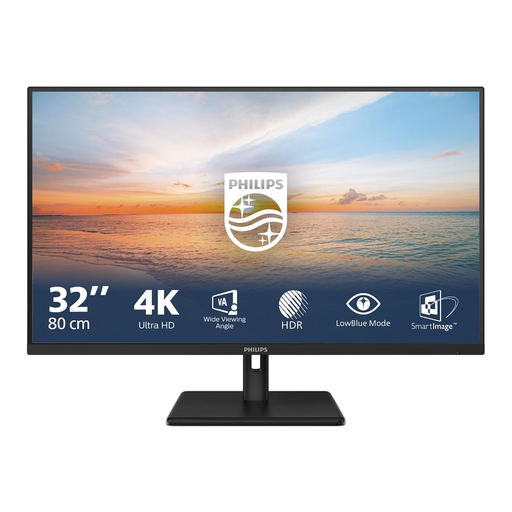 Image indisponible
Écran Philips 32E1N1800LA 32 pouces VA 4K UHD
Un écran 4K pour examiner les détails vidéo sur un seul écran.
32 pouces ; dalle VA ; 3840 × 2160 pixels ; 60 Hz ; 300 cd/m² ; 2 ports HDMI et DisplayPort ; pied inclinable ; haut-parleurs intégrés.
Voir sur Joybuy
 Image indisponible
Écran LG UltraFine 27U711B-B 27 pouces 4K IPS
Un écran 4K pour vérifier les détails de l’image sur un seul écran.
27 pouces ; dalle IPS ; 3840 × 2160 pixels.
Voir sur Joybuy
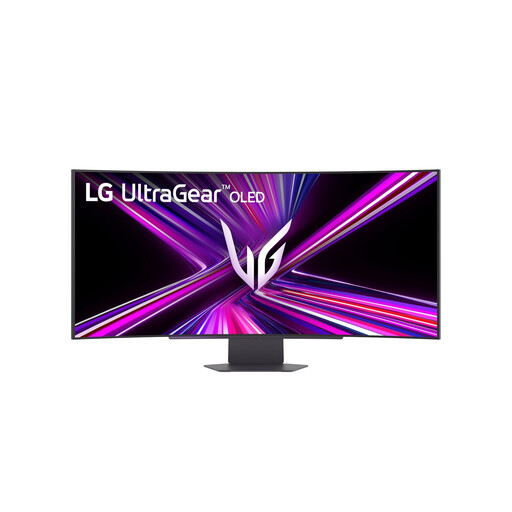 Image indisponible
Écran LG 45GX900A-B 44,5 pouces OLED 3440 × 1440
Un écran ultralarge pour profiter de plus d’espace horizontal autour de la ligne de montage et des fenêtres.
44,5 pouces ; 3440 × 1440 pixels ; dalle OLED.
Voir sur Joybuy
 Image indisponible
Écran incurvé CRUA CR320QB 32 pouces 4K VA
Un écran 4K pour consulter les détails vidéo sur un seul écran.
32 pouces ; dalle VA incurvée ; courbure de 3000R ; 3840 × 2160 pixels ; HDR10 ; couverture annoncée de 100 % du sRGB.
Voir sur Joybuy
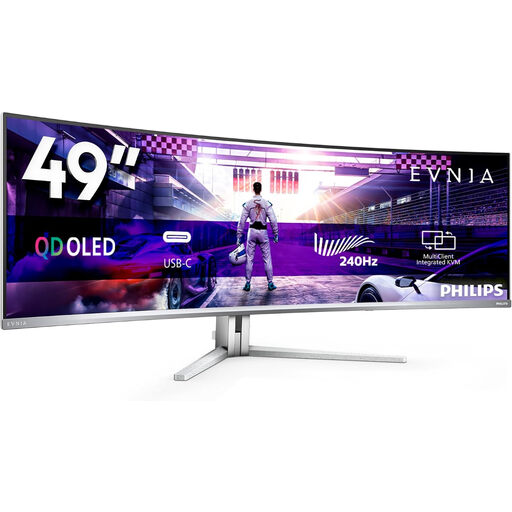 Image indisponible
Écran Philips Evnia 49M2C8900/00 49 pouces DQHD 240 Hz QD-OLED
Un écran très large pour profiter de beaucoup d’espace horizontal pour la ligne de montage et les fenêtres. Vérifiez au préalable qu’il trouvera sa place sur votre bureau.
49 pouces ; DQHD ; 240 Hz ; dalle QD-OLED ; écran incurvé pour le jeu.
Voir sur Joybuy
Foire aux questions
Une large gamme de couleurs garantit-elle des réglages adaptés à ma vidéo ?
Non. Commencez par déterminer si vous créez une version SDR ou HDR, puis adaptez l’espace colorimétrique de sortie dans votre logiciel de montage. Adobe décrit différents réglages SDR et HDR pour Premiere. Choisissez ensuite un préréglage d’écran adapté à votre méthode de travail.
Comment aménager mon poste pour de longues sessions de montage ?
Vérifiez que l’écran, son pied et votre bureau permettent une installation confortable et changez de position pendant le travail sur écran. L’Arboportaal recommande également de détourner régulièrement le regard de l’écran et de faire de courtes pauses. Ces conseils pour le poste de travail ne rendent pas nécessaire un format d’écran particulier pour tout le monde.
Que prévoit la réglementation néerlandaise si un écran acheté en ligne est défectueux ou ne vous convient pas ?
Lors d’un achat effectué par un particulier, vous avez droit à un produit conforme. Selon le gouvernement néerlandais, il n’existe pas de durée légale fixe de garantie aux Pays-Bas et le vendeur est votre interlocuteur en cas de problème. Pour un achat à distance auprès d’un professionnel, le délai de rétractation est généralement de 14 jours. Vérifiez les conditions applicables à votre achat.
Où déposer un ancien écran quand on est un particulier aux Pays-Bas ?
Lors de l’achat d’un appareil neuf similaire, le magasin doit, selon le gouvernement néerlandais, reprendre gratuitement l’ancien appareil. Cette règle s’applique aussi aux achats en ligne. Une déchèterie municipale est une autre possibilité. La reprise d’un ancien appareil lors de l’achat d’un neuf concerne les particuliers, et non les entreprises.


