Commencez par définir le format d’exportation et ce que vous souhaitez évaluer à l’écran pendant le montage : les couleurs, les détails 4K ou une large ligne de montage. Comparez ensuite les modes couleur et les possibilités d’étalonnage, la résolution, la taille de l’écran et les connectiques. Si les gros fichiers source saccadent, un flux de travail avec des fichiers proxy sera plus pertinent que le simple remplacement de l’écran.
À qui s’adresse ce guide de choix ?
Pour évaluer les couleurs
Vous souhaitez évaluer les couleurs du ciel, de l’eau et de la végétation en fonction du format d’exportation choisi. Adobe explique que la gestion des couleurs dépend de la bonne reconnaissance des espaces colorimétriques des séquences source. Ne vous fiez donc pas uniquement à une promesse de large gamme de couleurs.
Pour monter des images détaillées
Vous souhaitez vérifier les détails de vos prises de vue 4K dans l’aperçu. Comparez la résolution et la taille de l’écran, et réfléchissez à l’espace qu’il vous faut pour les panneaux de montage.
Pour une longue ligne de montage ou un ordinateur portable
Vous souhaitez organiser clairement vos séquences et vos panneaux, ou connecter votre ordinateur portable à un poste de travail fixe. Vérifiez également séparément que votre ordinateur et votre stockage peuvent traiter les gros fichiers source sans difficulté.
Quels critères prendre en compte ?
Déterminez d’abord quelle tâche à l’écran est prioritaire. Vérifiez ensuite que la résolution, les réglages couleur et les connectiques sont adaptés à votre flux de montage.
| Critère |
Points à vérifier |
Pour qui est-ce important ? |
| Évaluation des couleurs |
Adaptez le mode couleur à votre format d’exportation et vérifiez quelle méthode d’étalonnage est compatible avec le modèle exact. |
Pour évaluer les couleurs du ciel, de l’eau et de l’herbe, vous souhaitez adapter les réglages de l’écran à votre format d’exportation plutôt que de vous fier uniquement à une large gamme de couleurs. Environ 37 % des consommateurs font donc de l’évaluation des couleurs leur priorité absolue. |
| Détails dans l’aperçu |
Vérifiez la résolution en pixels et la taille de l’écran, puis réfléchissez à l’espace restant pour les autres panneaux de montage. |
Pour vérifier les détails fins de prises de vue 4K, mieux vaut choisir un aperçu adapté à la source et aux réglages du logiciel. Environ 27 % des consommateurs donnent la priorité à la vérification des détails 4K. |
| Espace pour la ligne de montage et les panneaux |
Comparez le format d’image et la résolution verticale à la taille souhaitée pour l’aperçu et à la disposition des panneaux que vous préférez. |
Si vous souhaitez garder de nombreuses séquences et de nombreux panneaux de montage visibles en même temps, l’espace disponible pour les organiser compte davantage qu’un aperçu en résolution 4K native. Environ 18 % des consommateurs font de l’espace pour la ligne de montage leur priorité absolue. |
| Connexion à l’ordinateur portable |
Comparez la connexion vidéo et l’alimentation éventuelle aux ports et aux besoins en énergie de votre ordinateur portable. |
Si vous connectez votre ordinateur portable à un poste de montage fixe, vous voudrez vérifier que l’écran répond à vos besoins en matière de connexion vidéo et d’alimentation. Environ 18 % des consommateurs privilégient cette compatibilité. |
Les erreurs les plus fréquentes
-
Compter sur un nouvel écran pour traiter les gros fichiers
Un écran ne change pas la façon dont votre ordinateur ou votre stockage traite les gros fichiers multimédias. Adobe décrit les fichiers proxy comme des copies en basse résolution qui peuvent faciliter le montage de fichiers volumineux ou exigeants.
Vérifiez le fonctionnement de votre ordinateur, de votre stockage et de vos logiciels. Voyez si les fichiers proxy sont adaptés à votre montage avant d’attribuer les problèmes de lecture à l’écran.
-
Confondre une large gamme de couleurs avec des couleurs fidèles automatiquement
Un mode d’affichage ne suffit pas à garantir la cohérence entre les séquences source et le projet. Adobe explique que la gestion des couleurs dépend de la bonne reconnaissance des espaces colorimétriques des séquences source.
Définissez d’abord votre flux d’exportation, puis adaptez les réglages du logiciel et le mode couleur de l’écran exact à vos besoins.
-
Prendre un écran ultra-large 3440 × 1440 pour un aperçu 4K en pleine résolution
Selon LG, le modèle LG 34WR55QK-B étudié offre une résolution de 3440 × 1440 pixels et est indiqué comme abandonné sur la page du fabricant aux Pays-Bas. Cette résolution ne permet pas d’afficher un aperçu 3840 × 2160 en pleine résolution.
Choisissez en connaissance de cause entre une ligne de montage plus large et la vérification des détails, et vérifiez le statut du modèle exact.
-
Penser que tout écran USB-C alimente suffisamment un ordinateur portable
La puissance fournie varie selon les modèles. BenQ indique une alimentation de 85 W via Thunderbolt 3 pour le PD3225U ; EIZO précise que le CS2740 fournit jusqu’à 60 W via USB-C.
Comparez la puissance et la prise en charge vidéo de la connexion de l’écran exact aux exigences de votre ordinateur portable.
Si l’alimentation de l’écran ne convient pas à votre ordinateur portable, vous devrez peut-être continuer à utiliser son chargeur séparé.
Les marques à comparer
BenQ
Le BenQ Creative Pro PD3225U est un modèle 4K de 32 pouces, à comparer si vous recherchez des modes couleur et une connexion Thunderbolt.
- BenQ indique notamment la prise en charge de Rec.709 et de P3 ainsi qu’une alimentation de 85 W via Thunderbolt 3 pour ce modèle.
- Il s’agit des caractéristiques du PD3225U, et non d’une garantie de performances générales pour les écrans BenQ.
EIZO
Le ColorEdge CS2740 est un modèle 4K de 27 pouces, à considérer si l’étalonnage matériel est important pour vous.
- EIZO indique que ce modèle prend en charge l’étalonnage matériel et l’alimentation USB-C jusqu’à 60 W.
- EIZO propose en option une sonde de mesure pour l’étalonnage matériel. Vérifiez ce que vous possédez déjà et ce qui est inclus dans le lot proposé.
ASUS
Le ProArt PA279CRV est un modèle IPS 4K de 27 pouces ; le ROG Swift OLED PG32UCDM Gen3, lui, est un modèle OLED à envisager si vous vous intéressez à l’affichage HDR.
- ASUS indique des caractéristiques couleur et HDR pour le PA279CRV. Selon ASUS, le PG32UCDM Gen3 est un modèle QD-OLED 4K.
- Les caractéristiques de ces deux gammes ne sont pas interchangeables. ASUS décrit des mesures visant à réduire le risque de marquage de l’écran sur le PG32UCDM Gen3, et non à l’éliminer.
Dell
L’UltraSharp U3225QE est un modèle 4K de 31,5 pouces avec hub Thunderbolt, adapté à un poste de travail fixe avec ordinateur portable.
- Pour ce modèle, Dell indique une dalle IPS Black et une fréquence de rafraîchissement de 120 Hz.
- Ces caractéristiques ne suffisent pas à prouver que l’écran convient à un flux de travail couleur ou HDR donné.
LG
Le modèle 34WR55QK-B étudié illustre le compromis entre une large ligne de montage au format 21:9 et un aperçu 4K.
- LG indique pour ce modèle une résolution de 3440 × 1440 pixels et une alimentation USB-C de 65 W.
- Sur la page du fabricant aux Pays-Bas, LG indique que ce modèle précis n’est plus commercialisé. Il ne s’agit donc pas d’une option d’achat actuelle confirmée.
Écrans Joybuy pour les couleurs, les détails et la connectique
Cette sélection Joybuy met l’accent sur les écrans 4K adaptés à l’évaluation des couleurs et des détails, ainsi que sur des modèles pour ceux qui privilégient l’affichage OLED ou la connexion à un ordinateur portable.
 Aucune image disponible
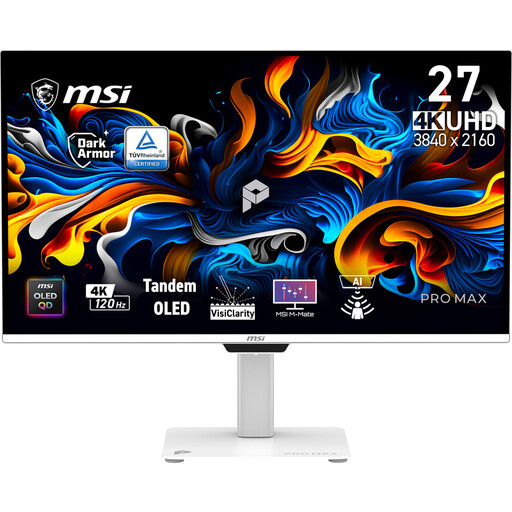
Écran MSI PRO PRO MAX 271UPXW12G OLED 4K de 26,5 pouces
Un modèle à considérer si vous souhaitez prendre en compte les détails 4K et l’affichage OLED dans le choix de votre écran.
La fiche produit indique une résolution de 3840 × 2160, une fréquence de 120 Hz, la certification DisplayHDR True Black 400, une couverture de 99 % du DCI-P3 et de 97,5 % de l’Adobe RGB.
Selon la fiche produit, le port USB-C prend en charge une alimentation Power Delivery de 98 W maximum. La description conseille d’éviter l’affichage prolongé d’images statiques pour limiter le risque de rémanence.
Voir sur Joybuy
 Aucune image disponible
Écran MSI Modern MD272UPHG 4K de 27 pouces
Une option à comparer si vous recherchez la précision des détails 4K et une connexion fixe à votre ordinateur portable.
La fiche produit indique une résolution de 3840 × 2160, un étalonnage en usine, une couverture de 97 % du DCI-P3 et de 94 % de l’Adobe RGB.
Selon la fiche produit, le port USB-C avec DP Alt Mode prend en charge une alimentation Power Delivery de 98 W maximum.
Voir sur Joybuy
 Aucune image disponible
Écran INNOCN CB27U1 IPS 4K UHD de 27 pouces
Un modèle à considérer si vous souhaitez comparer les détails 4K et les caractéristiques colorimétriques, avec une connexion USB-C pour ordinateur portable.
La fiche produit indique une résolution de 3840 × 2160, une dalle IPS, une fréquence de 120 Hz, une couverture de 100 % du sRGB et de 99 % de l’Adobe RGB.
Elle mentionne également un Delta E < 1 et une alimentation USB-C de 90 W.
Voir sur Joybuy
 Aucune image disponible
Écran BenQ PD3225U 4K de 32 pouces
Une option à comparer si vous recherchez un écran 4K plus grand et une connexion Thunderbolt pour un poste de travail fixe.
La fiche produit indique une résolution de 3840 × 2160, ainsi que les validations Calman, Pantone et Pantone SkinTone.
Selon la fiche produit, Thunderbolt 3 prend en charge une alimentation Power Delivery de 85 W.
Voir sur Joybuy
 Aucune image disponible
Écran Dell UltraSharp U2725QE 4K de 27 pouces
Un modèle à considérer si vous souhaitez comparer les détails 4K et les connectiques disponibles pour votre ordinateur portable.
La fiche produit indique une résolution de 3840 × 2160, une dalle IPS Black, la prise en charge du HDR et une fréquence de 120 Hz.
Elle mentionne également une couverture de 99 % du DCI-P3 et du Display P3, ainsi que des connectiques HDMI, DisplayPort et Thunderbolt.
Voir sur Joybuy
Questions fréquentes
Un nouvel écran permet-il de monter plus rapidement de gros fichiers source ?
Un écran seul ne résout pas les problèmes de traitement des gros fichiers source. Adobe décrit les fichiers proxy comme des copies en basse résolution qui peuvent faciliter le montage de fichiers vidéo volumineux ou exigeants. Pensez donc aussi à vérifier le fonctionnement de votre ordinateur, de votre stockage et de vos logiciels.
Comment régler un écran pour évaluer les couleurs ?
Adaptez votre flux de travail couleur au format d’exportation visé et au mode couleur de l’écran. Adobe précise que la gestion des couleurs dépend de la bonne reconnaissance des espaces colorimétriques des séquences source. Un préréglage de l’écran ne suffit donc pas à corriger des informations erronées dans les séquences.
Ai-je besoin d’un accessoire pour l’étalonnage matériel ?
Cela dépend de l’écran et de ce que vous possédez déjà. Pour le ColorEdge CS2740, EIZO propose en option une sonde de mesure pour l’étalonnage matériel. Vérifiez si elle est incluse dans le lot proposé.
Un écran ultra-large peut-il aussi afficher un aperçu 4K en pleine résolution ?
Cela dépend de la résolution du modèle exact. Selon LG, le modèle 34WR55QK-B étudié affiche 3440 × 1440 pixels et ne peut donc pas présenter un aperçu 3840 × 2160 en pleine résolution. Comparez donc l’espace disponible pour la ligne de montage aux détails que vous souhaitez vérifier.
Comment vérifier si un écran peut alimenter mon ordinateur portable ?
Comparez la puissance et la prise en charge vidéo de la connexion de l’écran aux exigences de votre ordinateur portable. BenQ indique une alimentation de 85 W via Thunderbolt 3 pour le PD3225U ; EIZO annonce jusqu’à 60 W via USB-C pour le CS2740. Vérifiez les caractéristiques de votre ordinateur portable avant de compter sur un câble unique.


