Quels critères prendre en compte ?
Commencez par déterminer l’organisation dont vous avez besoin pendant le montage : de la place pour la transcription et la timeline, ou plutôt un écran adapté à l’examen des images. Comparez ensuite les connexions et les possibilités de réglage avec votre ordinateur portable et votre espace de travail.
| Critère |
Que vérifier ? |
À qui cela s’adresse-t-il ? |
| Espace de travail et lisibilité |
Comparez l’organisation de l’écran avec celle de votre logiciel. Philips indique une résolution de 3440 × 1440 pour le 346B1C/00, tandis qu’ASUS annonce 3840 × 2160 pour le PA279CRV. |
Si vous souhaitez afficher simultanément une transcription, les fenêtres des fichiers source et une longue timeline, privilégiez l’espace de travail. Environ 36 % des consommateurs en font leur priorité. |
| Affichage et contrôle des couleurs |
Vérifiez le mode couleur et les réglages correspondant à la sortie prévue. BenQ indique un mode Rec.709 pour le PD2705U ; Adobe décrit des réglages couleur distincts pour chaque séquence de montage. |
Si vous examinez des images d’interview destinées à une sortie précise, adaptez le mode de l’écran et les réglages de montage. Environ 29 % des consommateurs privilégient l’affichage et le contrôle des couleurs. |
| Connexions de l’ordinateur portable |
Vérifiez la transmission vidéo par USB-C et la puissance de charge nécessaire. Philips précise que l’appareil connecté doit prendre en charge le mode DP Alt Mode pour transmettre la vidéo. ASUS indique une puissance de 96 W et Dell une puissance maximale de 90 W pour les modèles mentionnés. |
Si vous branchez et débranchez souvent votre ordinateur portable, vérifiez que les connexions permettent de transmettre la vidéo et, éventuellement, de le recharger. Environ 21 % des consommateurs privilégient la connectivité avec leur ordinateur portable. |
| Réglages et confort visuel |
Vérifiez le réglage en hauteur, le positionnement de l’écran et les éventuels reflets. ASUS indique que le PA279CRV est doté d’un pied réglable. Arboportaal cite notamment les petits caractères et les reflets parmi les facteurs susceptibles de réduire la lisibilité. |
Pour les longues sessions de montage, vous devez pouvoir lire le texte confortablement et positionner l’écran comme il vous convient. Environ 14 % des consommateurs privilégient la posture de travail et le confort de lecture. |
Les produits Joybuy pour votre espace de montage
Cette sélection comprend des écrans ultralarges pour afficher côte à côte les transcriptions et les timelines, ainsi que des modèles 4K de 27 pouces pour examiner les images de montage. Si vous travaillez sur un ordinateur portable, vérifiez toujours la compatibilité des connexions et de la fonction de recharge, le cas échéant.
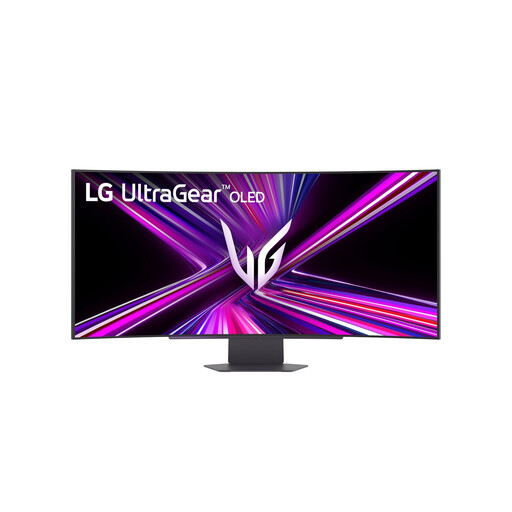 Image non disponible
LG 45GX900A-B, écran OLED de 44,5 pouces
Le format large de 3440 × 1440 convient à ceux qui souhaitent afficher côte à côte les transcriptions, les fenêtres des fichiers source et la timeline.
44,5 pouces ; OLED ; 3440 × 1440.
Cette résolution offre moins de pixels en hauteur que la 4K (3840 × 2160). C’est un compromis à prendre en compte si l’espace d’affichage vertical est plus important pour vous qu’une organisation de travail étendue en largeur.
Découvrir sur Joybuy
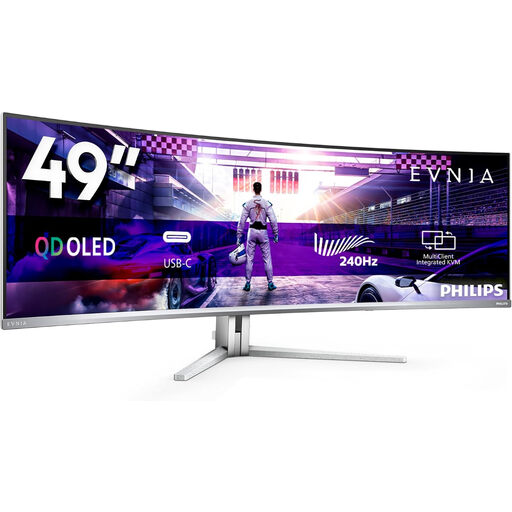 Image non disponible
Philips Evnia 49M2C8900/00, écran QD-OLED de 49 pouces
Cet écran large peut convenir si vous souhaitez afficher de nombreuses fenêtres côte à côte. Vérifiez au préalable qu’il s’adapte aux dimensions de votre bureau et à votre espace de travail.
49 pouces ; DQHD ; 240 Hz ; FreeSync Premium Pro ; écran QD-OLED incurvé.
Les informations produit recommandent de faire appel à deux personnes pour soulever, déplacer ou installer l’écran, et de le placer sur une surface stable capable de supporter son poids.
Découvrir sur Joybuy
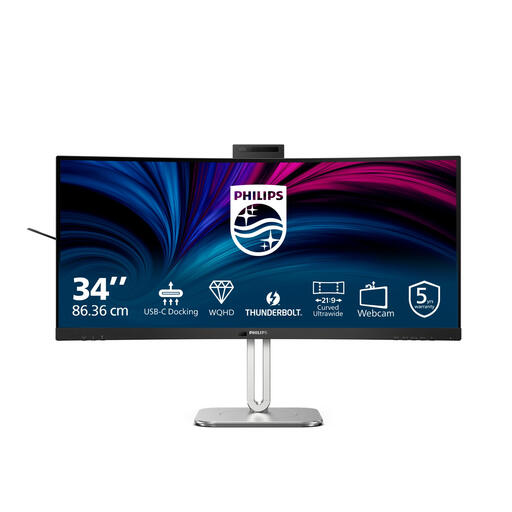 Image non disponible
Philips série 6000 34B2U6603CH/00, écran de 34 pouces
Le format 3440 × 1440 est intéressant si vous souhaitez afficher côte à côte une transcription et une timeline. Comparez la hauteur de l’écran avec vos besoins en espace d’affichage vertical.
34 pouces ; 3440 × 1440 ; LCD.
La transmission vidéo par USB-C et la recharge ne fonctionnent que si l’ordinateur portable connecté et le câble prennent en charge les fonctions requises.
Découvrir sur Joybuy
 Image non disponible
MSI Modern MD272UPHG, écran 4K de 27 pouces
Un écran 4K de 27 pouces convient à ceux qui souhaitent examiner des images de montage en haute résolution. Par rapport à un écran ultralarge, sa largeur physique offre moins de place pour afficher de nombreuses fenêtres côte à côte.
27 pouces ; 3840 × 2160 ; 4K Ultra HD.
Découvrir sur Joybuy
 Image non disponible
Dell Plus S2725QC, écran 4K de 27 pouces
Ce modèle 4K de 27 pouces est une option à comparer si l’examen des images est important pour vous. Gardez à l’esprit qu’il offre moins de largeur physique qu’un écran ultralarge pour afficher plusieurs fenêtres simultanément.
27 pouces ; 3840 × 2160 ; 4K Ultra HD ; LCD.
Avant l’achat, vérifiez que la connexion et l’éventuelle alimentation sont adaptées à votre ordinateur portable.
Découvrir sur Joybuy
Questions fréquentes sur les écrans pour monter des témoignages d’histoire orale
Un écran 4K accélère-t-il le montage de fichiers source volumineux ?
Non, la résolution de l’écran n’est pas synonyme de vitesse de traitement. Adobe décrit les fichiers proxy comme des versions plus légères des fichiers source, utilisables dans un flux de montage de fichiers haute résolution. Évaluez donc séparément l’espace de stockage et les performances de votre ordinateur, sans les confondre avec le choix de l’écran.
Quand peut-on transmettre la vidéo et l’alimentation avec un seul câble USB-C ?
Uniquement si les ports concernés et le câble prennent en charge les fonctions nécessaires. Philips précise que l’appareil connecté doit prendre en charge le mode DP Alt Mode pour transmettre la vidéo par USB-C. Vérifiez également que la puissance Power Delivery de l’écran est adaptée à votre ordinateur portable.
Comment régler un écran pour lire des transcriptions pendant de longues périodes ?
Positionnez et réglez l’écran pour que le texte soit bien lisible. Limitez les reflets gênants et les sources lumineuses dans votre champ de vision. Arboportaal cite les petits caractères, le manque de contraste et les reflets parmi les facteurs susceptibles de réduire la lisibilité. Cela ne garantit pas qu’un écran en particulier évitera toute gêne.
Quels sont vos droits si un écran acheté en ligne ne vous convient pas ?
Pour un achat effectué en tant que particulier, la garantie légale s’applique : selon le gouvernement néerlandais, en cas de produit défectueux, le vendeur doit apporter une solution. Pour une vente à distance, le vendeur doit également vous informer du délai de rétractation, qui est généralement de 14 jours. Consultez les conditions de votre achat.
Les écrans sont-ils soumis à des règles d’étiquetage énergétique ?
Oui. Selon la Commission européenne, les écrans d’ordinateur sont soumis aux règles de l’UE en matière d’étiquetage énergétique et d’écoconception. L’étiquette énergétique permet de comparer la consommation d’énergie, mais ne suffit pas, à elle seule, à établir si un modèle répond à toutes les exigences applicables.


