À qui s’adresse ce guide ?

Monteur ou monteuse travaillant sur une longue timeline

Vous souhaitez afficher plusieurs pistes audio et une plus grande partie de la timeline en même temps. Un espace de travail plus large peut vous y aider ; le manuel d’Audacity décrit la timeline comme une échelle horizontale située au-dessus des pistes.

Relecture de textes bilingues

Pendant le montage, vous comparez le texte source à sa traduction et souhaitez que les deux restent lisibles. L’espace disponible à l’écran et la disposition de votre logiciel audio déterminent ensemble ce que vous pouvez afficher simultanément.

Utilisation d’un ordinateur portable pour présenter un portfolio

Vous branchez régulièrement un ordinateur portable et souhaitez vérifier à l’avance que l’affichage, l’alimentation et les éventuels équipements pour les appels vidéo conviennent à votre installation.

Quels critères prendre en compte ?

QHD de 27 pouces

Choisissez ce format si : vous voulez consulter la timeline audio et du texte, sans avoir besoin de placer constamment plusieurs grandes fenêtres côte à côte. Dell et Philips indiquent une résolution de 2560 × 1440 pixels pour les modèles cités.

À prendre en compte : un écran de 27 pouces offre moins de pixels à l’horizontale que l’écran ultralarge de 34 pouces cité. Vérifiez les connectiques et le pied de chaque modèle.

Ultralarge de 34 pouces

Choisissez ce format si : vous gardez régulièrement votre timeline, le texte source et sa traduction ouverts côte à côte et disposez de la place nécessaire pour un écran large. LG indique que le 34U650A-B possède un écran au format 21:9 avec une résolution de 3440 × 1440 pixels.

À prendre en compte : l’espace nécessaire sur le bureau et la prise en charge de la résolution souhaitée par votre ordinateur portable.

Écran de visioconférence et station d’accueil de 27 pouces

Choisissez ce modèle si : vous utilisez le même poste pour vos appels vidéo et avez réellement besoin de la caméra intégrée ou de l’alimentation USB-C. HP indique que le modèle 527pm propose ces fonctions.

À prendre en compte : ces fonctions vous apporteront peu si vous disposez déjà d’un équipement adapté et d’une connexion compatible sur votre ordinateur portable.

Critère Que vérifier ? À qui cela s’adresse-t-il ?
Espace pour la timeline Comparez la résolution et la largeur physique de l’écran à la disposition habituelle de vos fenêtres et à la place disponible sur votre bureau. Pour avoir une vue d’ensemble d’une longue timeline avec plusieurs pistes audio, l’espace horizontal est un critère essentiel pour moi. Environ 37 % des consommateurs en font leur priorité numéro un.
Langue source et traduction Testez la taille du texte et la disposition de votre logiciel à la résolution envisagée. Déterminez si les deux versions doivent rester visibles à côté de la timeline. Pour comparer le texte source et sa traduction pendant le montage, je veille à ce que le texte reste lisible avec le niveau de zoom choisi. Environ 27 % des consommateurs privilégient cette comparaison des textes.
Connexion de l’ordinateur portable Vérifiez la sortie vidéo de votre ordinateur portable et, si vous souhaitez utiliser un seul câble USB-C, la compatibilité ainsi que la puissance de charge nécessaire. Pour connecter facilement mon ordinateur portable à l’écran, je vérifie au préalable les fonctions prises en charge par les deux appareils. Environ 18 % des consommateurs en font leur priorité numéro un.
Aménagement du poste de travail Vérifiez le réglage en hauteur du modèle choisi, l’espace disponible et les reflets éventuels à votre bureau. Si je passe de longues heures à mon poste de montage, je veux pouvoir évaluer la position de l’écran à cet endroit. Environ 18 % des consommateurs privilégient l’aménagement de leur poste de travail.

Les pièges à éviter à l’achat

  • Choisir un écran ultralarge sans réfléchir à la disposition de vos fenêtres

    L’espace horizontal supplémentaire est surtout utile si vous utilisez réellement la timeline et les fenêtres de texte côte à côte. Sinon, l’écran plus large risque d’occuper une place dont vous n’avez pas besoin.

    Avant l’achat, faites un schéma de la disposition habituelle de vos fenêtres et mesurez l’espace disponible sur votre bureau.

    Un écran plus grand peut occuper davantage de place sur votre bureau.

  • Partir du principe que tous les ports USB-C rechargent aussi votre ordinateur portable

    La connexion vidéo et l’alimentation varient selon les modèles. Dell indique une alimentation USB-C de 90 W pour le P2725DE ; HP mentionne 100 W pour le 527pm.

    Vérifiez la sortie vidéo de votre ordinateur portable, le câble adapté et la puissance de charge dont vous avez besoin.

    Selon les appareils utilisés, vous pourriez avoir besoin d’un chargeur, d’un adaptateur ou d’un autre câble.

  • Confondre une garantie commerciale supplémentaire avec vos droits légaux

    Une garantie supplémentaire payante est différente du droit légal à un produit conforme au contrat. Le gouvernement néerlandais distingue les droits légaux d’une garantie additionnelle.

    Vérifiez quels dommages ou services supplémentaires sont couverts par l’offre et quelles sont ses conditions.

    Une garantie supplémentaire payante entraîne des frais ; évaluez la couverture additionnelle qu’elle vous apporte en contrepartie.

Quelques marques de référence

Dell

Le P2725DE est un écran-hub USB-C QHD de 27 pouces, adapté à un poste de travail avec ordinateur portable.

  • Dell indique pour ce modèle une résolution de 2560 × 1440 pixels, un réglage en hauteur et une alimentation USB-C de 90 W.
  • Vérifiez que votre ordinateur portable transmet une image à la résolution souhaitée par le port utilisé ; ces caractéristiques ne s’appliquent pas automatiquement aux autres modèles Dell.

LG

Le 34U650A-B est un écran ultralarge de 34 pouces conçu pour afficher côte à côte une timeline et plusieurs fenêtres.

  • LG indique pour ce modèle un format 21:9 et une résolution de 3440 × 1440 pixels.
  • Tenez compte de l’espace nécessaire sur votre bureau. Une présentation vantant l’efficacité au travail ne prouve pas que le montage de podcasts sera plus rapide.

Philips

Le 27E2N2500/00 est un écran QHD de 27 pouces destiné à un poste de montage et de travail sur les textes.

  • Philips indique pour ce modèle une résolution de 2560 × 1440 pixels, une dalle IPS et une fréquence de 120 Hz.
  • Une fréquence de 120 Hz ne renseigne pas, à elle seule, sur la qualité du montage audio ; vérifiez également les connectiques et le pied.

HP

Le 527pm associe un écran QHD de 27 pouces à des fonctions de visioconférence et de connexion.

  • HP indique pour ce modèle une webcam 5 MP et une alimentation USB-C pouvant atteindre 100 W.
  • Ces fonctions sont surtout intéressantes si vous en avez besoin avec votre ordinateur portable pour travailler et présenter votre portfolio.

Les écrans Joybuy pour le montage et le texte

Ces écrans sont proposés pour un poste de montage affichant des timelines et des fenêtres de texte : des modèles QHD de 27 pouces aux modèles QHD plus larges.

Écran QHD AOC Gaming Q27G42XNE de 27 pouces

Écran QHD AOC Gaming Q27G42XNE de 27 pouces

Un écran QHD de 27 pouces pour consulter une timeline de montage et des fenêtres de texte sur un écran de largeur standard.

2560 × 1440 pixels ; 2 × HDMI 2.0 et 1 × DisplayPort 1.4.

Les valeurs annoncées de 180 Hz et 1 ms sont des caractéristiques de l’écran, et non des indicateurs de qualité audio.

Voir sur Joybuy

Écran incurvé WQHD Dell Pro P3426WEV de 34,1 pouces

Écran incurvé WQHD Dell Pro P3426WEV de 34,1 pouces

Une option ultralarge pour garder une timeline et plusieurs fenêtres de texte côte à côte, si vous disposez de la place nécessaire pour un écran large.

Format 21:9, 3440 × 1440 pixels et 100 Hz ; la description du produit mentionne l’USB-C jusqu’à 90 W et une webcam intégrée.

Le pied décrit est réglable. Vérifiez que votre ordinateur portable prend en charge la connexion vidéo et la résolution souhaitées.

Voir sur Joybuy

Écran QHD Philips Evnia 27M2N3500NF de 27 pouces

Écran QHD Philips Evnia 27M2N3500NF de 27 pouces

Un écran QHD de 27 pouces pour un poste de travail où vous souhaitez consulter une timeline de montage et du texte.

2560 × 1440 pixels, IPS, 144 Hz, HDMI 2.0 et DisplayPort 1.4.

La fréquence de rafraîchissement annoncée ne donne aucune indication sur la qualité sonore de votre mixage de podcast.

Voir sur Joybuy
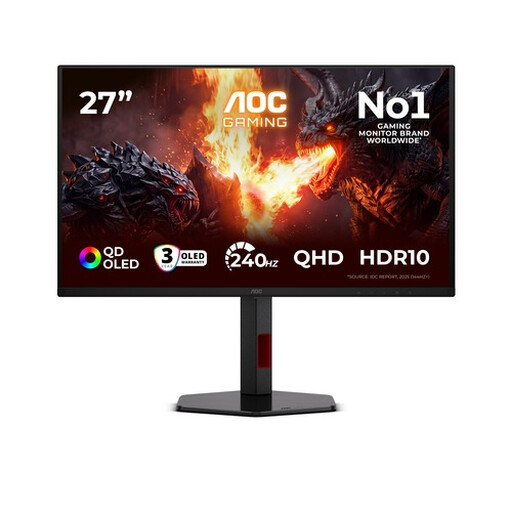
Écran QHD QD-OLED AOC Gaming Q27G4ZDR de 26,5 pouces

Écran QHD QD-OLED AOC Gaming Q27G4ZDR de 26,5 pouces

Un écran QHD de 26,5 pouces pour consulter vos projets de montage et vos textes sur une surface d’affichage plus compacte.

2560 × 1440 pixels, QD-OLED, 240 Hz et pied réglable en hauteur.

Les caractéristiques de jeu et de temps de réponse indiquées ne renseignent pas sur la qualité sonore d’un mixage de podcast.

Voir sur Joybuy
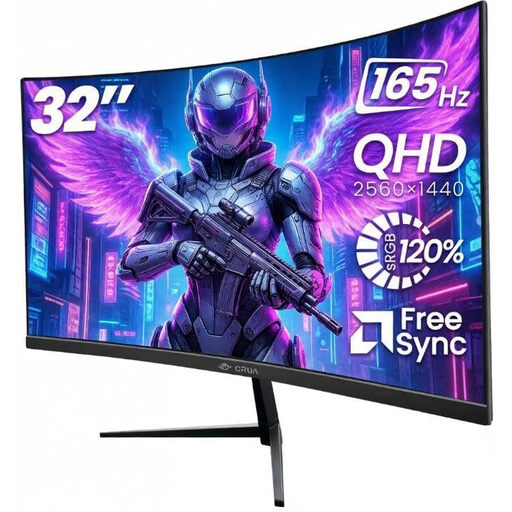
Écran QHD incurvé CRUA de 32 pouces

Écran QHD incurvé CRUA de 32 pouces

Un écran QHD plus grand pour consulter une timeline et du texte sur un poste de travail plus spacieux.

2560 × 1440 pixels, courbure 1500R et 165 Hz ; la description mentionne HDMI et DisplayPort.

Vérifiez que la forme incurvée et les dimensions de l’écran conviennent à votre bureau et à la disposition habituelle de vos fenêtres.

Voir sur Joybuy

Foire aux questions

Avez-vous besoin d’un écran ultralarge pour vérifier deux langues ?

Pas nécessairement. Commencez par déterminer si vous devez toujours voir simultanément la timeline et les deux versions du texte. Un écran de 34 pouces avec une résolution de 3440 × 1440 pixels offre davantage de pixels à l’horizontale que les modèles QHD de 27 pouces mentionnés. Vérifiez également si votre logiciel permet d’organiser facilement les fenêtres.

Pouvez-vous évaluer le son de votre podcast avec un écran ?

Le choix d’un écran détermine surtout ce que vous voyez, pas la qualité sonore de votre mixage. Pour évaluer votre audio, utilisez une installation d’écoute dédiée et adaptée, et vérifiez votre sortie audio ainsi que votre méthode de travail.

Que devez-vous vérifier avant de connecter votre ordinateur portable ?

Comparez la sortie vidéo de votre ordinateur portable aux entrées du modèle d’écran choisi. Si vous souhaitez utiliser un seul câble, vérifiez séparément l’alimentation par USB-C, puis affichez votre timeline et vos textes au niveau de zoom souhaité.

Que faire si l’écran acheté en ligne ne fonctionne pas correctement ?

Selon le gouvernement néerlandais, un produit doit être conforme à ce que vous pouvez raisonnablement en attendre ; aux Pays-Bas, il n’existe pas de durée légale de garantie fixe. Pour les achats en ligne concernés, les consommateurs disposent généralement d’un délai de rétractation de 14 jours. Vérifiez les conditions et les éventuelles exceptions applicables à votre achat.

Un écran d’ordinateur possède-t-il une étiquette énergie ?

La Commission européenne classe les écrans d’ordinateur parmi les écrans électroniques soumis à l’étiquetage énergétique de l’UE. Comparez l’étiquette énergie du modèle choisi ; l’échelle va de A à G. À elle seule, la classe énergétique ne permet pas de savoir si l’écran convient à votre poste de montage.

Le réglage en hauteur est-il indispensable pour votre écran ?

Ce n’est pas une exigence générale pour tous les particuliers. Le portail Arboportaal décrit les règles applicables aux employeurs et aux postes de travail des salariés ; elles ne s’appliquent pas automatiquement à tous les acheteurs. Vous pouvez toutefois tenir compte du réglage en hauteur comme d’un critère pratique pour votre propre poste de travail.
