Quels critères prendre en compte ?
Commencez par réfléchir à la disposition des fenêtres et à l’espace disponible sur votre bureau. Vérifiez ensuite la sortie vidéo de votre ordinateur portable et, si vous souhaitez le recharger via USB-C, assurez-vous que la puissance de recharge est adaptée à votre appareil.
Écran QHD réglable de 27 pouces
Choisissez cette option si : vous souhaitez un écran classique pour votre logiciel de montage et vos textes.
À prendre en compte : les modèles QHD de 27 pouces cités offrent moins de pixels en largeur que le modèle ultra-large de 34 pouces mentionné. Les ports varient selon les modèles.
Écran ultra-large de 34 pouces
Choisissez cette option si : vous souhaitez afficher côte à côte la piste audio et, par exemple, une transcription ou une traduction, et que votre bureau est suffisamment large.
À prendre en compte : selon LG, le modèle cité mesure 809 mm de large avec son pied et ne possède pas de haut-parleurs intégrés.
Ordinateur portable avec un deuxième écran déjà disponible
Choisissez cette option si : vous possédez déjà un écran externe adapté et souhaitez d’abord vérifier si votre configuration actuelle vous convient.
À prendre en compte : vérifiez la compatibilité des connexions vidéo, l’espace disponible et l’agencement de votre poste afin de ne pas avoir à tourner constamment la tête de façon inconfortable pour regarder vos écrans.
| Critère |
Points à vérifier |
Pour qui est-ce particulièrement important ? |
| Piste et pistes audio |
Comparez la résolution horizontale annoncée et les dimensions extérieures de l’écran avec l’espace disponible sur votre bureau. Dans votre logiciel de montage, essayez le niveau de zoom et la disposition des pistes qui vous conviennent. |
Si je souhaite garder un œil sur de nombreuses pistes audio pendant le montage, je compare la largeur de la piste à l’espace disponible sur mon bureau. Environ 33 % des consommateurs accordent la priorité à la visibilité de la piste. |
| Texte en deux langues |
Ouvrez un projet représentatif comprenant une transcription, une traduction ou des notes, puis vérifiez que le texte est lisible dans la disposition des fenêtres souhaitée. |
Pour un montage bilingue, je souhaite pouvoir lire le texte à côté de la piste audio. Environ 27 % des consommateurs accordent la priorité à la lisibilité du texte dans deux langues. |
| Connexion à l’ordinateur portable |
Consultez le manuel de l’ordinateur portable pour vérifier la prise en charge de DisplayPort Alt Mode ou de Thunderbolt, puis comparez la connexion vidéo et l’éventuelle puissance de recharge USB-C avec les caractéristiques exactes de l’écran. |
Si je souhaite connecter mon ordinateur portable à l’écran, je veux savoir si son port peut transmettre une image et si la puissance de recharge est suffisante. Environ 20 % des consommateurs privilégient la compatibilité avec leur ordinateur portable. |
| Position de travail et lisibilité |
Vérifiez le réglage en hauteur et l’espace nécessaire à l’installation. Évaluez la taille du texte et les reflets dans votre propre espace de travail. |
Lorsque je monte pendant de longues périodes, je veux pouvoir bien positionner l’écran et lire confortablement. Environ 20 % des consommateurs accordent la priorité à la position de travail et à la lisibilité. |
Les écrans disponibles chez Joybuy
Cette sélection Joybuy comprend des écrans d’ordinateur de 27 et 34 pouces pour le montage. Vous pouvez comparer leur format et la résolution annoncée. Pour chaque modèle, vérifiez les ports et les caractéristiques importantes pour votre ordinateur portable et votre espace de travail.
 Image indisponible
Écran VA WQHD LG UltraWide 34U601B-B, 34 pouces
Le format ultra-large de 34 pouces peut vous convenir si vous souhaitez afficher côte à côte la piste et le texte.
WQHD, dalle VA, écran incurvé 1800R et 120 Hz.
Voir chez Joybuy
 Image indisponible
Écran IPS 4K UHD Philips 27E1N1800AE/00, 27 pouces
Ce modèle de 27 pouces peut vous convenir si vous recherchez un écran classique pour le montage et le texte.
Résolution 4K UHD de 3840 × 2160, dalle IPS, 60 Hz, 4 ms, HDMI et DisplayPort ; le nom indique un pied réglable en hauteur.
Voir chez Joybuy
 Image indisponible
Écran incurvé Philips 34B2U5900C/00 Dual-Mode Business Monitor, 34 pouces
Ce modèle incurvé de 34 pouces peut vous convenir si vous recherchez un écran plus grand pour votre espace de montage.
Le nom du produit indique un écran Dual-Mode Business Monitor. Vérifiez les ports ainsi que la disposition souhaitée pour votre ordinateur portable et votre logiciel de montage.
Voir chez Joybuy
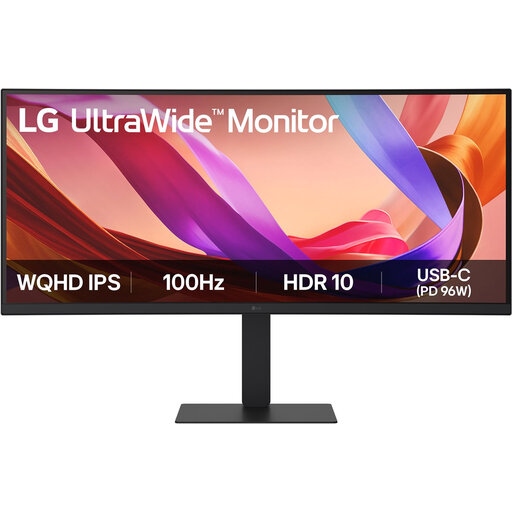 Image indisponible
LG UltraWide 34U650A-B, 34 pouces
Ce modèle ultra-large de 34 pouces peut vous convenir si vous souhaitez afficher plusieurs fenêtres côte à côte.
Le nom du produit indique un modèle de 34 pouces. Avant de faire votre choix, vérifiez que sa résolution et ses ports correspondent à vos besoins.
Voir chez Joybuy
 Image indisponible
Écran WQHD LG 34WR50QK-B, 34 pouces
Ce modèle de 34 pouces peut vous convenir si vous souhaitez comparer différentes dispositions d’écran plus larges pour afficher la piste et le texte.
Résolution WQHD de 3440 × 1440 pixels.
Voir chez Joybuy
Foire aux questions
Un écran ultra-large est-il indispensable pour monter un podcast bilingue ?
Non, un écran ultra-large n’est pas indispensable. Dans Audacity, les étiquettes textuelles permettent de marquer des moments ou des extraits. Si possible, essayez d’abord votre propre projet sur un écran que vous possédez déjà ou sur un ordinateur portable connecté à un écran externe.
Un écran USB-C fonctionne-t-il avec tous les ordinateurs portables USB-C ?
Non, le port de l’ordinateur portable doit prendre en charge l’affichage via un mode vidéo adapté, comme DisplayPort Alt Mode ou Thunderbolt. Vérifiez également que la puissance de recharge annoncée pour l’écran est suffisante pour votre ordinateur portable.
Comment régler l’écran pour les longues sessions de montage ?
Selon le site néerlandais Arboportaal, placez l’écran juste en face de vous et positionnez le haut de l’écran légèrement sous le niveau des yeux, afin de regarder un peu vers le bas. Il s’agit d’un conseil d’installation, et non d’une preuve qu’un modèle d’écran précis prévient les douleurs.
Quels sont mes droits lorsque j’achète un écran en ligne ?
Aux Pays-Bas, les achats en ligne effectués auprès d’une entreprise donnent souvent droit à un délai de rétractation de 14 jours. Vous avez également droit à un produit conforme ; selon le gouvernement néerlandais, aucune durée de garantie légale fixe n’est prévue à cet effet. Vérifiez les conditions de l’achat concerné.
Les règles applicables aux salariés travaillant sur écran s’appliquent-elles automatiquement aux étudiants ?
Non, cela ne découle pas automatiquement d’un projet étudiant. Arboportaal décrit les obligations des employeurs et des salariés, notamment l’aménagement du poste de travail lorsque le temps passé devant un écran dépasse deux heures par jour. Une présentation étudiante ne suffit pas, à elle seule, à établir l’existence d’une relation de travail.


