Quels critères prendre en compte ?
Commencez par déterminer ce qui compte le plus : l’évaluation des couleurs, le passage d’un ordinateur à l’autre, l’espace de montage ou le réajustement de l’écran pour chaque utilisateur.
Pour monter des tutoriels de cuisine sur un poste partagé, ces quatre priorités vous aideront à choisir les caractéristiques d’écran adaptées à votre façon de travailler.
| Critère |
Que devez-vous vérifier ? |
Pour qui est-ce important ? |
| Évaluation des couleurs |
Vérifiez la norme vidéo, les modes couleur disponibles et la procédure de contrôle ou de nouvel étalonnage. |
Si vous évaluez les couleurs des plats et les carnations, vous devez pouvoir adapter le mode couleur à votre flux de travail vidéo. Environ 28 % des consommateurs en font leur priorité numéro un. |
| Passage d’un ordinateur à l’autre |
Vérifiez les connectiques vidéo et les besoins en alimentation de chaque ordinateur ; déterminez séparément si une fonction KVM est nécessaire pour partager des périphériques USB. |
Si d’autres personnes connectent un ordinateur différent, vous devez savoir si l’affichage, la recharge et le contrôle du clavier et de la souris sont pris en charge. Pour environ 28 % des consommateurs, le passage d’un ordinateur à l’autre est la priorité. |
| Espace pour l’image et la timeline |
Comparez la taille de l’écran et sa résolution native avec la disposition de montage et la lisibilité à l’échelle choisie. |
Si vous souhaitez voir l’image, le texte et la timeline en même temps, recherchez une disposition adaptée à votre logiciel de montage. Environ 22 % des consommateurs placent cette vue d’ensemble en tête de leur liste. |
| Réglage de l’écran |
Vérifiez les réglages en hauteur et en inclinaison, les reflets ainsi que le positionnement par rapport à la table et à la chaise. |
À chaque changement d’utilisateur, vous devez pouvoir positionner l’écran correctement sans négliger le reste du poste de travail. Pour environ 22 % des consommateurs, le réglage individuel de l’écran est la priorité numéro un. |
Les écrans chez Joybuy
Cette sélection comprend des écrans 4K adaptés au montage axé sur les couleurs et au passage d’un ordinateur à l’autre, ainsi qu’une option Dual QHD pour disposer l’image et la timeline côte à côte sur une grande largeur.
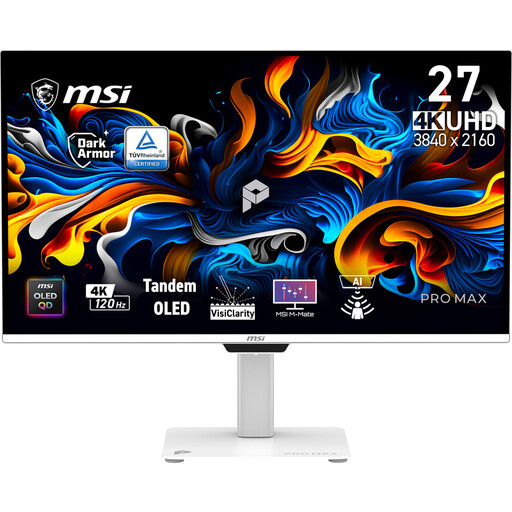 Aucune image disponible
MSI PRO MAX 271UPXW12G, OLED 4K de 26,5 pouces, 120 Hz
Une option à comparer si la résolution 4K et les caractéristiques colorimétriques sont importantes pour les applications créatives.
La description du produit indique une résolution de 3840 × 2160 pixels, une couverture DCI-P3 de 99 %, une couverture Adobe RGB de 97,5 % et un réglage en hauteur.
La description recommande d’éviter l’affichage prolongé d’images statiques en raison du risque de rémanence.
Voir chez Joybuy
 Aucune image disponible
Dell UltraSharp U3226Q, QD-OLED 4K UHD de 32 pouces, 120 Hz
Comparez ce modèle si l’évaluation des couleurs et le passage d’un ordinateur à l’autre sont tous deux importants.
La description du produit mentionne une résolution de 3840 × 2160 pixels, un colorimètre intégré, la fonction Auto-KVM et un étalonnage automatique programmé.
La description indique une couverture sRGB de 100 % et une couverture DCI-P3 de 99 % ; ces valeurs annoncées ne mesurent pas les réglages de votre poste de travail.
Voir chez Joybuy
 Aucune image disponible
MSI Modern MD272UPHG, 4K UHD de 27 pouces
Un modèle à comparer si vous associez le montage en 4K au partage de périphériques entre plusieurs ordinateurs.
La description du produit indique une résolution de 3840 × 2160 pixels, un commutateur KVM et une alimentation USB-C Power Delivery de 98 W.
La description mentionne également un étalonnage d’usine, une couverture DCI-P3 de 97 % et une couverture Adobe RGB de 94 %.
Voir chez Joybuy
 Aucune image disponible
Dell Plus S2725QC, LCD 4K UHD de 27 pouces
Une option à comparer si vous recherchez un écran 4K réglable pour différents utilisateurs.
Les informations sur le produit indiquent une résolution de 3840 × 2160 pixels, une dalle IPS, des connexions HDMI et USB-C ainsi qu’un pied réglable en hauteur.
Voir chez Joybuy
 Aucune image disponible
Écran VA iiyama G-MASTER Dual QHD de 45 pouces
Comparez cet écran large si vous souhaitez placer l’image et la timeline côte à côte et passer d’un ordinateur à l’autre.
La description du produit mentionne une résolution de 5120 × 1440 pixels, une fréquence de 165 Hz, un commutateur KVM, une station d’accueil USB-C, une connexion RJ45 et un réglage en hauteur.
Voir chez Joybuy
Foire aux questions
Faut-il toujours acheter un écran Rec.709 pour un tutoriel de cuisine en néerlandais ?
Non, la langue du tutoriel ne détermine pas la norme vidéo. ITU-R BT.709 est une norme de production HDTV ; vérifiez d’abord les réglages de votre flux de travail couleur, puis choisissez un mode d’écran adapté.
Un seul câble USB-C permet-il de passer le clavier et la souris d’un ordinateur à l’autre ?
Pas avec l’USB-C seul. Vérifiez si le modèle exact dispose d’une fonction KVM et si les deux ordinateurs sont connectés conformément aux exigences. BenQ indique que le PD2705U est doté d’une fonction KVM.
Comment régler l’écran lorsqu’une autre personne prend le poste de montage ?
Réajustez l’écran et le poste de travail pour chaque utilisateur. Arboportaal recommande de placer l’écran bien en face de vous, avec le haut légèrement sous le niveau des yeux, et d’éviter les reflets gênants. Vérifiez également que le pied de l’écran offre une plage de réglage suffisante.
Quelles règles néerlandaises s’appliquent au travail sur écran dans un espace partagé ?
S’il s’agit d’un poste de travail salarié, les exigences concernant l’employeur et l’aménagement décrites par Arboportaal s’appliquent. Pour plus de deux heures de travail sur écran par jour, Arboportaal indique notamment que l’écran et le clavier ne doivent pas être solidaires. Le fait que le poste soit partagé ne signifie pas, à lui seul, que les utilisateurs sont des salariés ou qu’ils dépassent cette durée.
Qui contacter pour un écran défectueux acheté en tant que consommateur aux Pays-Bas ?
Selon le gouvernement néerlandais, le vendeur doit proposer une solution si le produit est défectueux. Aux Pays-Bas, il n’existe pas de durée légale fixe de garantie de deux ans ; ce à quoi vous pouvez prétendre dépend notamment du produit, de son prix et des informations communiquées. Une garantie du fabricant est indépendante de ces droits.


