Quels critères prendre en compte ?
QHD réglable de 27 pouces
Convient si : l’espace sur le bureau est limité et vous pouvez travailler avec la frise et la transcription en organisant les fenêtres ou en passant de l’une à l’autre.
À prendre en compte : les modèles QHD de 27 pouces cités offrent moins de pixels horizontaux que l’option ultralarge. Vérifiez que le texte et les fenêtres restent agréables à lire.
Ultralarge de 34 pouces
Convient si : vous souhaitez afficher plus souvent côte à côte la frise, la forme d’onde et la transcription, et disposez d’un bureau suffisamment large.
À prendre en compte : le modèle LG cité mesure environ 809 mm de large. Mesurez votre bureau et vérifiez séparément comment partager les périphériques entre les ordinateurs.
4K de 27 pouces avec concentrateur USB-C
Convient si : vous souhaitez bénéficier de davantage de pixels sur un écran de 27 pouces et de connexions comme RJ45.
À prendre en compte : la 4K n’agrandit pas automatiquement le texte. Vérifiez la mise à l’échelle de l’affichage et la prise en charge, par l’ordinateur portable, des fonctions vidéo et de recharge via USB-C.
Commencez par choisir la disposition des fenêtres que vous souhaitez utiliser pendant le montage. Vérifiez ensuite que l’écran est réglable et que ses connexions sont compatibles avec les ordinateurs disponibles.
| Point à vérifier |
Que devez-vous vérifier ? |
À qui cela s’adresse-t-il ? |
| Espace pour la frise et la transcription |
Testez vos logiciels avec la taille de texte souhaitée. Comparez la disposition des fenêtres sur un écran QHD de 27 pouces à l’espace horizontal d’un écran ultralarge. |
Je souhaite consulter la frise et la transcription en même temps pendant le montage, sans que le texte devienne illisible. Environ 36 % des consommateurs accordent la priorité à l’espace de travail nécessaire pour afficher la frise et la transcription. |
| Réglages adaptés à plusieurs utilisateurs |
Vérifiez le réglage en hauteur et l’inclinaison, l’espace occupé par le pied et, si nécessaire, la compatibilité avec une fixation VESA. |
Je partage l’écran avec d’autres personnes et souhaite pouvoir ajuster sa position pour chaque utilisateur. Environ 29 % des consommateurs privilégient les réglages adaptés à un poste de travail partagé. |
| Connexion et passage d’un ordinateur à l’autre |
Pour chaque ordinateur, vérifiez la sortie vidéo via USB-C, la puissance de recharge nécessaire et la façon de partager le clavier, la souris et le réseau. |
Je branche tour à tour différents ordinateurs et souhaite savoir à l’avance quels ports et câbles sont nécessaires. Environ 21 % des consommateurs privilégient les connexions et le passage d’un ordinateur à l’autre. |
| Fonctions indispensables et service après-vente |
Déterminez si des fonctions d’affichage ou de concentrateur supplémentaires sont nécessaires pour votre espace de travail audio et ce qu’une garantie complémentaire apporte à vos droits. |
Je souhaite choisir des fonctions que j’utiliserai vraiment et savoir à qui m’adresser en cas de problème. Environ 14 % des consommateurs privilégient les fonctions indispensables et le service après-vente. |
Les écrans Joybuy pour cet espace de travail
Cette sélection convient à un poste de montage partagé. Elle comprend des modèles offrant davantage d’espace horizontal, un écran QHD réglable ou des connexions adaptées aux ordinateurs compatibles.
 Aucune image disponible
Écran incurvé Dell Pro P3426WEV WQHD de 34,1 pouces
Le format ultralarge peut vous convenir si vous souhaitez afficher côte à côte la frise et la transcription et que votre bureau est suffisamment spacieux.
34,1 pouces et 3440 × 1440 pixels. La description mentionne un concentrateur USB intégré, RJ45, un commutateur KVM et un pied réglable. L’USB-C fournit jusqu’à 90 W. L’ordinateur portable doit prendre en charge USB Power Delivery et DisplayPort Alt Mode.
Voir sur Joybuy
 Aucune image disponible
Écran ASUS ProArt PA278CV QHD de 27 pouces
Un écran réglable de 27 pouces pour les espaces de travail plus compacts, si vous souhaitez organiser vos fenêtres sur une résolution QHD.
2560 × 1440 pixels, réglage en hauteur de 150 mm et USB-C avec Power Delivery de 65 W. La description mentionne également un concentrateur USB. Vérifiez que l’ordinateur portable prend en charge les fonctions souhaitées via USB-C.
Voir sur Joybuy
 Aucune image disponible
Écran ultralarge LG 34WR50QK-B de 34 pouces
Cet écran ultralarge peut vous convenir si vous souhaitez afficher simultanément deux sources et disposez d’assez d’espace pour un écran large.
3440 × 1440 pixels et format d’image 21:9. La description mentionne la fonction Picture-by-Picture pour afficher deux appareils et le réglage de la hauteur et de l’inclinaison.
Voir sur Joybuy
 Aucune image disponible
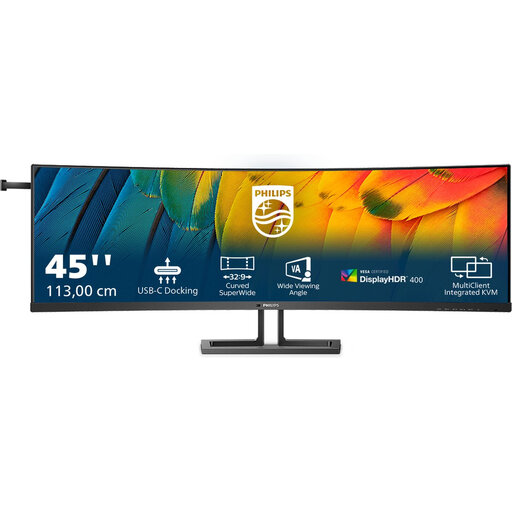
Écran incurvé Philips 45B1U6900C/00 de 44,5 pouces
Un format très large peut vous convenir si vous recherchez beaucoup d’espace de travail horizontal et des fonctions adaptées à une configuration informatique partagée. Vérifiez au préalable que l’écran tient sur votre bureau.
5120 × 1440 pixels et format d’image 32:9. La description mentionne le réglage en hauteur, un commutateur KVM, RJ45 et USB-C avec Power Delivery jusqu’à 100 W.
Voir sur Joybuy
 Aucune image disponible
Écran INNOCN CB27U1 4K de 27 pouces
Une option 4K de 27 pouces si vous souhaitez afficher plusieurs sources et régler la hauteur de l’écran.
3840 × 2160 pixels, réglage en hauteur de 150 mm et USB-C avec Power Delivery de 90 W. Les fonctions Picture-in-Picture et Picture-by-Picture sont mentionnées. Les caractéristiques ne mentionnent pas de commutateur KVM intégré : le clavier et la souris ne peuvent donc pas être partagés par cette fonction.
Voir sur Joybuy
Questions fréquentes
Ai-je besoin d’un écran 4K pour le montage audio ?
Non, la 4K n’est pas indispensable au montage audio. Audacity permet notamment d’afficher simultanément la forme d’onde et le spectrogramme. Vérifiez dans vos logiciels si la frise et la transcription souhaitées tiennent sur un écran QHD de 27 pouces. La taille de texte utilisable dépend également du réglage de mise à l’échelle de l’écran.
Comment régler un écran pour plusieurs utilisateurs ?
Ajustez la position de l’écran et la lisibilité pour chaque utilisateur, et tenez également compte du siège, du bureau, de l’éclairage et des reflets. Selon Arboportaal, des règles s’appliquent au travail sur écran des salariés dans les situations décrites, notamment l’utilisation d’un écran réglable en hauteur et antireflet. Leur application dépend de la situation de travail.
Un câble USB-C fonctionne-t-il avec tous les ordinateurs portables ?
Non, la présence d’un port USB-C ne le garantit pas. Vérifiez que l’ordinateur concerné transmet la vidéo via USB-C, comparez ses besoins en alimentation à la puissance annoncée pour l’écran et assurez-vous que le câble utilisé prend en charge les fonctions nécessaires.
Quelles règles s’appliquent aux salariés qui travaillent longtemps sur écran aux Pays-Bas ?
Selon Arboportaal, l’employeur doit prévoir une alternance régulière entre le travail sur écran et d’autres tâches ou des pauses. Pour plus de deux heures de travail sur écran par jour, les mêmes informations officielles prévoient également des règles concernant l’aménagement du poste, notamment la possibilité d’utiliser un écran ou un clavier séparé avec un ordinateur portable. Il s’agit d’une obligation de l’employeur soumise à certaines conditions, et non d’une caractéristique requise pour tout produit acheté par un particulier.
Que faire si un écran acheté en ligne ne me convient pas ou est défectueux ?
Pour un achat en ligne auprès d’une entreprise, le gouvernement néerlandais indique qu’un délai de rétractation de 14 jours s’applique dans de nombreux cas. Vérifiez les exceptions applicables et les informations fournies par le vendeur. Si le produit est défectueux, adressez-vous au vendeur pour trouver une solution. Selon le gouvernement néerlandais, les Pays-Bas ne prévoient pas de durée légale de garantie fixe de deux ans pour tous les produits.


