
Vous mixez avec une timeline
Vous souhaitez garder à l’œil plusieurs pistes et fenêtres de commande pendant le montage. La disposition de l’écran et l’espace de travail horizontal sont donc à prendre en compte dans votre choix.


Pour mixer une radio locale, choisissez un écran ultralarge de 34 pouces si vous souhaitez afficher une longue timeline et plusieurs fenêtres côte à côte et disposez d’un bureau suffisamment large. Un écran de 27 pouces prend moins de place, tandis que deux écrans permettent de séparer les fenêtres. Adobe décrit cette configuration pour Audition, mais un écran plus grand ou supplémentaire ne permet pas d’accéder plus rapidement aux fichiers audio volumineux. Vérifiez également que la connexion vidéo, l’alimentation USB-C éventuelle et les possibilités de réglage sont adaptées à votre ordinateur et à votre espace de travail.
Vous souhaitez garder à l’œil plusieurs pistes et fenêtres de commande pendant le montage. La disposition de l’écran et l’espace de travail horizontal sont donc à prendre en compte dans votre choix.
Vous branchez un ordinateur portable et des périphériques, et souhaitez vérifier au préalable que l’affichage, le concentrateur USB et l’alimentation éventuelle fonctionnent avec la connexion choisie.
Vous recherchez des commandes lisibles et un espace de travail réglable, sans qu’un écran large n’occupe trop de la place dont vous disposez.
À choisir si : vous souhaitez afficher une longue timeline de montage à côté d’autres fenêtres et disposez d’un bureau suffisamment large.
À prendre en compte : un écran large occupe plus d’espace horizontal qu’un écran de 27 pouces et n’accélère pas le traitement des fichiers audio.
À choisir si : vous privilégiez un espace de travail plus petit à une largeur maximale pour votre timeline. L’ASUS PA278CV est un exemple d’écran de 27 pouces offrant une résolution de 2560 × 1440 pixels.
À prendre en compte : vous disposez de moins de pixels horizontaux qu’avec les écrans ultralarges cités. Le modèle ASUS mentionné provient d’une page produit américaine.
À choisir si : vous souhaitez, par exemple, afficher l’interface principale d’Audition sur un écran et les fenêtres flottantes sur l’autre. Adobe décrit cette configuration.
À prendre en compte : votre ordinateur doit pouvoir gérer deux écrans et vous devez disposer de suffisamment de place pour les installer.
L’essentiel est de déterminer si vous avez surtout besoin de plus d’espace pour votre timeline, d’une connexion adaptée, d’un espace de travail plus compact ou d’une solution pour les fichiers qui s’ouvrent lentement.
| Critère | Que faut-il vérifier ? | Pour qui est-ce important ? |
|---|---|---|
| Voir la timeline et la table de mixage | Comparez la résolution et le format d’image, examinez la disposition de vos logiciels et mesurez la largeur disponible sur votre bureau. | Si je veux voir les pistes et la table de mixage en même temps, l’espace disponible pour la timeline et les fenêtres est ma priorité. Environ 36 % des consommateurs privilégient la visibilité de la timeline. |
| Brancher un ordinateur portable et des périphériques | Vérifiez la sortie vidéo, le câble et la résolution prise en charge. Si vous souhaitez utiliser un seul câble, vérifiez également que la vidéo USB-C et la puissance de charge nécessaire sont compatibles. | Si je souhaite utiliser mon ordinateur portable et mes périphériques via l’écran, je vérifie d’abord que l’affichage et l’alimentation sont compatibles. Environ 29 % des consommateurs placent la connectivité en tête de leurs priorités. |
| Espace sur le bureau et lisibilité | Mesurez l’écran et son pied par rapport à l’espace disponible. Vérifiez le réglage en hauteur, les reflets et la lisibilité depuis votre position habituelle. | Si mon bureau est petit, je veux pouvoir installer l’écran correctement et lire facilement le texte sans perdre trop d’espace de travail. Environ 21 % des consommateurs privilégient l’aménagement de leur espace de travail et la lisibilité. |
| Fichiers source volumineux | Faites la différence entre un espace de travail visible trop restreint et des fichiers qui s’ouvrent ou sont traités lentement. Dans ce dernier cas, examinez séparément l’ordinateur, le stockage et les réglages audio. | Si les fichiers audio volumineux s’ouvrent lentement, je veux savoir si un nouvel écran peut résoudre le problème avant de faire mon choix. Environ 14 % des consommateurs privilégient la gestion des fichiers volumineux. |
Un écran agrandit l’espace de travail visible, mais ne résout pas automatiquement les lenteurs d’ouverture ou de traitement des fichiers audio.
Commencez par déterminer si vous ne voyez pas assez de fenêtres ou si les fichiers s’ouvrent lentement. Dans ce dernier cas, examinez séparément votre ordinateur, votre stockage et vos réglages audio.
Les fonctions vidéo et d’alimentation varient selon les écrans et les ordinateurs. La seule présence d’un port USB-C ne garantit pas que la connexion conviendra.
Comparez les caractéristiques des deux appareils et vérifiez que la connexion choisie prend en charge la résolution souhaitée ainsi que l’alimentation éventuelle.
Un grand espace de travail n’est utile que si l’écran tient sur votre bureau et peut être installé de façon à rester lisible.
Mesurez l’écran et son pied, puis vérifiez le réglage en hauteur et les reflets avant de choisir un modèle large ou plus compact.
Selon le gouvernement néerlandais, les Pays-Bas ne prévoient pas de durée fixe de garantie légale. En cas de produit défectueux, votre interlocuteur est le vendeur.
Vérifiez précisément ce qu’apporte une garantie constructeur supplémentaire : elle s’ajoute à vos droits légaux.
LG présente le 34U650A-B comme un écran IPS de 34 pouces au format 21:9, avec une résolution de 3440 × 1440 pixels.
Dell présente le U3425WE comme un écran de 34,1 pouces offrant une résolution de 3440 × 1440 pixels et des fonctions de concentrateur Thunderbolt.
Philips présente le 34B2U3600C/00 comme un écran de 34 pouces offrant une résolution de 3440 × 1440 pixels.
Selon les caractéristiques ASUS citées, le PA278CV est un écran de 27 pouces offrant une résolution de 2560 × 1440 pixels.
Cette sélection Joybuy comprend des écrans de 27 pouces et des modèles ultralarges pour travailler avec des timelines et plusieurs fenêtres. Pour chaque modèle, vérifiez que les connexions et les dimensions sont adaptées à votre ordinateur et à votre bureau.
 Aucune image disponible
Une option pour une installation plus compacte. Vérifiez que la résolution convient à votre ordinateur et à la disposition logicielle souhaitée.
Caractéristiques : 3840 × 2160 pixels, 60 Hz, 4 ms, HDMI et DisplayPort ; pied réglable en hauteur.
 Aucune image disponible
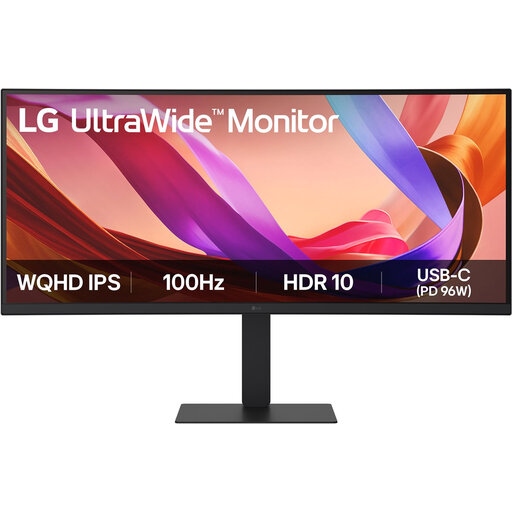
Un écran ultralarge pour afficher une longue timeline et d’autres fenêtres côte à côte. Tenez compte de la largeur disponible sur votre bureau.
LG présente ce modèle comme un écran IPS de 34 pouces au format 21:9, offrant une résolution de 3440 × 1440 pixels, et indique un taux de rafraîchissement de 100 Hz et une connexion USB-C.
 Aucune image disponible
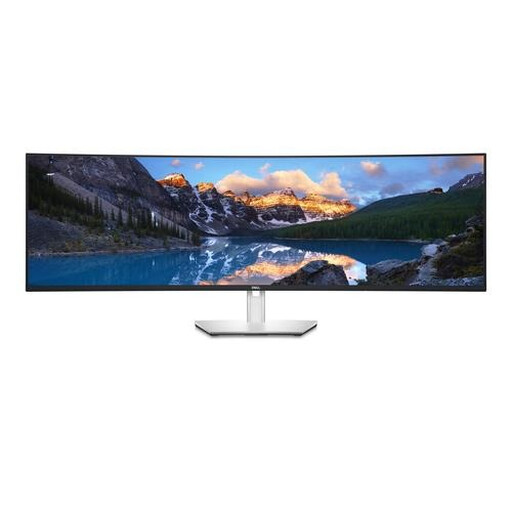
Un écran incurvé de 49 pouces pour ceux qui envisagent un très grand espace de travail. Mesurez l’espace disponible au préalable.
Le nom du produit indique un format 32:9, une dalle VA et une courbure de 1500R. La description recommande un bureau ou un support VESA pouvant supporter au moins 15 kg et conseille une installation à deux personnes.
 Aucune image disponible
Un grand écran ultralarge pour travailler sur une timeline avec plusieurs fenêtres. Vérifiez que votre ordinateur prend en charge la connexion et la résolution choisies.
Le nom du produit indique une dalle IPS de 40 pouces, une résolution de 5120 × 2160 pixels, un taux de rafraîchissement de 100 Hz et une alimentation de 65 W via USB-C.
 Aucune image disponible
Un écran large pour ceux qui recherchent un grand espace de travail sur un seul moniteur. Vérifiez au préalable qu’il tient sur votre bureau.
Le nom du produit indique une résolution de 5120 × 1440 pixels et un écran LCD.
Non. Un écran plus large agrandit l’espace de travail visible, mais n’accélère pas l’ouverture des fichiers audio. Adobe décrit les réglages des fichiers de crête dans Audition. Si vos fichiers sont lents, examinez également votre ordinateur et votre stockage.
Oui. Adobe décrit pour Audition une configuration dans laquelle l’application est affichée sur un écran et les fenêtres flottantes sur l’autre. Vérifiez que votre ordinateur prend en charge deux écrans et les connexions nécessaires.
Veillez à ce que le texte et les commandes soient lisibles, évitez les reflets et adaptez votre espace de travail. Le portail néerlandais Arboportaal recommande également de varier les tâches et de faire de courtes pauses. Il s’agit de conseils d’utilisation, et non d’allégations sur les performances d’un produit.
Selon la Commission européenne, les écrans d’ordinateur sont soumis à l’étiquetage énergétique applicable aux écrans électroniques, sur une échelle allant de A à G. Le gouvernement néerlandais précise qu’il n’existe pas de durée fixe de garantie légale aux Pays-Bas. En cas de produit défectueux, votre interlocuteur est le vendeur. La garantie constructeur est une garantie supplémentaire.
Selon le portail néerlandais Arboportaal, les salariés qui travaillent plus de deux heures par jour sur écran sont soumis à des règles portant notamment sur l’écran et l’aménagement du poste de travail. Les employeurs peuvent déroger à certaines règles sous certaines conditions, à condition de préserver la sécurité et la santé. Ces règles ne constituent pas automatiquement une exigence d’achat pour les bénévoles.