Quels critères prendre en compte pour un écran près d’une fenêtre lumineuse ?
La lumière ambiante, l’objectif de votre contrôle des couleurs et la connexion à votre ordinateur portable déterminent ensemble les caractéristiques à privilégier.
| Point à prendre en compte |
Que vérifier ? |
Pour qui est-ce important ? |
| Reflets |
Examinez le traitement de la dalle et les possibilités de positionner l’écran par rapport à la fenêtre. Une valeur de luminosité annoncée ne prouve pas que les reflets disparaîtront. |
Si je travaille près d’une fenêtre lumineuse, je veux pouvoir lire du texte et voir des images sans que les reflets gênent. Les consommateurs qui privilégient avant tout la lisibilité à la lumière du jour représentent environ 33 %. |
| Couleurs pour l’impression |
Vérifiez les modes de gamut et les possibilités de calibrage. Convenez avec l’imprimeur des conditions d’évaluation de l’épreuve et utilisez un éclairage stable et adapté. |
Si je compare les couleurs avec celles d’un programme imprimé, je veux évaluer mon écran et mon épreuve dans des conditions adaptées. Les consommateurs qui privilégient avant tout la fidélité des couleurs à l’impression représentent environ 25 %. |
| Espace de mise en page |
Comparez la taille et la résolution de l’écran à l’espace disponible sur votre bureau et à la taille de lecture de l’interface. Vérifiez également les réglages souhaités. |
Lorsque je veux voir en même temps les pages et les outils, l’espace de travail disponible compte aussi. Les consommateurs qui privilégient avant tout la vue d’ensemble des pages représentent environ 25 %. |
| Connexion à l’ordinateur portable |
Vérifiez que l’ordinateur portable, le câble et l’écran prennent en charge l’affichage via USB-C et que la puissance de charge annoncée convient à votre ordinateur. |
Si je veux utiliser mon ordinateur portable avec le moins de connexions possible, l’affichage et l’alimentation doivent fonctionner via la connexion choisie. Les consommateurs qui privilégient avant tout la connexion à un ordinateur portable représentent environ 17 %. |
Écrans Joybuy pour la mise en page
Cette sélection comprend des écrans pour la mise en page, pour lesquels l’espace d’affichage, les réglages et les connexions à un ordinateur portable peuvent compter. Pour l’impression, vérifiez séparément si les fonctions de gestion des couleurs répondent aux exigences de votre imprimeur.
 Aucune image disponible
Écran INNOCN CB27U1 4K de 27 pouces
Une option à comparer si vous recherchez un espace de travail 4K de 27 pouces et un pied réglable.
27 pouces ; 3840 × 2160 pixels ; IPS ; 120 Hz ; Adobe RGB 99 % ; alimentation USB-C 90 W ; réglage en hauteur, pivot et rotation.
Voir sur Joybuy
 Aucune image disponible
Écran KTC M27P6 4K MiniLED de 27 pouces
Une option à comparer si vous recherchez un écran 4K de 27 pouces avec un pied réglable.
27 pouces ; 4K UHD ; MiniLED ; alimentation USB-C 65 W ; réglage en hauteur, inclinaison et rotation.
Voir sur Joybuy
 Aucune image disponible
Écran AOC Gaming Q27G42XNE QHD de 27 pouces
Cet écran est à comparer si vous recherchez un modèle de 27 pouces avec une résolution QHD. Vérifiez que cette résolution correspond à l’espace de travail souhaité.
27 pouces ; 2560 × 1440 pixels ; 2 × HDMI 2.0 ; 1 × DisplayPort 1.4.
Voir sur Joybuy
 Aucune image disponible
Écran Dell Pro P3426WEB USB-C de 34 pouces
Un écran ultra-large à comparer si vous souhaitez afficher des pages et des fenêtres côte à côte. La résolution annoncée n’est pas du 4K.
34 pouces ; 3440 × 1440 pixels ; sRGB 99 % ; alimentation USB-C jusqu’à 90 W.
Voir sur Joybuy
 Aucune image disponible
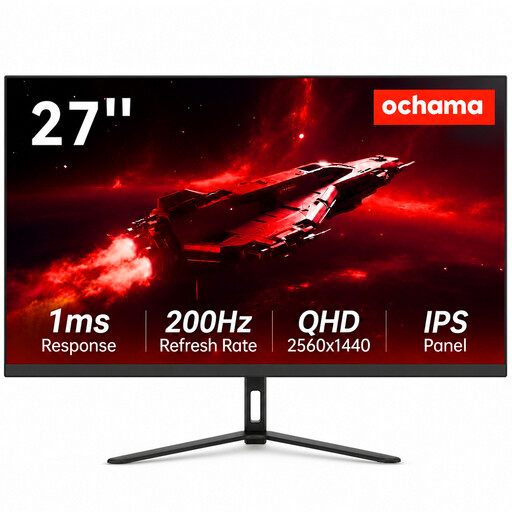
Écran Ochama 2K de 27 pouces
Une option à comparer si vous recherchez un écran de 27 pouces pour la mise en page ou l’affichage de plusieurs fenêtres.
27 pouces ; résolution 2K ; 200 Hz ; cadre fin.
Voir sur Joybuy
Questions fréquentes
Un écran plus lumineux aide-t-il lorsque la fenêtre se reflète dessus ?
Commencez par ajuster l’installation : pour le travail sur écran, Arboportaal recommande de placer l’écran parallèlement à la fenêtre et d’utiliser des stores ou des rideaux si nécessaire. Examinez ensuite le traitement de la dalle. La luminosité annoncée d’un modèle ne prouve pas que les reflets disparaîtront.
Comment évaluer les couleurs avant l’impression du programme ?
Comparez l’impression sous un éclairage contrôlé et adaptez votre flux de travail colorimétrique aux recommandations de l’imprimeur. EIZO explique que la lumière du jour modifie la couleur perçue d’une impression et recommande un éclairage d’environ 5000 K pour la comparaison avec un imprimé. Il s’agit d’une recommandation du fabricant, et non d’une obligation légale générale.
L’affichage et la charge fonctionnent-ils toujours avec un seul câble USB-C ?
Non. Vérifiez que votre ordinateur portable prend en charge l’affichage via USB-C, la puissance de charge dont il a besoin et la compatibilité du câble. BenQ indique que le SW272U prend en charge DisplayPort Alt Mode et Power Delivery 90 W. ASUS indique que le PA279CRV est équipé d’un port USB-C avec DisplayPort Alt Mode et Power Delivery 96 W.
Que signifient l’étiquette énergie et la garantie pour un achat aux Pays-Bas ?
Selon la Commission européenne, les écrans électroniques sont soumis aux règles européennes en matière d’étiquetage énergétique, avec une échelle allant de A à G. Comparez l’étiquette du modèle exact. Selon le gouvernement néerlandais, un produit acheté par un consommateur doit être conforme et, en cas de défaut, vous devez vous adresser au vendeur. Aux Pays-Bas, il n’existe pas de durée légale fixe de garantie de deux ans.
Des règles supplémentaires s’appliquent-elles si vous utilisez cet écran comme salarié d’un théâtre ?
C’est possible pour un poste de travail salarié concerné. Arboportaal décrit les obligations des employeurs en matière de travail sur écran ainsi que des règles portant, entre autres, sur les reflets et l’aménagement du poste. Il ne s’agit pas d’une exigence générale applicable à tous les acheteurs particuliers.


