
Étudiant qui conçoit un menu de jeu
Souhaite organiser efficacement l’éditeur, l’aperçu du menu et ses travaux d’étude sur un même bureau.


Pour concevoir le menu d’un jeu, un écran QHD de 27 pouces associé à un espace de bureau suffisant constitue un choix logique si vous souhaitez afficher côte à côte votre éditeur et un aperçu du menu. Sur un petit bureau, un écran Full HD plus compact peut être plus pratique. Privilégiez un écran axé sur la fidélité des couleurs si leur rendu est votre priorité, ou un écran gaming si vous testez souvent des jeux au rythme soutenu. Unity souligne que les mises en page des menus doivent également être testées avec d’autres résolutions et rapports d’image : un seul écran ne peut pas remplacer ces vérifications.
Souhaite organiser efficacement l’éditeur, l’aperçu du menu et ses travaux d’étude sur un même bureau.
Doit trouver le bon équilibre entre la taille de l’écran, ses possibilités de réglage et l’espace nécessaire pour un ordinateur portable, un clavier et d’autres affaires.
Conçoit des menus et utilise régulièrement le même écran pour évaluer le déroulement du jeu.
Choisissez-le si : votre bureau offre peu d’espace et que vous n’utilisez généralement qu’une seule fenêtre de conception à la fois.
À prendre en compte : le Full HD offre moins de pixels pour afficher simultanément l’éditeur, l’aperçu et les références.
Choisissez-le si : vous souhaitez réunir le menu, l’éditeur et vos travaux d’étude sur un seul écran et que vous avez la place pour une dalle plus grande.
À prendre en compte : un grand écran prend plus de place sur le bureau. La couverture des couleurs et la fréquence de rafraîchissement varient selon les modèles.
Choisissez-le si : en plus de votre travail de conception, vous testez régulièrement des jeux PC rapides sur le même écran.
À prendre en compte : la fréquence de rafraîchissement maximale peut dépendre de la connexion utilisée et ne donne pas, à elle seule, d’indication sur le rendu des couleurs.
| Critère | Points à vérifier avant l’achat | Pour qui est-ce important ? |
|---|---|---|
| Espace de travail et lisibilité | Comparez la taille de l’écran, sa résolution native et la profondeur du bureau. Évaluez la lisibilité du texte à votre distance habituelle de visionnage. | Si je veux consulter l’éditeur et l’aperçu du menu en même temps, l’espace de travail est un critère essentiel. Environ 36 % des consommateurs lui accordent la priorité. |
| Installation sur un petit bureau | Mesurez l’espace disponible et vérifiez, pour chaque modèle, l’encombrement du pied ainsi que les réglages d’inclinaison et de hauteur. | Si je dois aussi faire tenir un ordinateur portable et mes affaires de cours sur le bureau, je regarde d’abord le format et les possibilités de réglage. Environ 29 % des consommateurs privilégient alors la compacité. |
| Couleurs et contraste | Vérifiez l’espace colorimétrique annoncé et le mode couleur. Évaluez aussi le contraste du texte directement dans la maquette du menu. | Si l’évaluation des couleurs et la cohérence visuelle sont au cœur de mon travail, je ne m’arrête pas à la fréquence de rafraîchissement. Environ 21 % des consommateurs donnent la priorité au rendu des couleurs. |
| Fluidité pendant les tests de jeu | Vérifiez la résolution et la fréquence de rafraîchissement maximale pour chaque entrée HDMI ou DisplayPort, puis comparez-les à la sortie de votre ordinateur. | Si je joue souvent à des jeux rapides ou que je les teste sur le même écran, la fréquence de rafraîchissement pèse davantage dans mon choix. Environ 14 % des consommateurs privilégient d’abord les tests de jeu. |
Unity explique pourquoi les éléments d’interface d’un jeu doivent s’adapter aux différentes résolutions d’écran. Pensez donc à tester le menu avec d’autres résolutions et rapports d’image dans l’environnement de développement. Pour garantir la lisibilité, le critère 1.4.3 des WCAG 2.2 du W3C recommande un rapport de contraste de 4,5:1 pour le texte courant et de 3:1 pour le grand texte. Il s’agit d’une recommandation de conception, et non d’une exigence légale générale applicable à tous les jeux.
La fréquence de rafraîchissement maximale peut varier selon la connexion, même pour un même modèle. MSI indique que le MAG 272QPF E20 atteint jusqu’à 200 Hz via DisplayPort et jusqu’à 144 Hz en QHD via HDMI.
Pour chaque entrée, comparez la combinaison de résolution et de fréquence de rafraîchissement à la sortie de votre ordinateur.
Une fréquence de rafraîchissement adaptée au jeu et une couverture sRGB annoncée répondent à des besoins différents au moment de choisir un écran.
Si les couleurs sont importantes pour vous, vérifiez le mode couleur annoncé et les éléments qui étayent les performances avancées. Testez également le contraste de votre menu.
Le pied et les possibilités de réglage déterminent aussi si l’écran trouvera facilement sa place sur votre bureau. Selon ASUS, le VG249Q3A est inclinable, mais sa hauteur n’est pas réglable.
Mesurez l’espace disponible et comparez l’encombrement du pied et les réglages possibles pour la version exacte du modèle.
Le gouvernement néerlandais précise que vous avez droit à un produit conforme et qu’aux Pays-Bas, il n’existe pas de durée légale fixe de garantie de deux ans.
Avant de souscrire une couverture complémentaire, vérifiez ce qu’elle comprend et ce qu’elle ajoute exactement.
Le Pro Plus P2725D est un écran de travail QHD adapté aux fenêtres de conception et d’étude. Le P2725DE est une autre version, dotée d’un concentrateur USB-C : ce n’est pas le même modèle.
Selon BenQ, le PD2705Q est conçu pour les travaux de création où le mode couleur sRGB annoncé est un critère pertinent.
Le TUF Gaming VG249Q3A est un modèle Full HD compact pour celles et ceux qui combinent travail de conception et jeu.
Le MAG 272QPF E20 est un modèle QHD à dalle IPS qui convient à celles et ceux qui réalisent aussi régulièrement des tests de jeu.
Le Q27G42XNE est un écran gaming QHD de 27 pouces avec une dalle Fast VA, une alternative aux modèles IPS mentionnés.
Cette sélection comprend des écrans QHD de 27 pouces pour concevoir des menus et afficher l’éditeur à côté de l’aperçu. Les modèles se distinguent par les informations disponibles sur les couleurs, les possibilités de réglage et la fréquence de rafraîchissement annoncée.
 Aucune image disponible
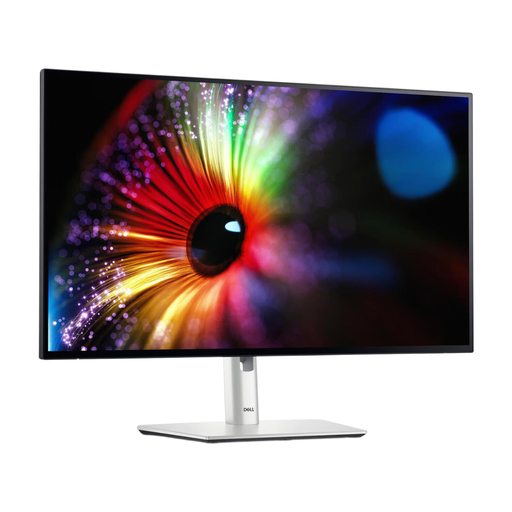
Convient à la conception de menus si vous souhaitez utiliser un écran QHD de 27 pouces pour afficher l’éditeur et l’aperçu.
La description du produit indique une résolution de 2560 × 1440 pixels, une fréquence de 120 Hz et une couverture de 100 % de l’espace sRGB et de 98 % de l’espace DCI-P3.
 Aucune image disponible
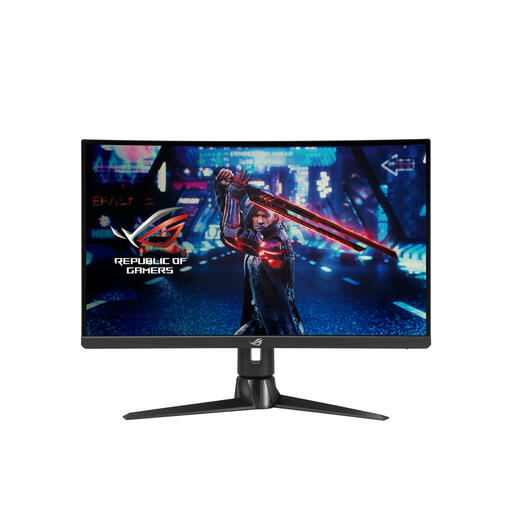
Une option à comparer si vous souhaitez associer conception de menus et jeu régulier sur un seul écran.
La description du produit indique une résolution de 2560 × 1440 pixels, une dalle IPS et une fréquence de 170 Hz. La couverture sRGB annoncée est une caractéristique avancée par le fabricant, et non le résultat d’une mesure indépendante.
La description du produit mentionne un pied réglable.
 Aucune image disponible
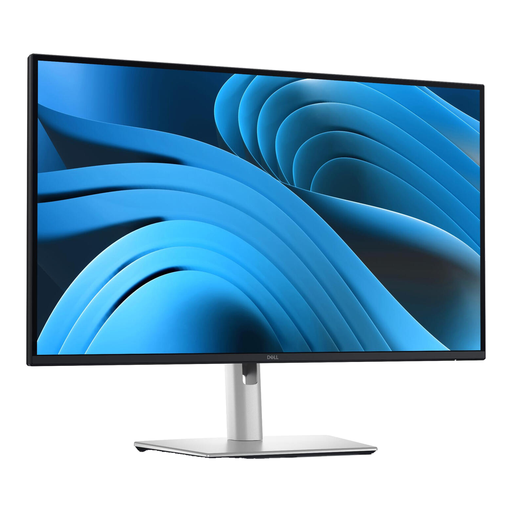
Convient à un espace de travail et d’étude où vous souhaitez pouvoir régler l’écran en fonction de votre bureau.
Pour ce modèle, Dell indique une taille de 27 pouces, une dalle IPS, une résolution de 2560 × 1440 pixels, une fréquence de 100 Hz et un réglage en hauteur.
La description du produit mentionne des connexions HDMI, DisplayPort et USB-C.
 Aucune image disponible
Un modèle à comparer si vous concevez des menus en QHD et recherchez une couverture sRGB annoncée.
La description du produit indique une résolution de 2560 × 1440 pixels et une fréquence de 144 Hz. Les couvertures annoncées de 100 % de l’espace sRGB et de 95 % de l’espace DCI-P3 sont des informations fournies par le fabricant, et non le résultat de mesures indépendantes.
La description du produit mentionne un pied réglable.
 Aucune image disponible
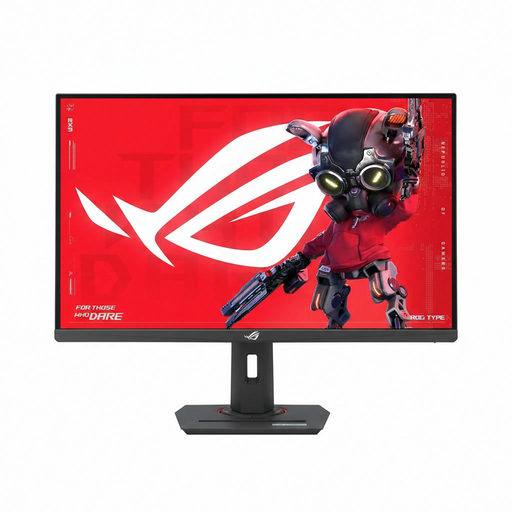
Convient à une configuration où vous associez la conception de menus en QHD au jeu ou aux tests de jeu réguliers.
La description du produit indique une résolution de 2560 × 1440 pixels et une fréquence maximale de 320 Hz. Le temps de réponse annoncé est de 1 ms.
La description du produit mentionne des réglages en hauteur, en rotation et en inclinaison.
Non. Unity explique que des éléments du menu peuvent sortir de l’écran si la mise en page ne s’adapte pas à un autre rapport d’image. Pensez donc à tester le menu avec plusieurs résolutions et rapports d’image dans l’environnement de développement.
Adaptez votre poste de travail à votre morphologie et évitez les reflets gênants. Arboportaal fournit ces conseils pour le travail sur écran. Les règles relatives au travail des salariés ne constituent pas automatiquement des obligations légales pour une chambre d’étudiant.
Non. Vérifiez d’abord les sorties vidéo de votre ordinateur portable et les entrées disponibles sur l’écran. Si vous souhaitez aussi recharger votre ordinateur avec un seul câble, vérifiez séparément les fonctions USB-C et la puissance de recharge nécessaire. Le Dell P2725DE est une version différente du P2725D.
Non. La couverture de l’espace colorimétrique décrit une caractéristique de l’écran, tandis que le contraste du texte dépend de la maquette affichée. Le W3C définit des critères de contraste pour le texte courant et le grand texte dans les WCAG 2.2. Ces critères ne constituent pas ici une obligation légale générale démontrée pour tous les jeux.
Selon le gouvernement néerlandais, un achat à distance auprès d’une entreprise ouvre généralement droit à un délai de rétractation de 14 jours. Vous avez également droit à un produit conforme. Aux Pays-Bas, il n’existe pas de durée légale fixe de garantie de deux ans, et le vendeur est votre interlocuteur si le produit n’est pas conforme.