À qui s’adresse ce guide ?

Vous concevez un livret destiné à l’impression

Vous évaluez des photos historiques et des couleurs en vue de l’impression. Adobe explique que le profil de l’écran, les conditions d’éclairage et les profils de l’imprimeur et du papier influent ensemble sur l’évaluation des couleurs.

Vous mettez en page des documents et des présentations

Vous souhaitez afficher côte à côte le texte, les images et les outils de mise en page, puis présenter votre création à un client. RTINGS.com indique qu’un écran plus grand peut permettre d’utiliser plusieurs fenêtres côte à côte.

Vous travaillez sur différents postes avec votre ordinateur portable

Vous branchez régulièrement un ordinateur portable pour la mise en page et les présentations. La transmission de l’image et la recharge via le même câble USB-C ne sont possibles que si l’ordinateur, le port et les besoins de recharge sont compatibles. ASUS et BenQ indiquent des puissances différentes pour leurs modèles.

Quels critères prendre en compte ?

Critère Que faut-il vérifier ? À qui cela importe-t-il ?
Évaluation des couleurs pour l’impression Comparez l’espace colorimétrique annoncé et les possibilités de calibration du modèle exact. Demandez à l’imprimeur quel profil de sortie utiliser et envisagez de faire réaliser un bon à tirer papier. Lorsque j’évalue les couleurs d’un tirage, je veux éviter de prendre l’image à l’écran pour le résultat sur papier. Environ 29 % des consommateurs accordent la priorité à l’évaluation des couleurs pour l’impression.
Détails de mise en page et espace de travail Examinez ensemble la résolution, la taille de l’écran, la mise à l’échelle nécessaire et l’encombrement ; ne vous fiez pas uniquement à la mention « 4K ». Quand je veux lire les petits caractères, examiner les photos et voir la page entière, je cherche un écran adapté à mon bureau et à mon travail de mise en page. Environ 23 % des consommateurs privilégient le niveau de détail et l’espace pour les outils.
Connexion à un ordinateur portable Avant de compter sur un seul câble USB-C, vérifiez la sortie vidéo de l’ordinateur portable, le câble compatible et les besoins de recharge. Si j’utilise mon ordinateur portable à mon poste de travail et lors de présentations à des clients, je veux savoir à l’avance quelles connexions sont compatibles. Environ 18 % des consommateurs font de la connexion à leur ordinateur portable leur priorité principale.
Fonctionnalités nécessaires Déterminez si vous faites surtout des présentations numériques ou si vous évaluez aussi les couleurs destinées à l’impression. Comparez ensuite les fonctionnalités adaptées à votre façon de travailler. Je veux choisir des fonctionnalités vraiment utiles pour le résultat recherché et ma façon de travailler, et non simplement parce qu’elles figurent sur une liste de caractéristiques. Environ 18 % des consommateurs donnent la priorité à la nécessité des fonctions spécialisées.
Réglages du poste de travail Vérifiez le réglage en hauteur, l’inclinaison, le traitement de la dalle et la lumière à l’endroit où vous travaillez. Quand je travaille longtemps sur des pages, je veux pouvoir régler l’écran à une hauteur adaptée et tenir compte des reflets gênants dans mon choix. Environ 12 % des consommateurs commencent par l’aménagement de leur poste de travail.

Les points à vérifier avant de choisir

  • Prendre une image éclatante à l’écran pour un bon à tirer

    Un écran et un document imprimé ne reproduisent pas les couleurs de la même manière. Une large gamme de couleurs ne permet donc pas de prévoir le rendu du livret sur le papier choisi.

    Définissez le processus d’impression en amont et utilisez des profils et une calibration adaptés. Si les couleurs doivent être évaluées avec précision, demandez si nécessaire un bon à tirer papier.

    Des essais ou des corrections supplémentaires peuvent entraîner davantage de travail de mise en page.

  • Supposer qu’un port USB-C permet de tout faire avec n’importe quel ordinateur portable

    Les possibilités vidéo et les besoins de recharge varient d’un ordinateur portable à l’autre, tandis que la puissance de recharge maximale diffère selon les écrans.

    Vérifiez la sortie vidéo de votre ordinateur portable, le câble et la puissance de recharge du port de l’écran concerné. Prévoyez un câble vidéo ou un chargeur séparé si un seul câble ne suffit pas.

    Un câble ou un chargeur supplémentaire peut encombrer votre installation.

  • Confondre une fiche produit avec une disponibilité à l’achat

    La présence d’un nom de modèle dans un comparatif ne garantit pas que la variante exacte soit disponible au moment de l’achat.

    Vérifiez la page produit et la variante du modèle avant de choisir une offre.

Quelques marques à connaître

EIZO

Le ColorEdge CS2740 est conçu pour les travaux d’impression récurrents exigeant une grande fidélité des couleurs.

  • Pour ce modèle, EIZO indique une diagonale de 27 pouces, une résolution 4K, une couverture Adobe RGB supérieure à 99 % et une calibration matérielle.
  • Il s’agit de caractéristiques annoncées par EIZO, et non de mesures indépendantes effectuées sur un exemplaire reçu. Un profil de sortie adapté et des conditions d’éclairage appropriées restent essentiels.

ASUS

Le ProArt PA279CRV associe une couverture Adobe RGB annoncée, une résolution 4K et un port USB-C.

  • ASUS indique une couverture Adobe RGB de 99 %, une résolution de 3840 × 2160 pixels, un ΔE < 2 et une alimentation USB-C Power Delivery de 96 W.
  • La précision des couleurs est une caractéristique annoncée par ASUS. La transmission de l’image et la recharge via un seul câble dépendent de la compatibilité et des besoins de recharge de votre ordinateur portable.

BenQ

Le Creative Pro PD2705U est destiné à la mise en page et aux présentations numériques, avec une reproduction sRGB annoncée.

  • BenQ indique une diagonale de 27 pouces, une résolution 4K, une couverture sRGB de 99 %, une calibration en usine et un port USB-C de 65 W.
  • Un espace colorimétrique annoncé ne remplace ni le profilage ni un bon à tirer papier. Vérifiez également que l’ordinateur utilisé pour la présentation peut être connecté correctement.

Dell

L’UltraSharp U2723QE est une option à envisager si les possibilités de connexion sont aussi importantes que la mise en page.

  • Pour ce modèle, Dell indique une diagonale de 27 pouces, une résolution 4K, une couverture sRGB de 100 %, un port USB-C fournissant jusqu’à 90 W et une connexion réseau.
  • Vérifiez que les ports disponibles et la puissance de recharge conviennent à votre ordinateur portable et à votre poste de travail.

LG

L’UltraFine 27UP850K-W est conçu pour un poste de travail 4K de 27 pouces, avec une connexion USB-C et un pied réglable.

  • LG annonce une couverture DCI-P3 typique de 95 %, une recharge jusqu’à 96 W et la prise en charge de la calibration matérielle.
  • LG précise que le logiciel Calibration Studio n’est pas fourni. Vérifiez quels logiciels et appareils de mesure sont nécessaires pour votre méthode de calibration.

Les écrans proposés par Joybuy

Ces écrans sont destinés à la mise en page et à la vérification des détails. Certains modèles proposent également des fonctions de gestion des couleurs ou de connexion à un ordinateur portable.
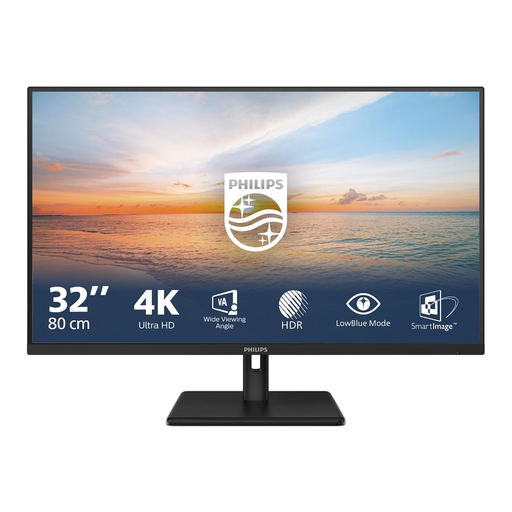
Écran Philips 32E1N1800LA 32 pouces VA 4K UHD

Écran Philips 32E1N1800LA 32 pouces VA 4K UHD

La diagonale de 32 pouces et la résolution 4K annoncée sont intéressantes si vous souhaitez consulter des pages et des photos sur une plus grande surface de travail.

Le nom du produit indique une résolution de 3840 × 2160 pixels, un taux de rafraîchissement de 60 Hz, une luminosité de 300 cd/m², deux ports HDMI, un port DisplayPort, un réglage de l’inclinaison et des haut-parleurs. Pour l’impression, le profil de l’écran, la lumière ambiante et les profils de l’imprimeur et du papier restent importants.

Voir sur Joybuy

Écran Dell UltraSharp U3226Q 32 pouces 4K UHD 120 Hz QD-OLED

Écran Dell UltraSharp U3226Q 32 pouces 4K UHD 120 Hz QD-OLED

Ce modèle peut être comparé si la gestion des couleurs et le contrôle des détails font partie de votre travail de création.

Les informations produit indiquent une couverture sRGB de 100 %, une couverture Adobe RGB de 94 %, un colorimètre intégré et une calibration automatique. Elles mentionnent également Thunderbolt 4 avec une puissance Power Delivery allant jusqu’à 140 W ; vérifiez la compatibilité avec votre ordinateur portable. Pour l’impression, le profil de l’écran et un bon à tirer papier restent utiles.

Voir sur Joybuy

Écran Philips 27E1N1800AE/00 27 pouces 4K UHD IPS

Écran Philips 27E1N1800AE/00 27 pouces 4K UHD IPS

La résolution 4K annoncée est intéressante si vous souhaitez vérifier du texte et des photos sur un écran de 27 pouces.

Le nom du produit indique une résolution de 3840 × 2160 pixels, un taux de rafraîchissement de 60 Hz, un temps de réponse de 4 ms, des ports HDMI et DisplayPort ainsi qu’un pied réglable en hauteur. L’image à l’écran ne remplace pas un bon à tirer : tenez également compte du profil et des conditions d’éclairage pour évaluer les couleurs.

Voir sur Joybuy

Écran MSI Modern MD272UPHG 27 pouces 4K UHD

Écran MSI Modern MD272UPHG 27 pouces 4K UHD

La résolution 4K annoncée et les fonctions de gestion des couleurs rendent ce modèle intéressant à comparer pour la mise en page destinée à l’impression.

Les informations produit indiquent une résolution de 3840 × 2160 pixels, une couverture Adobe RGB de 94 %, une couverture DCI-P3 de 97 %, une calibration en usine et un port USB-C jusqu’à 98 W. Vérifiez la compatibilité avec votre ordinateur portable et considérez les valeurs colorimétriques comme des caractéristiques annoncées, et non comme des mesures effectuées sur votre exemplaire.

Voir sur Joybuy

Écran INNOCN CB27U1 27 pouces 4K UHD

Écran INNOCN CB27U1 27 pouces 4K UHD

Les informations produit mentionnent des fonctions dédiées au travail des couleurs et un pied réglable. Ce modèle peut donc être comparé pour la mise en page et la préparation exigeant une grande fidélité des couleurs.

La résolution de 3840 × 2160 pixels, une couverture Adobe RGB de 99 %, une couverture sRGB de 100 %, un ΔE < 1 et une alimentation USB-C Power Delivery de 90 W sont indiqués. Ces valeurs sont celles annoncées par le fabricant : vérifiez la compatibilité du port avec votre ordinateur portable et adoptez un processus de gestion des couleurs adapté à l’impression.

Voir sur Joybuy

Questions fréquentes

Un écran avec une large gamme de couleurs suffit-il pour prévoir le rendu imprimé du livret ?

Non. Adobe explique que la gestion des couleurs repose sur plusieurs éléments : un écran calibré, un profil adapté, des conditions d’éclairage appropriées et les profils de l’imprimeur et du papier choisi. Si l’évaluation des couleurs doit être précise, demandez si nécessaire un bon à tirer papier.

Que faut-il vérifier avant de brancher votre ordinateur portable à l’écran pour une présentation ?

Commencez par vérifier quelles sorties vidéo votre ordinateur portable prend en charge. Pour transmettre l’image et recharger l’ordinateur via un seul câble USB-C, le mode vidéo et la puissance de recharge doivent être compatibles avec l’ordinateur comme avec l’écran. Sinon, vous aurez peut-être besoin d’un câble vidéo et d’un chargeur séparés.

Comment conserver des couleurs fiables après l’installation ?

Utilisez un écran calibré avec un profil adapté et essayez de maintenir un éclairage aussi constant que possible. Adobe recommande de recalibrer l’écran après toute modification de la luminosité ou des réglages des couleurs, ainsi qu’après un changement important de la lumière ambiante.

Quelle garantie s’applique à cet usage en cas d’achat ?

Pour un achat effectué par un particulier, l’Autorité néerlandaise des consommateurs et des marchés (ACM) indique que la garantie légale s’applique à l’égard du vendeur. Si vous utilisez le produit dans le cadre d’un contrat principalement ou exclusivement professionnel, la protection des consommateurs décrite par ACM ConsuWijzer ne s’applique pas automatiquement. Dans ce cas, consultez les conditions contractuelles et de garantie applicables.

Existe-t-il des exigences néerlandaises en matière de poste de travail pour cet écran ?

Le travail sur écran dans le cadre professionnel est soumis à des règles concernant les postes de travail des salariés. Le portail Arboportaal indique que si le travail sur écran dépasse deux heures par jour, l’écran et le clavier ne doivent pas être solidaires. Il ne s’agit pas d’une caractéristique générale applicable à tous les acheteurs.
