Commencez par aménager votre espace de travail de façon à éviter le soleil direct sur l’écran et à limiter les reflets gênants. Adobe le recommande également pour préparer des documents destinés à l’impression couleur. Pour l’impression, choisissez un écran adapté à l’espace colorimétrique et à la méthode d’étalonnage de votre flux de travail et, si possible, examinez une épreuve avec le profil de sortie approprié. Pour la mise en page, la résolution, la surface d’affichage et la compatibilité avec votre ordinateur portable comptent aussi, mais aucune caractéristique de l’écran ne garantit à elle seule que le résultat imprimé sera fidèle à l’affichage.
À qui s’adresse ce choix ?
Création d’un livret de mariage imprimé
Vous souhaitez évaluer les photos et les couleurs en vue de l’impression. L’étalonnage, des profils colorimétriques adaptés et une épreuve de contrôle peuvent vous y aider, mais l’écran seul ne permet pas de prévoir le rendu sur papier. Adobe explique comment utiliser des profils colorimétriques pour simuler l’impression de documents à l’écran.
Création dans un espace de travail lumineux
Vous travaillez près d’une fenêtre et souhaitez éviter que la lumière du soleil ou les reflets ne gênent l’évaluation de vos pages. Adobe recommande d’éviter la lumière directe du soleil sur l’écran ou dans les yeux.
Mise en page sur ordinateur portable
Vous souhaitez afficher clairement les photos, le texte et les panneaux de travail côte à côte. Comparez la taille et la résolution de l’écran, puis vérifiez que la connexion de l’écran est compatible avec la sortie vidéo et les besoins d’alimentation de votre ordinateur portable.
Quels critères prendre en compte ?
Commencez par limiter la lumière directe du soleil et les reflets dans votre espace de travail. Déterminez ensuite si la précision des couleurs pour l’impression ou le confort de mise en page est votre priorité, et vérifiez séparément la compatibilité avec votre ordinateur portable.
| Critère |
Que vérifier ? |
À qui cela importe-t-il ? |
| Précision des couleurs pour l’impression |
Comparez les espaces colorimétriques et les modes couleur annoncés avec le flux de travail de l’imprimeur. Demandez un profil de sortie ou une épreuve adaptée et vérifiez la méthode d’étalonnage nécessaire. |
Je veux évaluer les photos et les couleurs le plus soigneusement possible avant l’impression. Environ 36 % des consommateurs accordent également la priorité à la précision des couleurs pour l’impression. |
| Lumière et reflets |
Examinez le traitement de la surface de l’écran et sa luminosité normale annoncée, pas seulement sa valeur de luminosité de pointe en HDR. Vérifiez également si vous pouvez placer l’écran à l’abri du soleil direct. |
Si je travaille près d’une fenêtre lumineuse, je veux limiter la lumière gênante et les reflets sur mon écran. Environ 29 % des consommateurs privilégient la maîtrise de la lumière provenant des fenêtres. |
| Netteté et visibilité de la page |
Comparez la taille et la résolution de la version exacte de l’écran avec la quantité de texte, de photos et de panneaux que vous souhaitez afficher simultanément. |
Je veux pouvoir examiner les petits caractères et les détails des photos sans devoir constamment passer d’une fenêtre à l’autre. Environ 21 % des consommateurs privilégient une bonne visibilité pendant la mise en page. |
| Connexion et alimentation de l’ordinateur portable |
Vérifiez que l’ordinateur portable prend en charge la vidéo via la connexion choisie et comparez la puissance requise à l’alimentation de l’écran. Vérifiez également le câble et les ports exacts. |
Je veux connecter mon ordinateur portable sans découvrir après l’achat que l’image ou l’alimentation ne convient pas à mon installation. Environ 14 % des consommateurs privilégient une connexion adaptée à leur ordinateur portable. |
Les pièges courants
-
Confondre luminosité de pointe HDR et luminosité normale
La luminosité de pointe en HDR ne correspond pas à la luminosité typique en usage courant. Les caractéristiques de l’ASUS PA279CRV indiquent ces valeurs séparément. Par ailleurs, une luminosité élevée ne suffit pas à éliminer les reflets ou la lumière directe du soleil.
Comparez les valeurs de luminosité normale sur une base équivalente et commencez par adapter l’emplacement de l’écran et la lumière ambiante.
-
Prendre une large gamme de couleurs pour une garantie de fidélité à l’impression
Une gamme de couleurs annoncée ne rend pas automatiquement l’affichage identique au résultat sur papier. Adobe explique que les profils colorimétriques, la lumière ambiante et le papier entrent tous en compte dans l’évaluation d’un document destiné à l’impression.
Vérifiez l’ensemble du flux de travail couleur et, si nécessaire, demandez une épreuve avec le profil de sortie adapté. Ne vous fiez pas uniquement à un pourcentage de couverture Adobe RGB ou P3.
Une sonde peut être nécessaire pour étalonner l’écran ; une épreuve imprimée peut également faire partie de vos vérifications.
-
Penser que l’USB-C permet toujours de tout faire avec un seul câble
Un port USB-C ne garantit pas que votre ordinateur portable puisse recevoir un signal vidéo et être suffisamment alimenté par le même câble. La puissance annoncée varie selon les modèles : EIZO indique jusqu’à 60 W pour le CS2740 et BenQ, 90 W pour le PD2706U.
Avant de compter sur un seul câble, vérifiez la prise en charge de la vidéo, la puissance nécessaire à l’ordinateur portable, le câble et les ports des deux appareils.
Selon la connexion et la puissance requise, une alimentation distincte pour l’ordinateur portable ou un câble adapté peut être nécessaire.
-
Confondre une garantie complémentaire avec vos droits légaux
Selon l’ACM ConsuWijzer, la garantie légale s’ajoute à la garantie du fabricant ou du vendeur. Une garantie complémentaire ne remplace donc pas automatiquement les droits dont vous bénéficiez en cas de produit défectueux.
Vérifiez les garanties offertes par toute garantie complémentaire et conservez votre preuve d’achat.
Les marques à comparer
EIZO
Le ColorEdge CS2740 peut être intéressant à comparer si la gestion des couleurs et la reproductibilité des réglages sont importantes pour préparer vos impressions.
- EIZO annonce pour ce modèle un étalonnage matériel, une couverture Adobe RGB supérieure à 99 % et une résolution 4K.
- L’alimentation USB-C est limitée à 60 W. Ces caractéristiques ne garantissent pas que l’impression corresponde à l’affichage.
ASUS
Le ProArt PA279CRV est un modèle 4K de 27 pouces à prendre en compte pour comparer les modes couleur et son utilisation dans un espace de travail lumineux.
- ASUS annonce une couverture Adobe RGB de 99 %, un traitement antireflet et une luminosité typique de 350 cd/m².
- La puissance annoncée pour l’alimentation USB-C est de 96 W. Il s’agit des caractéristiques du modèle, et non de mesures indépendantes.
BenQ
Le PD2706U mérite d’être comparé si vous recherchez un écran mat 4K avec un mode sRGB et une connexion pour ordinateur portable.
- BenQ annonce une couverture de 100 % sRGB et 95 % P3, une luminosité typique de 350 nits et une alimentation USB-C de 90 W.
- La couverture P3 n’est pas équivalente à la couverture Adobe RGB. Vérifiez quel espace colorimétrique convient à votre flux de travail d’impression.
LG
L’UltraFine 27UP850K-W est un modèle 4K de 27 pouces à comparer pour la mise en page avec connexion USB-C.
- LG annonce une couverture typique de 95 % DCI-P3 et une alimentation USB-C pouvant atteindre 96 W.
- LG indique que l’écran prend en charge l’étalonnage matériel, mais précise que le logiciel associé n’est pas fourni. Vérifiez au préalable ce dont vous aurez besoin pour suivre l’ensemble du processus.
Dell
L’UltraSharp U2723QE est un modèle de référence à comparer si vous recherchez un écran-hub 4K de 27 pouces avec traitement antireflet.
- Dell Pays-Bas annonce pour ce modèle une luminosité de 400 cd/m², une couverture de 100 % sRGB et une alimentation USB-C pouvant atteindre 90 W.
- Ces caractéristiques concernent l’U2723QE et ne s’appliquent pas nécessairement aux autres modèles Dell.
Écrans Joybuy adaptés à cet usage
Cette sélection comprend des écrans Joybuy adaptés à la mise en page détaillée, à un espace de travail lumineux et à une préparation plus exigeante des impressions couleur. Pour chaque modèle, vérifiez que les caractéristiques et les connexions annoncées correspondent à votre flux de travail.
 Aucune image disponible
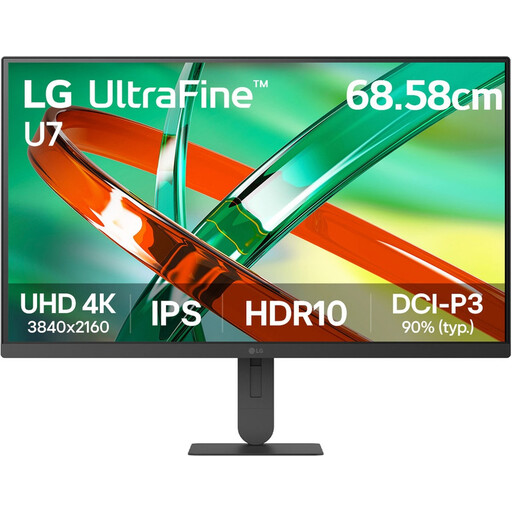
Écran LG UltraFine 27U710B-B IPS 4K de 27 pouces
Une option à comparer si vous recherchez un écran de 27 pouces avec une résolution 4K pour réaliser des mises en page détaillées.
27 pouces ; 4K ; IPS.
Voir sur Joybuy
 Aucune image disponible
Écran Dell UltraSharp U3226Q QD-OLED 4K UHD de 32 pouces, 120 Hz
Une option à comparer si vous souhaitez associer un travail exigeant en matière de couleurs à une mise en page très détaillée. Vérifiez que les caractéristiques précises répondent aux besoins de votre flux de travail d’impression.
32 pouces ; 4K UHD ; 120 Hz ; QD-OLED.
Voir sur Joybuy
 Aucune image disponible
Écran Philips 27E1N1800AE/00 IPS 4K UHD de 27 pouces
Une option à comparer pour réaliser vos mises en page dans un espace de travail lumineux. Vérifiez le traitement de la surface et la luminosité de la version exacte.
27 pouces ; 4K UHD ; IPS.
Voir sur Joybuy
 Aucune image disponible
Écran MSI Modern MD272UPHG 4K UHD de 27 pouces
Une option à comparer pour préparer des impressions avec une plus grande exigence en matière de couleurs et réaliser des mises en page détaillées. Vérifiez que le flux de travail couleur indiqué convient à votre imprimeur.
27 pouces ; 3 840 × 2 160 pixels ; 4K Ultra HD.
Voir sur Joybuy
 Aucune image disponible
Écran INNOCN CB27U1 IPS 4K UHD de 27 pouces
Une option à comparer si vous recherchez un écran pour contrôler les couleurs et réaliser des mises en page détaillées. Vérifiez que le flux de travail couleur et les connexions répondent à vos besoins.
27 pouces ; 3 840 × 2 160 pixels ; IPS.
Voir sur Joybuy
Questions fréquentes
Une luminosité de pointe HDR plus élevée rend-elle un écran adapté au contrôle des couleurs près d’une fenêtre ensoleillée ?
Non, pas à elle seule. Comparez la luminosité typique et le traitement de la surface de l’écran en usage normal, mais veillez surtout à éviter la lumière directe du soleil et les reflets visibles. Pour préparer une impression, Adobe recommande d’éviter la lumière directe du soleil sur l’écran.
Comment vérifier les couleurs avant d’envoyer le livret de mariage à l’imprimeur ?
Étalonnez l’écran et, si possible, examinez une épreuve avec le profil de sortie adapté fourni par l’imprimeur. Adobe décrit l’utilisation de profils colorimétriques pour simuler l’impression à l’écran et souligne le rôle de la lumière ambiante et du papier. Si vous modifiez les réglages de l’écran après l’étalonnage, vérifiez s’il faut le calibrer à nouveau.
Un port USB-C suffit-il pour utiliser votre ordinateur portable avec un seul câble ?
Non. Vérifiez que l’ordinateur portable prend en charge la vidéo via ce port et comparez la puissance nécessaire avec celle de la version exacte de l’écran. EIZO indique jusqu’à 60 W pour le CS2740 et BenQ, 90 W pour le PD2706U. Vérifiez également le câble et les ports.
Quels sont les délais de rétractation et les garanties applicables à un achat en ligne aux Pays-Bas ?
Pour un achat en ligne auprès d’un professionnel, le délai légal de rétractation est généralement de 14 jours à compter de la livraison, sous réserve de certaines exceptions. L’ACM ConsuWijzer précise également que la garantie légale s’ajoute à la garantie du fabricant ou du vendeur. Si le produit est défectueux, le vendeur doit proposer une solution dans les conditions applicables.
Faut-il tenir compte de l’étiquette énergie pour un écran acheté aux Pays-Bas ?
Oui. La Commission européenne indique que les écrans d’ordinateur sont soumis aux règles d’étiquetage énergétique applicables aux écrans électroniques et utilisent une échelle de A à G. Comparez l’étiquette et les informations de consommation du modèle exact ; la classe énergétique ne permet pas de déterminer si un écran convient à l’impression.


