À qui s’adresse ce guide d’achat ?

Retouche photo pour l’impression

Vous retouchez des photos historiques pour un livret imprimé et souhaitez évaluer vos choix de couleurs en fonction du rendu attendu par l’imprimeur. Vérifiez que l’écran peut être étalonné et utilisez le profil de sortie adapté : les caractéristiques de l’écran ne suffisent pas à déterminer le rendu imprimé.

Mise en page du livret

Vous associez texte, cartes, légendes et photos, et souhaitez vérifier les détails sans réorganiser constamment votre espace de travail. Comparez la résolution, la taille de l’écran et les réglages du pied.

Utilisateur d’un ordinateur portable dans l’équipe projet

Vous connectez votre ordinateur portable de travail à un écran et souhaitez savoir si la connexion prend en charge l’image et, éventuellement, l’alimentation. Vérifiez les ports de votre ordinateur et la puissance de charge nécessaire.

Quels critères prendre en compte ?

Gestion des couleurs pour préparer l’impression

Choisissez cette option si : vous retouchez des photos historiques avec soin et travaillez à partir du profil de sortie de l’imprimeur. BenQ indique que le SW272U propose un étalonnage matériel et une couverture de 99 % de l’espace Adobe RGB.

À prendre en compte : un écran ne remplace ni le profil ICC adapté ni une éventuelle épreuve.

De l’espace pour la mise en page

Choisissez cette option si : vous vérifiez surtout la disposition du texte, des cartes, des légendes et des photos sur la page. ASUS indique que le PA279CV offre une diagonale de 27 pouces, une résolution de 3840 × 2160 pixels, un réglage en hauteur et un mode pivot.

À prendre en compte : ASUS annonce une couverture de 100 % de l’espace sRGB pour ce modèle ; n’en déduisez pas une couverture Adobe RGB.

Connecter un écran à votre ordinateur portable

Choisissez cette option si : vous souhaitez utiliser un écran pour la mise en page et vos autres tâches quotidiennes, et vérifier sa compatibilité avec votre ordinateur portable.

À prendre en compte : l’alimentation par USB-C dépend des capacités de l’ordinateur portable. Vérifiez également que la connexion prend en charge le signal vidéo.

Critère Que vérifier ? À qui est-ce important ?
Vérification des couleurs avant impression Consultez la couverture de l’espace colorimétrique concerné et la méthode d’étalonnage ; demandez à l’imprimeur le profil de sortie. Pour retoucher des photos historiques destinées à l’impression, je veux évaluer les couleurs dans le cadre du processus de sortie convenu. Environ 36 % des consommateurs considèrent la vérification des couleurs comme leur principal besoin.
Vue d’ensemble pour la mise en page Comparez la résolution, la diagonale de l’écran et les possibilités de réglage en hauteur ou de pivot. Lorsque je place du texte, des cartes et des photos, je veux vérifier les détails sans perdre de vue la mise en page. Environ 29 % des consommateurs privilégient une vue d’ensemble lors de la mise en page.
Connexion à l’ordinateur portable Vérifiez que l’ordinateur portable prend en charge la sortie vidéo sur le port choisi et comparez la puissance de charge nécessaire. Lorsque je connecte mon ordinateur portable de travail à l’écran, je veux savoir si la connexion convient à l’affichage et à l’alimentation dont mon ordinateur a besoin. Environ 21 % des consommateurs donnent la priorité à la connexion à leur ordinateur portable.
Budget adapté Déterminez quelles fonctions liées aux couleurs, à la mise en page et à la connectique vous utiliserez ; examinez séparément les éventuelles conditions de garantie supplémentaires. Pour un projet ponctuel ou partagé, je veux payer pour des fonctions utiles à mon travail, et non pour des options que je n’utiliserai pas. Environ 14 % des consommateurs citent le budget adapté comme leur principal critère.

Les erreurs d’achat les plus fréquentes

  • Penser qu’une large gamme de couleurs remplace une épreuve

    L’écran ne détermine pas la façon dont l’imprimeur choisi et le papier restitueront les couleurs. Adobe explique qu’il faut utiliser un profil d’imprimante adapté au périphérique de sortie.

    Avant de configurer la gestion des couleurs, demandez à l’imprimeur quelles sont les conditions de sortie. Pour les images exigeant une grande précision, examinez une épreuve si nécessaire.

    Une épreuve supplémentaire ou une nouvelle série de corrections peut allonger le temps de préparation.

  • Comparer directement les pourcentages de couverture des couleurs

    Un pourcentage de couverture Adobe RGB n’équivaut pas au même pourcentage en sRGB ou en DCI-P3. Les caractéristiques des modèles BenQ, ASUS et LG indiquent des espaces colorimétriques différents.

    Comparez la couverture au sein d’un même espace colorimétrique et adaptez votre choix à vos fichiers et à votre processus de sortie.

  • Supposer que tous les ports USB-C sont compatibles avec votre ordinateur portable

    La connexion doit prendre en charge le signal vidéo souhaité ainsi que, si nécessaire, l’alimentation de l’ordinateur portable. La puissance de charge annoncée varie selon les modèles d’écran.

    Vérifiez la sortie vidéo et les besoins en alimentation de votre ordinateur portable, puis comparez-les aux caractéristiques de l’écran choisi.

    Si la connexion ne fournit pas une puissance suffisante, vous devrez peut-être garder le chargeur de votre ordinateur portable à portée de main.

  • Confondre une garantie supplémentaire avec la garantie légale

    Le gouvernement néerlandais distingue les droits légaux en cas de produit défectueux de l’éventuelle garantie du fabricant ou d’une couverture supplémentaire payante.

    Avant de souscrire une couverture supplémentaire, vérifiez les droits qu’elle vous accorde.

Quelques marques à découvrir

BenQ

Le SW272U est un écran 4K de 27 pouces conçu pour les travaux exigeant une grande précision des couleurs, notamment la retouche photo.

  • BenQ indique que le SW272U offre une couverture de 99 % de l’espace Adobe RGB, un étalonnage matériel et une connexion USB-C avec une puissance de 90 W.
  • Ces caractéristiques ne garantissent pas une correspondance avec le rendu imprimé ; utilisez également le profil de sortie adapté.

EIZO

Le ColorEdge CG2700S est un exemple d’écran doté d’un capteur d’étalonnage intégré, destiné aux travaux exigeant une grande précision des couleurs.

  • EIZO indique que son capteur intégré permet un étalonnage automatique.
  • L’utilité de cette méthode dépend du processus de gestion des couleurs prévu pour le livret.

ASUS

Le ProArt PA279CV est un écran 4K de 27 pouces adapté à la mise en page, pour laquelle l’affichage sRGB et les possibilités de réglage sont des critères importants.

  • ASUS indique une couverture de 100 % de l’espace sRGB, un étalonnage en usine, un mode pivot et une connexion USB-C avec une puissance de 65 W.
  • La couverture sRGB indiquée ne signifie pas que la couverture Adobe RGB est équivalente ; celle-ci n’est pas précisée.

LG

Selon LG, l’UltraFine 27UP850K-W associe un écran 4K de 27 pouces à une connexion USB-C et à un pied réglable.

  • LG annonce une couverture typique de 95 % de l’espace DCI-P3 et une alimentation USB-C pouvant atteindre 96 W.
  • DCI-P3 ne correspond pas à une spécification Adobe RGB. Pour l’impression, vérifiez l’ensemble du processus de gestion des couleurs.

Dell

L’UltraSharp U2723QE est un modèle 4K de 27 pouces dont les caractéristiques comprennent plusieurs options de connectivité.

  • Dell indique pour ce modèle une couverture de 100 % de l’espace sRGB, de 98 % de l’espace DCI-P3 et une alimentation USB-C pouvant atteindre 90 W.
  • Ces valeurs concernent le U2723QE et ne permettent pas, à elles seules, de connaître le rendu d’une page imprimée.

Les écrans Joybuy pour la mise en page et le travail de l’image

Cette sélection comprend des écrans 4K de différentes tailles et dotés de différents types de dalle, pour examiner des pages et des images. Comparez les caractéristiques du modèle exact avec votre processus de gestion des couleurs, votre espace de travail et votre ordinateur.
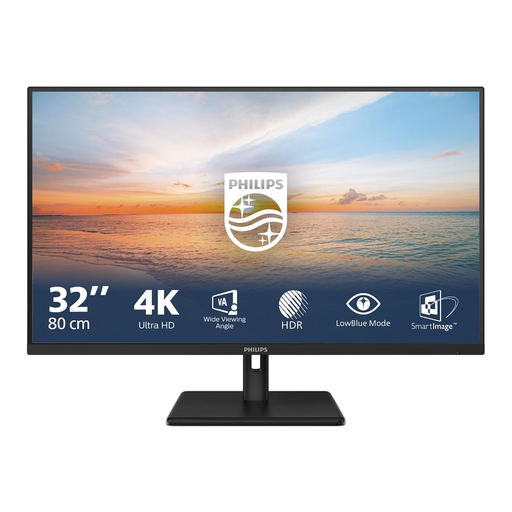
Écran Philips 32E1N1800LA VA 4K UHD de 32 pouces

Écran Philips 32E1N1800LA VA 4K UHD de 32 pouces

Sa diagonale de 32 pouces et sa résolution de 3840 × 2160 pixels sont adaptées à l’affichage de plusieurs éléments d’une même page.

Dalle VA, 60 Hz, 300 cd/m², deux ports HDMI, DisplayPort, pied inclinable et haut-parleurs intégrés.

Voir sur Joybuy

Écran LG UltraFine 27U711B-B IPS 4K de 27 pouces

Écran LG UltraFine 27U711B-B IPS 4K de 27 pouces

Sa résolution 4K et sa diagonale de 27 pouces sont des atouts si vous souhaitez examiner de près le texte et les images pendant la mise en page.

27 pouces, résolution 4K et dalle IPS.

Voir sur Joybuy
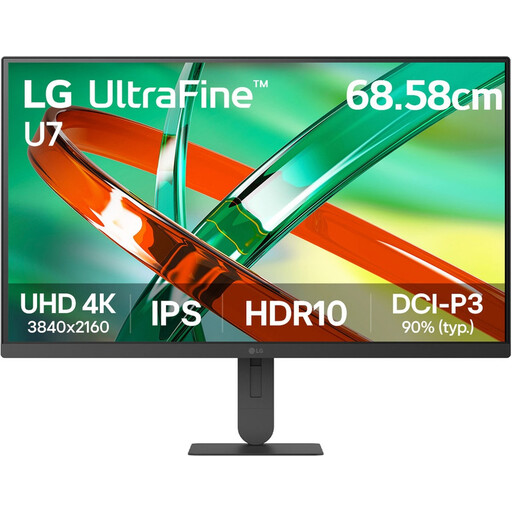
Écran LG UltraFine 27U710B-B IPS 4K de 27 pouces

Écran LG UltraFine 27U710B-B IPS 4K de 27 pouces

Cet écran 4K de 27 pouces permet d’examiner le texte, les cartes et les images pendant la mise en page.

27 pouces, dalle IPS et résolution de 3840 × 2160 pixels.

Voir sur Joybuy

Écran Dell UltraSharp U3226Q QD-OLED 4K UHD 120 Hz de 32 pouces

Écran Dell UltraSharp U3226Q QD-OLED 4K UHD 120 Hz de 32 pouces

La description du produit mentionne une sonde colorimétrique intégrée et un étalonnage automatique pour les travaux exigeant une grande précision des couleurs.

32 pouces, 4K UHD, 120 Hz et QD-OLED. La description indique également une couverture de 94 % de l’espace Adobe RGB et un étalonnage automatique. Pour l’impression, vérifiez aussi le profil de sortie.

Voir sur Joybuy

Écran Philips 27E1N1800AE/00 IPS 4K UHD de 27 pouces

Écran Philips 27E1N1800AE/00 IPS 4K UHD de 27 pouces

Avec sa diagonale de 27 pouces, sa résolution 4K et son pied réglable en hauteur, cet écran convient à un espace de mise en page où la hauteur de l’écran et le niveau de détail comptent.

Dalle IPS, résolution de 3840 × 2160 pixels, 60 Hz, 4 ms, HDMI et DisplayPort.

Voir sur Joybuy

Foire aux questions

L’espace Adobe RGB est-il indispensable pour tous les livrets imprimés ?

Non, l’espace Adobe RGB n’est pas un critère d’achat incontournable pour tous les livrets. Tenez compte des fichiers et des conditions de sortie que vous utilisez : BenQ indique une couverture Adobe RGB pour le SW272U, tandis qu’Adobe souligne également l’importance d’utiliser un profil ICC adapté à l’impression.

Comment vérifier les couleurs avant de faire imprimer mon livret ?

Demandez à l’imprimeur le profil ICC correspondant au périphérique de sortie et au papier utilisé, puis intégrez-le à votre processus de gestion des couleurs. Adobe explique également comment éviter une double conversion des couleurs à l’impression. Si certaines couleurs exigent une grande précision, examinez une épreuve dans les conditions de sortie convenues.

Un écran USB-C peut-il toujours recharger mon ordinateur portable en même temps ?

Non, cela dépend de l’ordinateur portable et du modèle d’écran. Vérifiez que l’ordinateur prend en charge le signal vidéo via la connexion USB-C concernée et quelle puissance de charge il nécessite. BenQ annonce 90 W pour le SW272U et LG jusqu’à 96 W pour le 27UP850K-W.

Que faire si l’écran s’avère défectueux ?

Selon le gouvernement néerlandais, vous avez droit à un produit conforme aux Pays-Bas et, si votre demande au titre de la garantie légale est fondée, le vendeur doit vous proposer une solution. La durée de garantie légale n’est pas fixe. Si vous souscrivez une couverture supplémentaire payante, vérifiez les droits qu’elle prévoit réellement dans ses conditions.

Puis-je inclure librement des photos historiques dans mon livret ?

Non, si les photos sont encore protégées par le droit d’auteur et que vous ne disposez pas d’un droit d’utilisation. Le gouvernement néerlandais précise que vous devez obtenir l’autorisation de l’auteur pour utiliser ce type de photos ; vous ne pouvez pas diffuser ni rendre publique une copie réalisée à domicile pour votre usage personnel. Vérifiez donc les droits et les autorisations nécessaires pour chaque image.
