Pour un journal de course à pied local, choisissez votre écran en fonction de la façon dont vous souhaitez organiser votre code, les résultats des tests et votre journal : un écran au format 3:2 offre relativement plus de hauteur, tandis qu’un écran ultralarge permet d’afficher plusieurs fenêtres côte à côte. Votre projet et vos données restent sur votre ordinateur. Vérifiez également que le texte reste lisible à la taille souhaitée, que l’écran trouve sa place sur votre bureau et que le port de votre ordinateur prend en charge l’affichage et, si nécessaire, l’alimentation.
À qui s’adresse ce guide ?
Programmeurs qui utilisent un journal local
Vous conservez votre code et vos données de course sur votre propre ordinateur et ne voulez pas confondre les fonctionnalités de l’écran avec le stockage dans le cloud. Un port vidéo classique permet d’afficher le contenu de votre programme local ; vérifiez séparément les fonctionnalités intelligentes si vous souhaitez les utiliser.
Programmeurs qui comparent beaucoup de texte
Vous consultez simultanément le code et les résultats des tests et devez choisir entre plus d’espace vertical et des fenêtres plus larges côte à côte. BenQ indique que le RD280U est doté d’un écran au format 3:2 ; LG précise que le 34WR55QC-B dispose d’un écran au format 21:9.
Utilisateurs d’ordinateurs portables qui travaillent longtemps
Vous branchez un ordinateur portable et prêtez attention au positionnement de l’écran, à la lisibilité et aux ports adaptés. Dell indique notamment que le P2725DE fournit jusqu’à 90 W via USB-C ; vérifiez que ses fonctionnalités sont compatibles avec votre ordinateur portable.
Quels critères prendre en compte ?
Écran de programmation au format 3:2
Choisissez cette option si : vous souhaitez surtout afficher votre code ou les champs de votre journal les uns sous les autres et disposez de suffisamment de place pour un écran de 28,2 pouces, comme le BenQ RD280U.
À prendre en compte : la résolution de 3840 × 2560 pixels ne détermine pas à elle seule la taille de texte qui vous conviendra.
Écran hub QHD de 27 pouces
Choisissez cette option si : vous recherchez un écran réglable et éventuellement une connexion par un seul câble, comme le Dell P2725DE associé à un ordinateur portable compatible.
À prendre en compte : les fonctions du hub ne sont utilisables que si votre ordinateur portable et le port souhaité sont compatibles.
Écran ultralarge de 34 pouces
Choisissez cette option si : vous préférez placer votre éditeur de code, les résultats des tests et votre journal côte à côte et disposez d’un bureau suffisamment large, comme pour le LG 34WR55QC-B.
À prendre en compte : l’écran au format 21:9 n’offre pas la hauteur supplémentaire en pixels de l’écran 3:2 mentionné.
Écran 4K de 27 pouces avec pivot
Choisissez cette option si : vous recherchez un écran 4K de 27 pouces pouvant être installé à la verticale, comme le LG 27UP850K-W.
À prendre en compte : testez la taille du texte sur votre ordinateur ; la recharge via USB-C ne garantit pas qu’un seul câble suffira avec tous les ordinateurs portables.
| Critère |
Que faut-il vérifier ? |
À qui cela importe-t-il ? |
| Utilisation locale |
Vérifiez quelle entrée vidéo votre ordinateur peut utiliser. Regardez séparément si les fonctionnalités intelligentes souhaitées nécessitent une connexion Internet ou un compte. |
Si vous souhaitez conserver votre journal sur votre propre ordinateur, veillez à ce que l’écran affiche simplement le contenu de votre programme local. Environ 36 % des consommateurs privilégient l’utilisation locale. |
| Espace pour le code et les fenêtres |
Affichez votre éditeur de code, les résultats des tests et un aperçu de votre journal à la taille de texte souhaitée. Comparez la hauteur et la largeur d’écran nécessaires ainsi que l’espace disponible sur votre bureau. |
Si vous souhaitez garder le code, les résultats des tests et votre journal à l’écran en même temps, le choix dépend surtout de la disposition qui vous offre le meilleur confort de lecture. Environ 29 % des consommateurs privilégient la taille du texte et l’organisation des fenêtres. |
| Réglages et lisibilité |
Vérifiez le réglage en hauteur, l’inclinaison et, si nécessaire, le pivot ou la compatibilité avec une fixation VESA. Évaluez également les reflets et la taille du texte sur votre lieu de travail. |
Lors de longues sessions devant l’écran, vous devez pouvoir bien le positionner sur votre bureau et régler le texte pour qu’il soit lisible. Environ 21 % des consommateurs privilégient la posture de travail et la lisibilité. |
| Connexion d’un ordinateur portable |
Vérifiez la sortie vidéo de votre ordinateur portable, la puissance nécessaire à la recharge, le câble et les ports du modèle d’écran exact. |
Si vous souhaitez brancher un ordinateur portable, il est important que la connexion soit adaptée à votre appareil et à vos besoins éventuels en matière de recharge. Environ 14 % des consommateurs donnent la priorité à cette connexion. |
Points à vérifier avant l’achat
-
Croire qu’un écran connecté est nécessaire pour programmer en local
Les applications autonomes et les fonctions de diffusion en continu sont différentes de l’affichage du code provenant de votre ordinateur connecté. Le projet local et son stockage dépendent de l’ordinateur et du logiciel utilisé.
Faites votre choix en fonction de la disposition de l’écran et de la connexion à votre ordinateur. Vérifiez les conditions relatives au réseau et au compte uniquement pour les fonctions intelligentes que vous souhaitez vraiment utiliser.
-
Penser que l’USB-C permet toujours de transmettre l’image et de recharger l’ordinateur
Les modèles mentionnés affichent différentes puissances d’alimentation USB-C. La compatibilité de votre ordinateur portable, du câble et de l’écran constitue autant de conditions distinctes.
Avant de compter sur un seul câble, comparez la sortie vidéo, les besoins en recharge et les caractéristiques du modèle exact.
Selon la combinaison, vous aurez peut-être besoin d’un autre câble adapté ou d’une alimentation séparée.
-
Ne regarder que le nombre de pixels
Un écran au format 3:2 et un écran au format 21:9 répartissent l’espace différemment. Un nombre de pixels plus élevé ne permet pas, à lui seul, de déterminer la taille de texte qui vous sera lisible.
Essayez d’afficher votre propre code, les résultats des tests et votre journal à la taille souhaitée et selon la disposition de fenêtres envisagée.
Quelques marques à considérer
BenQ
La gamme d’écrans de programmation RD peut vous convenir si vous recherchez plus d’espace vertical pour coder.
- Pour le RD280U, BenQ indique un écran de 28,2 pouces au format 3:2, une résolution de 3840 × 2560 pixels, un revêtement mat et un réglage en hauteur de 110 mm.
- BenQ présente les modes de codage comme un avantage pour les programmeurs ; cela ne prouve pas, à lui seul, qu’ils amélioreront la productivité de votre projet.
Dell
Le Pro Plus P2725DE est un écran hub QHD à comparer si vous branchez un ordinateur portable à votre poste de travail.
- Pour ce modèle, Dell indique une diagonale de 27 pouces, une résolution de 2560 × 1440 pixels, une alimentation USB-C allant jusqu’à 90 W et un port RJ45.
- Vérifiez que votre ordinateur portable prend en charge les fonctions du hub. Ces caractéristiques concernent le P2725DE et ne s’appliquent pas automatiquement aux autres modèles Dell.
LG
Les modèles étudiés offrent différentes configurations : de larges fenêtres sur le 34WR55QC-B et un écran 4K de 27 pouces avec pivot sur le 27UP850K-W.
- LG indique une résolution de 3440 × 1440 pixels et une alimentation USB-C allant jusqu’à 65 W pour le 34WR55QC-B. Pour le 27UP850K-W, la marque mentionne une résolution de 3840 × 2160 pixels et un pied avec pivot.
- Ces modèles diffèrent par leur format d’écran, leurs ports et leurs caractéristiques d’alimentation. Vérifiez lequel convient à votre ordinateur portable et à votre bureau.
Philips
Le 27E1N5600AE/00 est un écran QHD de 27 pouces doté de l’USB-C, à comparer si une connexion par un seul câble est importante pour vous.
- Pour ce modèle, Philips indique une résolution de 2560 × 1440 pixels et la recharge d’un appareil compatible via USB-C.
- Vérifiez la compatibilité avec votre ordinateur portable et la référence exacte avant de supposer qu’un seul câble suffira pour toutes les fonctionnalités souhaitées.
Samsung
La gamme Smart Monitor est à considérer si vous envisagez des fonctionnalités intelligentes autonomes en plus de l’affichage sur ordinateur.
- Samsung mentionne des applications de diffusion en continu intégrées et d’autres fonctionnalités intelligentes pour sa gamme Smart Monitor.
- Ces fonctionnalités ne sont pas nécessaires pour afficher un programme local depuis un ordinateur connecté. Pour le modèle exact, vérifiez les conditions d’utilisation des fonctions qui vous intéressent.
Écrans disponibles chez Joybuy
Ces écrans permettent d’afficher le code, les résultats des tests et un journal de course à pied local depuis un ordinateur connecté ; le journal est géré sur votre ordinateur.
 Aucune image disponible
Écran Philips 27E1N1800AE/00 4K UHD IPS de 27 pouces
Une option pour afficher le code et votre journal depuis un ordinateur connecté, sur un écran 4K de 27 pouces.
3840 × 2160 pixels ; entrées HDMI et DisplayPort ; pied réglable en hauteur.
Voir sur Joybuy
 Aucune image disponible
Écran KTC H27D9 QHD de 27 pouces
Un écran de 27 pouces pour consulter le code et les résultats des tests depuis un ordinateur connecté.
2560 × 1440 pixels ; dalle IPS ; ports HDMI et DisplayPort ; fixation VESA.
Voir sur Joybuy
 Aucune image disponible
Écran iiyama G-MASTER VA Dual QHD de 45 pouces
Un vaste espace de travail pour placer plusieurs fenêtres côte à côte ; pensez à vérifier la place disponible sur votre bureau.
5120 × 1440 pixels ; station d’accueil USB-C, KVM et RJ45 ; pied réglable en hauteur. La largeur indiquée de l’écran est de 108,8 cm.
Voir sur Joybuy
 Aucune image disponible
Écran ultralarge LG 34WR50QK-B de 34 pouces
Le format 21:9 est une option si vous souhaitez afficher l’éditeur de code, les résultats des tests et votre journal côte à côte.
3440 × 1440 pixels ; pied réglable en hauteur et inclinable. La largeur indiquée est de 809 mm.
Voir sur Joybuy
 Aucune image disponible
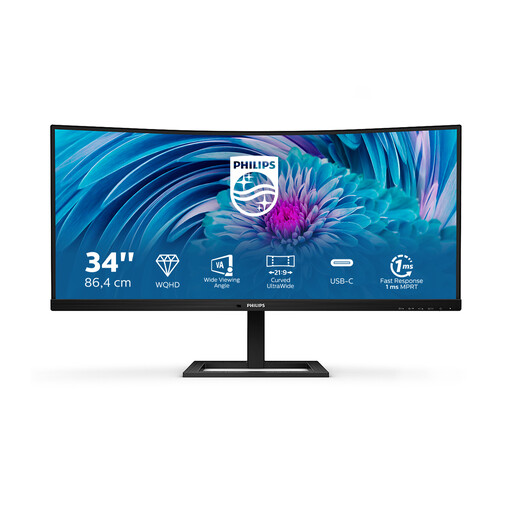
Écran ultralarge Philips E Line 346E2CUAE/00 de 34 pouces
Un écran de 34 pouces pour consulter le code et les champs de votre journal côte à côte dans une disposition large.
3440 × 1440 pixels ; écran LCD Wide Quad HD+.
Voir sur Joybuy
Questions fréquentes
L’écran doit-il être connecté à Internet pour programmer un journal de course à pied local ?
Non. Les écrans classiques étudiés peuvent afficher le contenu d’un ordinateur connecté ; le projet et le stockage local dépendent de l’ordinateur et du logiciel utilisé. Pour les fonctionnalités facultatives d’un écran connecté, vérifiez les conditions d’accès au réseau et de création d’un compte propres au modèle choisi.
Comment aménager son écran pour de longues sessions de programmation ?
Réglez la hauteur de l’écran, la taille du texte, le contraste et l’éclairage en fonction de votre poste de travail, et alternez les tâches sur écran. Arboportaal signale les reflets et les caractères difficiles à lire comme des points de vigilance. Les obligations légales en matière de poste de travail décrites s’appliquent aux employeurs et aux salariés dans les conditions prévues, et non automatiquement à toutes les personnes qui programment comme loisir.
Aux Pays-Bas, la garantie après un achat en ligne est-elle toujours limitée à deux ans ?
Non. Selon ACM ConsuWijzer, la garantie légale dépend de ce que vous pouviez attendre du produit dans le cadre d’une utilisation normale ; une éventuelle garantie commerciale ne remplace pas ces droits. Pour un achat en ligne classique réalisé par un consommateur, vous disposez généralement aussi d’un délai de rétractation allant jusqu’à 14 jours après la livraison, sous réserve des exceptions prévues par la loi.
Puis-je partir du principe que tout écran doté d’un port USB-C recharge aussi mon ordinateur portable ?
Non. Pour le modèle d’écran exact et votre ordinateur portable, vérifiez que l’USB-C prend en charge la connexion vidéo et l’alimentation nécessaires, et que le câble est adapté. La seule présence d’un port USB-C ne garantit pas que toutes les fonctions fonctionneront avec un seul câble.


