À qui s’adresse ce guide ?

Étudiants qui comparent des tableaux et du code

Vous souhaitez afficher des jeux de données, de la documentation et vos travaux d’analyse côte à côte. L’espace d’affichage, la lisibilité du texte et la connexion à l’ordinateur portable sont des critères importants.

Étudiants avec un petit bureau

Vous devez pouvoir installer l’écran avec votre ordinateur portable et votre clavier sur un espace de travail restreint, et le positionner correctement.

Étudiants avec un budget limité

Vous souhaitez distinguer les fonctionnalités indispensables d’une résolution supérieure ou d’une station d’accueil, tout en tenant compte du coût d’utilisation et de la garantie.

Quels critères prendre en compte ?

Full HD compact

À choisir si : vous privilégiez l’espace sur le bureau et une installation simple pour étudier, sans avoir besoin d’afficher de nombreuses fenêtres de données simultanément. Philips présente le 24E1N1100A/00 comme un écran Full HD.

À prendre en compte : le Full HD offre moins de pixels que les options QHD et 4K présentées ici. Vérifiez également que le pied s’adapte bien à votre espace de travail.

QHD 27 pouces avec hub USB-C

À choisir si : vous souhaitez régulièrement afficher un jeu de données à côté de votre code ou de la documentation, et connecter votre ordinateur portable à l’aide d’un seul câble. Dell indique que le P2725DE offre une résolution de 2560 × 1440 et une alimentation USB-C pouvant atteindre 90 W.

À prendre en compte : un écran de 27 pouces occupe plus de place qu’un modèle compact, et la présence d’un port USB-C sur l’ordinateur portable ne garantit pas qu’il prenne en charge la sortie vidéo.

4K 27 pouces

À choisir si : vous privilégiez la finesse d’affichage et que votre ordinateur, votre distance de visionnage et le réglage de mise à l’échelle sont adaptés. LG et Dell présentent des modèles de 27 pouces testés offrant 3840 × 2160 pixels.

À prendre en compte : davantage de pixels ne signifie pas forcément que le texte sera plus agréable à lire ou que vous pourrez afficher utilement plus de colonnes. Vérifiez le réglage de mise à l’échelle et les connexions nécessaires.

Critère Que vérifier ? Pour quels consommateurs ?
Vue d’ensemble et lisibilité Comparez la taille de l’écran et sa résolution, puis affichez vos tableaux et textes habituels avec le réglage de mise à l’échelle souhaité. Si vous souhaitez consulter des jeux de données, des graphiques et du code côte à côte, veillez à disposer d’un espace de travail suffisant et à conserver un texte lisible. Environ 33 % des consommateurs privilégient une vue d’ensemble claire.
Encombrement sur le bureau Mesurez la largeur et la profondeur disponibles. Vérifiez les dimensions du pied ainsi que les réglages de hauteur et d’inclinaison du modèle choisi. Sur un petit bureau, l’écran doit pouvoir être installé avec votre ordinateur portable et votre clavier, puis positionné correctement. C’est un critère essentiel pour environ 27 % des consommateurs.
Connexion et alimentation de l’ordinateur portable Vérifiez que le port de l’ordinateur portable prend en charge la vidéo et comparez la puissance de charge aux besoins de votre appareil. Si vous souhaitez connecter votre ordinateur portable à l’aide d’un seul câble, le port doit prendre en charge la vidéo et la puissance de charge doit être adaptée. Environ 20 % des consommateurs accordent une importance particulière à la connexion.
Coût d’achat et d’utilisation Comparez l’étiquette énergétique du modèle choisi et distinguez la garantie légale des éventuelles garanties supplémentaires. La Commission européenne utilise une échelle de A à G pour les écrans électroniques ; l’ACM ConsuWijzer explique la garantie légale. Si vous n’avez pas besoin de fonctionnalités supplémentaires, pensez également à prendre en compte la consommation d’énergie et les conditions de garantie. Environ 20 % des consommateurs privilégient le coût total.

Les erreurs d’achat les plus fréquentes

  • Penser que tous les ports USB-C prennent en charge la vidéo

    La forme du connecteur ne renseigne pas sur les fonctions vidéo prises en charge par l’ordinateur portable. Dell Support recommande de consulter la documentation de l’appareil pour vérifier la prise en charge de la vidéo via USB-C.

    Avant l’achat, vérifiez que le port utilisé sur votre ordinateur portable prend en charge la vidéo et que sa puissance de charge est adaptée à votre appareil.

    Selon votre équipement, vous aurez peut-être besoin d’un autre câble, d’un adaptateur ou d’un autre type de connexion. Vérifiez d’abord ce que vous possédez déjà.

  • Penser que la 4K garantit toujours une meilleure lisibilité des données

    La quantité d’informations que vous pouvez lire confortablement dépend également de la taille de l’écran et du réglage de mise à l’échelle.

    Affichez vos propres tableaux et votre code à une échelle lisible, et choisissez une résolution supérieure uniquement si elle convient à votre façon de travailler.

  • Confondre la garantie du fabricant et la garantie légale

    Une garantie commerciale est distincte de vos droits légaux. L’ACM ConsuWijzer explique que le vendeur doit trouver une solution si, dans le cadre d’une utilisation normale, un produit ne répond pas aux attentes raisonnables.

    Consultez séparément vos droits légaux, puis comparez les éventuelles garanties supplémentaires en vérifiant leurs conditions et exclusions.

Marques à découvrir

Philips

Le 24E1N1100A/00 est une option Full HD pour celles et ceux qui n’ont pas besoin d’un grand écran ni d’une station d’accueil.

  • Philips indique que ce modèle est doté de la technologie IPS et d’un mode LowBlue.
  • La description du fabricant ne prouve pas un effet bénéfique individuel sur la santé. Vérifiez les connexions et les réglages disponibles en fonction de votre installation.

Dell

Les modèles étudiés proposent deux options de 27 pouces : le P2725DE en QHD avec hub USB-C et le S2725QC en 4K.

  • Dell indique que le P2725DE offre une alimentation USB-C pouvant atteindre 90 W ; le S2725QC est présenté avec une résolution 4K et une connexion USB-C.
  • Aucune de ces fonctionnalités ne garantit la compatibilité avec un ordinateur portable. Vérifiez que le port prend en charge la vidéo et que la puissance de charge est suffisante.

LG

Selon LG, le 27UP850K-W est un écran 4K de 27 pouces avec USB-C.

  • LG indique que son pied est réglable en hauteur, en inclinaison et en rotation pivotante.
  • Ces informations du fabricant ne constituent pas un test d’utilisation indépendant. Vérifiez les connexions et assurez-vous que le pied convient à votre bureau.

Lenovo

Le ThinkVision T27QD-40 est un modèle QHD de 27 pouces avec station d’accueil USB-C.

  • Lenovo indique que ce modèle offre une alimentation USB-C pouvant atteindre 100 W et un hub.
  • Vérifiez que votre ordinateur portable prend en charge la fonction vidéo et la puissance de charge nécessaires.

BenQ

Le RD280U est une option spécialisée à envisager si le travail sur des jeux de données implique beaucoup de programmation et de lecture de code.

  • BenQ décrit pour ce modèle des modes dédiés au code et un revêtement de dalle spécifique.
  • Ces caractéristiques ne démontrent pas à elles seules une amélioration indépendante des performances en programmation. Vérifiez qu’elles correspondent à vos besoins.

Écrans sur Joybuy

Cette sélection Joybuy comprend des écrans QHD et 4K de 27 pouces adaptés au travail sur des jeux de données, avec des modèles USB-C et d’autres équipés de ports HDMI et DisplayPort.

Écran Philips 27E1N1800AE/00 4K UHD IPS de 27 pouces

Écran Philips 27E1N1800AE/00 4K UHD IPS de 27 pouces

Convient si vous recherchez une image plus détaillée et souhaitez pouvoir régler la hauteur de l’écran.

27 pouces ; 3840 × 2160 pixels ; 60 Hz ; 4 ms ; IPS ; HDMI ; DisplayPort ; pied réglable en hauteur.

Joybuy

Écran MSI Pro MP275Q QHD de 27 pouces

Écran MSI Pro MP275Q QHD de 27 pouces

Convient si vous souhaitez consulter des données à côté de votre code ou de la documentation sur un écran QHD, tout en utilisant vos câbles vidéo actuels.

27 pouces ; 2560 × 1440 pixels ; IPS ; HDMI ; DisplayPort ; inclinable.

Joybuy
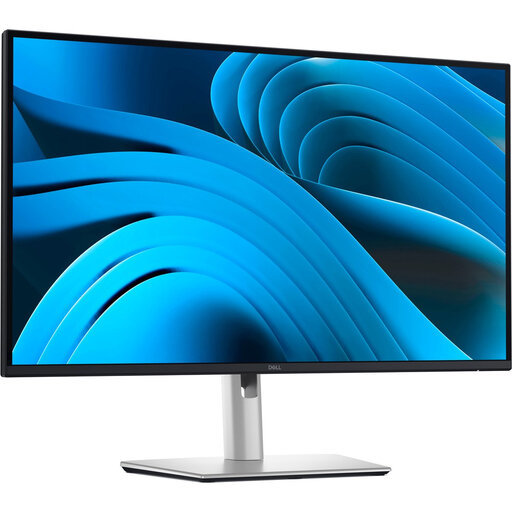
Écran Dell Pro Plus P2725DE QHD de 27 pouces avec hub USB-C

Écran Dell Pro Plus P2725DE QHD de 27 pouces avec hub USB-C

Convient si vous souhaitez afficher des jeux de données à côté de votre code ou de la documentation, avec une installation à un seul câble et un ordinateur portable compatible.

27 pouces ; 2560 × 1440 pixels ; USB-C avec alimentation jusqu’à 90 W ; RJ45 ; 100 Hz ; pied réglable. La vidéo en USB-C nécessite un port d’ordinateur portable compatible. Vérifiez également que 90 W conviennent à votre appareil.

Joybuy

Écran Dell Plus S2725QC 4K de 27 pouces

Écran Dell Plus S2725QC 4K de 27 pouces

Convient si vous recherchez une image plus détaillée et souhaitez connecter votre ordinateur portable en USB-C, à condition que son port le prenne en charge.

27 pouces ; 3840 × 2160 pixels ; USB-C avec alimentation jusqu’à 65 W ; HDMI ; pied réglable en hauteur et inclinable. Vérifiez que 65 W conviennent à votre ordinateur portable.

Joybuy

Écran ASUS ProArt PA278CV QHD de 27 pouces

Écran ASUS ProArt PA278CV QHD de 27 pouces

Convient si vous souhaitez consulter des tableaux à côté de votre code ou de la documentation et recherchez une installation USB-C avec un pied réglable.

27 pouces ; 2560 × 1440 pixels ; USB-C avec alimentation de 65 W ; HDMI ; DisplayPort ; pied réglable en hauteur et inclinable. La vidéo en USB-C nécessite un port d’ordinateur portable compatible. Vérifiez également que 65 W conviennent à votre appareil.

Joybuy

Foire aux questions

Puis-je connecter n’importe quel ordinateur portable doté d’un port USB-C à un écran USB-C avec un seul câble ?

Non, tous les ports USB-C ne prennent pas en charge la vidéo. Vérifiez dans la documentation de votre ordinateur portable si le port concerné prend en charge la vidéo via DisplayPort Alt Mode ou une fonction Thunderbolt adaptée, comme le recommande Dell Support. Pour la charge, comparez séparément la puissance fournie par l’écran aux besoins de votre appareil.

Comment installer un écran pour de longues séances de travail ?

Placez l’écran juste en face de vous et réglez sa hauteur de manière à regarder légèrement vers le bas. Arboportaal recommande cette position pour le poste de travail ; les règles professionnelles citées pour les salariés ne s’appliquent pas automatiquement aux études individuelles.

Puis-je retourner un écran acheté en ligne s’il ne convient pas à mon bureau ?

Aux Pays-Bas, les achats en ligne effectués par des consommateurs bénéficient généralement d’un délai légal de rétractation de 14 jours à compter de la livraison, sous réserve des exceptions prévues par la loi. L’ACM ConsuWijzer explique ce délai. Prenez vos mesures à l’avance et consultez les informations relatives aux retours au moment de l’achat.

Dois-je souscrire une garantie supplémentaire pour mon écran ?

Non, une garantie supplémentaire n’est pas nécessaire pour bénéficier de vos droits légaux. Si, dans le cadre d’une utilisation normale, un produit ne répond pas aux attentes raisonnables, le vendeur doit trouver une solution selon les conditions applicables, comme l’explique l’ACM ConsuWijzer.

Les écrans sont-ils couverts par une étiquette énergétique européenne ?

Oui. Selon la Commission européenne, les écrans d’ordinateur sont soumis aux règles d’étiquetage énergétique applicables aux écrans électroniques, avec une échelle de A à G. Comparez les données du modèle choisi et pas seulement la taille de l’écran.
