À qui s’adresse ce choix ?

Vous indexez avec deux fenêtres toujours ouvertes

Vous souhaitez garder à l’écran le scan d’une lettre et une fenêtre de saisie ou de transcription en même temps. La largeur de l’écran et l’organisation des fenêtres sont donc déterminantes. Microsoft Support explique comment aligner des fenêtres côte à côte sous Windows.

Vous lisez des écritures difficiles à déchiffrer

Vous devez souvent agrandir les scans ou distinguer des détails. La résolution, les réglages de l’écran et la distance de lecture comptent alors davantage que la largeur maximale. Dell Nederland et BenQ indiquent les caractéristiques de modèles 4K de 27 pouces ; la lisibilité dépend aussi du zoom et de la mise à l’échelle.

Vous indexez sur un poste de travail partagé

Vous passez, par exemple, d’un ordinateur portable à un poste fixe ou utilisez du matériel déjà disponible. Les connexions, les réglages de l’écran et la configuration d’ensemble sont alors des critères importants. Microsoft Support explique les paramètres permettant d’utiliser plusieurs écrans sous Windows.

Quels critères prendre en compte ?

Un écran ultra-large

À choisir si : vous souhaitez souvent afficher côte à côte un scan et une fenêtre d’indexation sur une seule grande surface de travail. Selon Dell Nederland et LG Nederland, les modèles de 34 pouces étudiés offrent une résolution de 3440 × 1440 pixels.

À prendre en compte : une largeur supplémentaire ne garantit pas une meilleure lisibilité des écritures difficiles à déchiffrer. Vérifiez la qualité du scan au niveau de zoom que vous souhaitez utiliser.

Un écran 4K de 27 pouces

À choisir si : vous privilégiez les détails des scans et préférez un écran moins large. Dell Nederland et BenQ indiquent une résolution de 3840 × 2160 pixels pour les modèles de 27 pouces étudiés.

À prendre en compte : la disposition des fenêtres côte à côte dépend toujours de la mise à l’échelle du texte et de la largeur minimale requise par votre logiciel d’indexation. Microsoft Support explique comment aligner des fenêtres sous Windows.

Deux écrans séparés

À choisir si : vous souhaitez afficher systématiquement le scan de la lettre et l’index sur deux écrans distincts. Microsoft Support explique comment organiser les écrans détectés sous Windows.

À prendre en compte : il vous faut deux écrans, des connexions adaptées et suffisamment de place sur votre bureau. Vérifiez au préalable que votre ordinateur ou votre station d’accueil prend en charge les deux écrans.

Critère Ce que vous devez vérifier À qui cela s’adresse-t-il ?
Deux fenêtres côte à côte Testez un scan représentatif et votre logiciel d’indexation avec les largeurs de fenêtre prévues. Si je veux lire et saisir des informations dans les deux fenêtres en même temps, l’espace utilisable est ma priorité. Environ 29 % des consommateurs privilégient l’affichage de deux fenêtres côte à côte.
Lisibilité des scans Vérifiez la résolution de la version exacte et essayez un scan avec vos réglages habituels de zoom et de mise à l’échelle. Lorsque les caractères sont petits ou irréguliers, je veux pouvoir agrandir l’image sans perdre de vue ma fenêtre de saisie. Les détails des scans constituent la priorité d’environ 23 % des consommateurs.
Confort de travail Vérifiez le réglage en hauteur, les reflets et la place disponible sur votre bureau. Lorsque j’indexe pendant longtemps, je veux pouvoir positionner l’écran correctement et tenir compte des reflets gênants. Environ 18 % des consommateurs privilégient les réglages et le confort pour une utilisation prolongée.
Connexion à votre ordinateur Comparez la sortie vidéo et les besoins en alimentation de votre ordinateur avec les connexions et l’alimentation USB-C de la version exacte de l’écran. Avec un ordinateur portable que je possède déjà, je veux savoir à l’avance si la connexion choisie permet de transmettre l’image et d’alimenter l’écran. La compatibilité avec l’ordinateur est la priorité d’environ 18 % des consommateurs.
Coût total et garanties Comparez la configuration et l’étiquette énergie des modèles exacts ; lisez également les conditions de toute garantie complémentaire. Si j’achète un écran ou des accessoires, je veux tenir compte du coût de la configuration complète et des conditions applicables. Environ 12 % des consommateurs placent le budget total au-dessus des autres priorités principales.

Les pièges à éviter lors de l’achat

  • Penser qu’un écran ultra-large rend automatiquement les lettres plus lisibles

    Un écran ultra-large de 34 pouces en 3440 × 1440 pixels offre une grande largeur, tandis que les écrans 4K de 27 pouces étudiés disposent de 2160 pixels en hauteur. Le zoom et la mise à l’échelle influent également sur la taille du texte à l’écran.

    Comparez les deux formats d’écran avec le même scan représentatif et la même fenêtre de saisie, au niveau d’agrandissement que vous utilisez réellement.

  • Supposer que l’USB-C ou le partage d’écran est toujours compatible

    L’alimentation USB-C et l’affichage dépendent des ports et des capacités de l’ordinateur comme de l’écran choisi. De plus, placer des fenêtres côte à côte n’est pas la même chose qu’afficher deux sources vidéo simultanément.

    Vérifiez la sortie vidéo et les besoins en alimentation de votre ordinateur, ainsi que les fonctionnalités de la version exacte de l’écran. Déterminez si votre configuration nécessite une disposition des fenêtres ou l’affichage de plusieurs sources vidéo.

  • Confondre garantie complémentaire payante et garantie légale

    Aux Pays-Bas, lors d’un achat effectué par un consommateur, toute couverture complémentaire est distincte de la garantie légale. Pour cette dernière, votre interlocuteur reste le vendeur.

    Vérifiez quels dommages supplémentaires sont couverts et ce que le vendeur doit déjà prendre en charge au titre de la garantie légale.

Les marques à comparer

Dell

Les modèles étudiés vont d’un écran 4K de 27 pouces à un écran ultra-large de 34,1 pouces. Vous pouvez ainsi comparer deux formats différents pour votre activité.

  • Pour le P2725QE, Dell indique une résolution de 3840 × 2160 pixels et une alimentation USB-C jusqu’à 90 W ; pour le P3425WE, Dell indique une résolution de 3440 × 1440 pixels et une connexion RJ45.
  • Ces caractéristiques concernent les modèles cités. Elles ne constituent ni une évaluation indépendante des performances ni une affirmation générale sur tous les écrans Dell.

LG

Le 34U640B-B étudié est un écran ultra-large de 34 pouces au format 21:9, pour celles et ceux qui envisagent une seule grande surface de travail.

  • Pour ce modèle, LG indique une résolution de 3440 × 1440 pixels, une alimentation USB-C de 65 W et un pied réglable.
  • Les caractéristiques indiquées ne permettent pas de savoir si les écritures difficiles à déchiffrer seront lisibles au niveau de zoom souhaité ; testez vos propres scans.

Philips

Le 34B2U5600C/00 étudié est un écran professionnel ultra-large de 34 pouces. Il peut convenir si vous souhaitez une grande surface de travail et passer d’un ordinateur connecté à un autre.

  • Pour cette version, Philips indique une résolution de 3440 × 1440 pixels, un commutateur KVM et une connectivité USB-C vers RJ45.
  • Vérifiez que ces fonctions de connexion supplémentaires vous sont réellement utiles et qu’elles sont adaptées à la configuration de votre ordinateur.

Samsung

Le ViewFinity S6 S65TC LS34C650TAUXEN est un écran ultra-large de 34 pouces étudié, doté de Thunderbolt 4. Samsung présente également Easy Setting Box pour organiser les fenêtres.

  • Pour ce modèle, Samsung indique un écran au format 21:9 et Thunderbolt 4.
  • Les informations sur Easy Setting Box ne confirment pas que la fonction Picture-by-Picture est disponible sur cette version ; consultez le manuel du modèle exact.

BenQ

Le EW2790U étudié est une solution 4K de 27 pouces à envisager si les détails des scans comptent davantage pour vous qu’un écran plus large.

  • BenQ indique une résolution de 3840 × 2160 pixels, un traitement antireflet, un réglage en hauteur et une alimentation USB-C de 65 W.
  • Ces caractéristiques ne prouvent pas qu’il offre un avantage mesuré de manière indépendante pour la lecture d’écritures manuscrites. Évaluez un scan avec vos propres réglages.

Les écrans chez Joybuy

Cette sélection Joybuy met l’accent sur une grande surface de travail permettant d’afficher côte à côte le scan d’une lettre et un index. Comparez la résolution, l’organisation de l’écran et les connexions avec votre ordinateur et le niveau de zoom souhaité pour vos scans.

Écran professionnel Philips 34B2U5900C/00 incurvé à double mode de 34 pouces

Écran professionnel Philips 34B2U5900C/00 incurvé à double mode de 34 pouces

Le format 21:9 peut convenir si vous souhaitez afficher côte à côte un scan et une fenêtre d’indexation. Vérifiez le rendu avec vos propres scans.

34 pouces ; WUHD 5120 × 2160 à 120 Hz ou WFHD 2560 × 1080 à 240 Hz. Il s’agit de modes alternatifs. La description mentionne également une alimentation USB-C jusqu’à 140 W, un pied réglable et un commutateur KVM intégré.

Joybuy
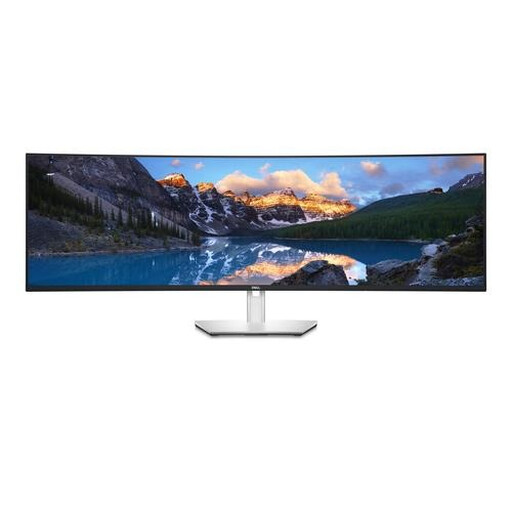
Écran Dell UltraSharp U4924DW de 49 pouces

Écran Dell UltraSharp U4924DW de 49 pouces

Ce modèle grand format peut convenir si vous souhaitez afficher côte à côte un scan et un index et passer d’un ordinateur à un autre. Vérifiez que votre ordinateur prend en charge cette configuration.

49 pouces ; 5120 × 1440 pixels. La description du produit indique qu’il peut être utilisé comme deux écrans distincts et mentionne une fonction KVM ainsi qu’une alimentation USB-C de 90 W.

Joybuy

Écran incurvé Iiyama ProLite UWQHD de 34 pouces

Écran incurvé Iiyama ProLite UWQHD de 34 pouces

Le format 21:9 peut convenir si vous souhaitez utiliser un seul grand écran pour afficher un scan et une fenêtre d’indexation. Vérifiez que votre logiciel fonctionne avec les largeurs de fenêtre souhaitées.

34 pouces ; 3440 × 1440 pixels. La description mentionne une station d’accueil USB-C avec alimentation jusqu’à 95 W, une connexion RJ45, un commutateur KVM et un réglage en hauteur de 15 cm.

Joybuy

Écran LG 34WR50QK-B de 34 pouces

Écran LG 34WR50QK-B de 34 pouces

Le format large de l’écran peut convenir si vous souhaitez afficher des fenêtres côte à côte. Vérifiez que l’espace disponible et le niveau de zoom souhaité sont adaptés à vos scans.

34 pouces ; 3440 × 1440 pixels et format 21:9. La description mentionne Picture-by-Picture pour deux sources vidéo, Reader Mode et Flicker Safe ; les informations d’installation indiquent un réglage en hauteur et en inclinaison.

Joybuy
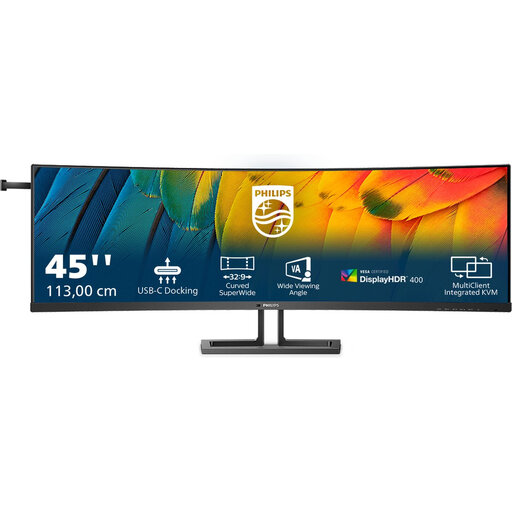
Écran professionnel Philips 45B1U6900C/00 incurvé de 44,5 pouces

Écran professionnel Philips 45B1U6900C/00 incurvé de 44,5 pouces

Le format 32:9 offre une très grande surface d’affichage à envisager si vous souhaitez placer plusieurs fenêtres de travail côte à côte. Mesurez l’espace disponible sur votre bureau au préalable.

44,5 pouces ; 5120 × 1440 pixels. La description du produit mentionne USB-C, HDMI, DisplayPort, le réglage de l’inclinaison et la fixation VESA.

Joybuy

Foire aux questions

Avez-vous besoin d’un écran avec fonction de partage d’écran intégrée pour afficher un scan et un index ?

Non, si vous utilisez les deux fenêtres sur un seul ordinateur Windows : l’ancrage des fenêtres de Windows permet de les placer côte à côte, comme l’explique Microsoft Support. Si vous utilisez deux ordinateurs comme sources vidéo, vérifiez que l’écran choisi prend en charge leur affichage et leur contrôle.

Comment configurer deux écrans séparés ?

Branchez les deux écrans, laissez Windows les détecter, puis organisez-les dans les paramètres d’affichage en fonction de leur emplacement sur votre bureau. Microsoft Support décrit ces réglages. Vérifiez au préalable que votre ordinateur ou votre station d’accueil prend en charge les deux écrans.

À quoi faut-il veiller si vous travaillez longtemps sur écran aux Pays-Bas ?

Arboportaal indique que, lorsque le temps de travail sur écran dépasse deux heures par jour, l’écran et le clavier ne doivent pas être fixés l’un à l’autre. Il s’agit d’un point à prendre en compte pour le poste de travail des salariés, et non d’une caractéristique produit applicable à tous les particuliers.

Quelles garantie et période de rétractation s’appliquent à un achat en ligne aux Pays-Bas ?

Lors d’un achat effectué par un consommateur, la garantie légale couvre ce que vous étiez raisonnablement en droit d’attendre du produit ; le vendeur est votre interlocuteur à ce sujet. Selon ACM ConsuWijzer, les achats en ligne bénéficient généralement d’un délai de rétractation pouvant aller jusqu’à 14 jours après la livraison, sous réserve des conditions et exceptions indiquées.

Comment comparer le coût d’utilisation des écrans ?

Comparez l’étiquette énergie de l’UE et les données du modèle exact dans EPREL. L’étiquette des écrans électroniques va de A à G. Pour calculer le coût annuel correspondant à votre situation, vous devez également connaître la consommation du modèle et votre durée d’utilisation.
