Pour évaluer des photos et des illustrations destinées à l’impression, un écran doté d’un calibrage matériel et d’une gamme de couleurs adaptée constitue un choix pertinent, à condition de travailler également avec le profil de sortie et une épreuve. Dans un espace de travail partagé, l’alimentation USB-C adaptée, un concentrateur et, éventuellement, une fonction KVM peuvent être plus importants. Un écran 4K permet d’examiner les détails de mise en page, mais ne garantit pas à lui seul une correspondance avec le document imprimé.
À qui s’adresse ce guide ?
Concepteur de la version imprimée
Évalue des photos et des illustrations pour la brochure imprimée et accorde de l’importance à la gestion des couleurs, plutôt qu’à une large gamme de couleurs à elle seule. EIZO et Adobe présentent le calibrage et la gestion des couleurs comme des étapes de préparation à l’impression.
Utilisateur d’un espace de travail partagé
Passe d’un ordinateur ou d’un utilisateur à l’autre et souhaite gérer facilement les connexions, les périphériques et les réglages de l’écran. Les informations sur les modèles BenQ et Dell mentionnent des fonctions telles que KVM et un concentrateur USB-C.
Responsable de la mise en page
Vérifie les textes, les cartes et les détails des pages lors de longues sessions de travail, en privilégiant la netteté et un poste de travail réglable. Les informations d’Arboportaal sur le travail sur écran sont pertinentes lorsque le poste est utilisé par des salariés.
Quels critères prendre en compte ?
Commencez par définir votre flux de travail d’impression ainsi que le profil de l’imprimante et du papier. Vérifiez ensuite les connexions de chaque ordinateur, la surface d’affichage souhaitée et les possibilités de réglage pour les utilisateurs.
| Critère |
Que vérifier ? |
Pour qui est-ce particulièrement important ? |
| Couleurs pour l’impression |
Vérifiez les possibilités de calibrage du modèle exact et la façon dont le profil de sortie et l’épreuve s’intègrent à votre flux de travail. |
Quand j’évalue des photos pour la brochure imprimée, je veux pouvoir adapter les couleurs au papier et au profil d’impression. Environ 36 % des consommateurs font des couleurs pour l’impression leur priorité numéro un. |
| Partage de l’ordinateur et des périphériques |
Pour chaque ordinateur, vérifiez le signal vidéo, l’alimentation USB-C requise et la nécessité d’une fonction KVM. |
Lorsque nous partageons un bureau et des périphériques entre plusieurs ordinateurs, je veux pouvoir passer facilement de l’un à l’autre. Environ 29 % des consommateurs privilégient les connexions partagées. |
| Espace pour les détails de mise en page |
Examinez votre logiciel de mise en page sur l’écran de la taille envisagée et vérifiez que le texte et les commandes restent confortables à lire. |
Pour mettre en page des cartes et des photos, je veux pouvoir examiner clairement le texte et les détails des pages. Environ 21 % des consommateurs donnent la priorité aux détails de mise en page. |
| Réglages |
Vérifiez les réglages proposés par le modèle exact et évaluez l’ensemble du poste de travail. |
Si plusieurs personnes se succèdent au même bureau, je veux pouvoir régler l’écran en fonction de chacune. Environ 14 % des consommateurs citent les possibilités de réglage comme priorité numéro un. |
Les pièges à éviter
-
Confondre large gamme de couleurs et correspondance garantie à l’impression
L’écran n’est qu’un maillon de la chaîne qui relie le fichier image, l’imprimante et le papier. Adobe souligne également l’importance du calibrage, de l’environnement de visualisation et de la gestion des couleurs.
Définissez le processus de sortie avec l’imprimeur et vérifiez comment le modèle exact prend en charge le calibrage.
La gestion des couleurs peut nécessiter un instrument de mesure et des épreuves.
-
Penser que tout écran USB-C suffit à créer un poste de travail partagé complet
Les écrans varient selon les fonctions KVM et la puissance de charge USB-C. La présence d’un port ne signifie donc pas qu’il conviendra à tous les ordinateurs et périphériques.
Pour chaque ordinateur, vérifiez le signal vidéo, les besoins en alimentation, les câbles et les fonctions nécessaires.
Vous aurez peut-être besoin d’un autre câble, d’une alimentation séparée ou d’un dispositif de commutation supplémentaire.
-
Prendre une fiche produit pour une confirmation de disponibilité
La présence d’un produit sur une page ne confirme pas nécessairement que la version exacte est disponible à ce moment-là.
Avant de vous décider, vérifiez la disponibilité actuelle et la version du modèle auprès du vendeur.
Quelques marques de référence
EIZO
Le ColorEdge CS2740 est un exemple de modèle adapté aux personnes qui privilégient la gestion des couleurs pour les photos destinées à l’impression.
- Pour le CS2740, EIZO indique une couverture de 99 % de l’Adobe RGB, un calibrage matériel et une alimentation USB-C jusqu’à 60 W.
- EIZO précise que l’instrument de mesure est un accessoire en option. Une gamme de couleurs annoncée ne garantit pas une correspondance avec le document imprimé : adaptez le profil et l’épreuve à votre flux de travail d’impression.
BenQ
Le Creative Pro PD2705U est un écran de création 4K doté d’une fonction KVM intégrée, idéal pour un espace de travail avec plusieurs ordinateurs.
- Pour ce modèle, BenQ indique une fonction KVM, une couverture de 99 % des espaces sRGB et Rec.709, ainsi qu’une alimentation USB-C de 65 W.
- La couverture sRGB et Rec.709 annoncée ne signifie pas qu’il offre une couverture Adobe RGB. Vérifiez également les connexions des deux ordinateurs.
Dell
L’UltraSharp U2723QE illustre les écrans 4K de 27 pouces réglables avec concentrateur USB-C.
- Pour ce modèle, Dell indique un concentrateur USB-C, un pied réglable et une alimentation jusqu’à 90 W.
- Ces connexions et possibilités de réglage ne garantissent pas à elles seules la compatibilité avec un profil d’impression. Vérifiez que le concentrateur et l’alimentation conviennent à vos ordinateurs.
LG
L’UltraFine 27UP850K-W est un exemple d’écran polyvalent 4K pour la création, doté d’un port USB-C et d’un pied réglable.
- LG indique pour ce modèle une couverture DCI-P3 généralement de 95 % et une alimentation USB-C jusqu’à 96 W.
- LG précise que le logiciel de calibrage matériel n’est pas fourni. Vérifiez à l’avance le logiciel et la version dont vous avez besoin.
Les écrans Joybuy pour la création
Cette sélection Joybuy s’adresse aux travaux de création exigeant une grande précision des couleurs, à l’utilisation partagée d’un ordinateur et à l’examen des détails de mise en page sur un écran 4K.
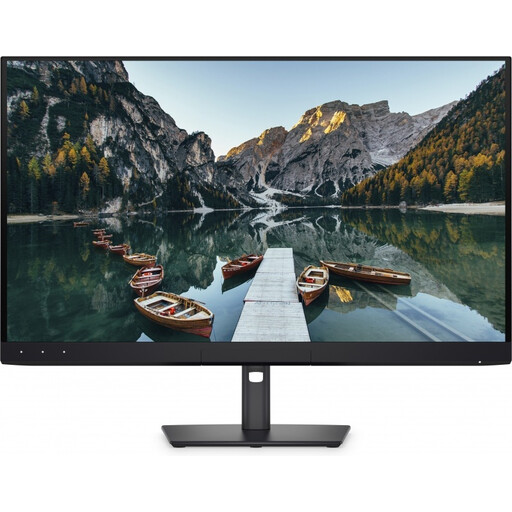 Image indisponible
Écran Dell UltraSharp U3226Q 32 pouces 4K UHD 120 Hz QD-OLED
La fiche produit mentionne les travaux exigeant une grande précision des couleurs et la fonction Auto-KVM pour passer d’un ordinateur à l’autre.
Selon la description du produit : 94 % Adobe RGB, colorimètre intégré et pied réglable.
Le titre indique 32 pouces, 4K UHD, 120 Hz et QD-OLED.
Voir sur Joybuy
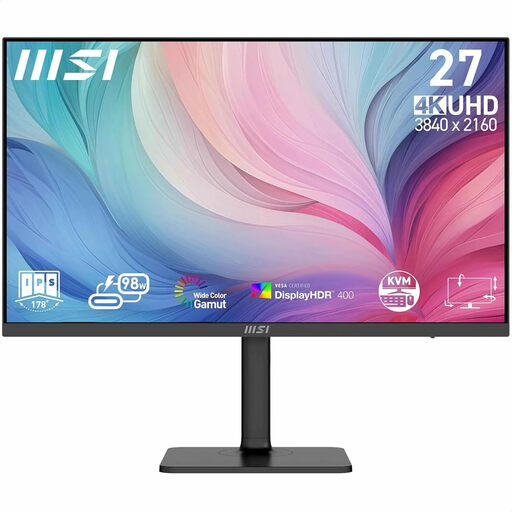 Image indisponible
Écran MSI Modern MD272UPHG 27 pouces 4K UHD
La description du produit présente cet écran comme adapté à la conception graphique et à la retouche photo, avec une fonction KVM pour les espaces de travail partagés.
Le titre indique une résolution de 3 840 × 2 160 pixels et la 4K UHD.
Selon la description du produit : 94 % Adobe RGB, calibrage en usine et alimentation USB-C de 98 W.
Voir sur Joybuy
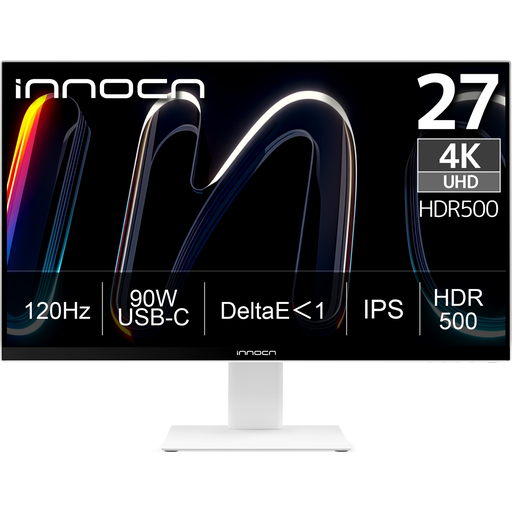 Image indisponible
Écran IPS INNOCN CB27U1 27 pouces 4K UHD
La fiche produit indique qu’il convient à la création et à la productivité, et mentionne le mode PIP/PBP pour afficher plusieurs sources.
Le titre indique une résolution de 3 840 × 2 160 pixels et une dalle IPS. Selon la description du produit : 99 % Adobe RGB et DeltaE < 1.
La description du produit mentionne une alimentation USB-C jusqu’à 90 W et un réglage en hauteur de 150 mm.
Voir sur Joybuy
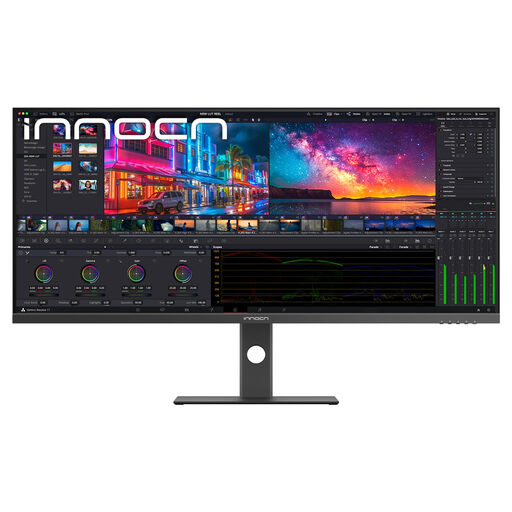 Image indisponible
Écran ultra-large INNOCN 40C1U 40 pouces 5K
La description du produit mentionne les travaux de création et de retouche photo, ainsi que les modes PIP/PBP pour afficher plusieurs sources.
Le titre indique une résolution de 5 120 × 2 160 pixels, une fréquence de 100 Hz et un format d’image 21:9.
Selon la description du produit : alimentation USB-C de 65 W et Adobe RGB à 87 % (1931) / 91 % (1976).
Voir sur Joybuy
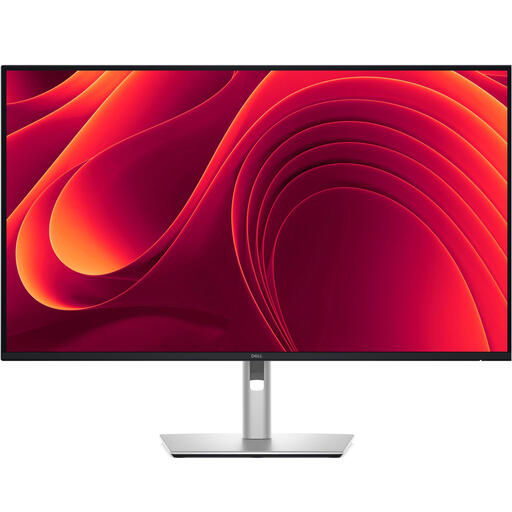 Image indisponible
Écran Dell Pro Plus P3225QE 31,5 pouces 4K UHD
La fiche produit mentionne la création et le multitâche, avec un concentrateur pour les périphériques d’un espace de travail partagé.
Le titre indique une résolution de 3 840 × 2 160 pixels et la 4K UHD.
Selon la description du produit, ce modèle dispose d’une alimentation USB-C jusqu’à 90 W et d’un port RJ45.
Voir sur Joybuy
Foire aux questions
Une couverture de 99 % de l’Adobe RGB suffit-elle pour prévoir le rendu des couleurs de la brochure imprimée ?
Non, une couverture de 99 % de l’Adobe RGB ne permet pas à elle seule de prévoir le rendu à l’impression. EIZO indique cette couverture pour le CS2740, mais le calibrage, le profil de sortie et l’environnement de visualisation comptent également. Demandez à l’imprimeur quel profil et quelle méthode d’épreuvage conviennent au papier choisi.
Comment configurer un écran utilisé par plusieurs personnes ?
Pour chaque ordinateur, vérifiez le signal vidéo, la puissance de charge nécessaire et les périphériques avant de vous fier à un seul port USB-C. Pour les travaux exigeant une grande précision des couleurs, définissez également les réglages de l’écran et le profil utilisés. Adobe recommande de recalibrer l’écran si les réglages de couleur ou de luminosité sont modifiés après le calibrage.
Quelle garantie s’applique à l’achat d’un écran aux Pays-Bas ?
Selon le gouvernement néerlandais, les consommateurs ont droit à un produit conforme, et les Pays-Bas n’appliquent pas de durée légale de garantie fixe. En cas de produit non conforme, le vendeur est votre interlocuteur. Toute garantie supplémentaire s’ajoute à vos droits légaux.
Un poste de travail partagé avec écran doit-il respecter des exigences particulières aux Pays-Bas ?
Les employeurs ont des obligations à l’égard de leurs salariés, qui varient selon les situations. Arboportaal indique que lorsque le travail sur écran dépasse deux heures par jour, l’écran et le clavier ne doivent pas être solidaires. Cette règle ne constitue pas une spécification uniforme applicable à tous les acheteurs particuliers.


