Quel moniteur convient à chaque profil ?

Testeur disposant d’une seule prise libre

Vous souhaitez afficher des images de collision sur un écran supplémentaire sans devoir brancher un deuxième adaptateur secteur. Vérifiez que l’ordinateur, le moniteur et le câble peuvent transmettre l’image et l’alimentation. ASUS indique que le ZenScreen MB16ACV prend en charge l’USB-C avec DP Alt Mode. AOC précise que l’I1659FWUX transmet l’image et l’alimentation via un seul câble USB.

Testeur de mouvements rapides

Vous souhaitez suivre les images successives d’une collision et pouvez donc comparer la fréquence de rafraîchissement annoncée. AOC indique 144 Hz pour le moniteur portable 16G3, et Dell 144 Hz pour le S2725DC. Ces valeurs ne prouvent pas que les mouvements sont mesurés ou affichés avec précision.

Analyste travaillant avec plusieurs fenêtres de test

Vous souhaitez afficher simultanément l’image de simulation, la chronologie et les journaux, et devez donc trouver le bon équilibre entre la taille et la résolution de l’écran, l’espace disponible et l’alimentation. Dell indique que le S2725DC mesure 27 pouces et offre une résolution QHD. LG mentionne un écran QHD et un port USB-C avec une puissance Power Delivery pouvant atteindre 65 W pour le 27BA65QB-B. Cette fonction Power Delivery ne signifie pas nécessairement que le moniteur n’a pas besoin de sa propre alimentation secteur.

Quels critères prendre en compte ?

Écran portable avec un seul câble USB

Convient si : vous souhaitez éviter d’utiliser une prise supplémentaire et que votre ordinateur et le moniteur peuvent transmettre l’image et l’alimentation via une connexion adaptée.

À prendre en compte : les modèles portables étudiés sont plus petits et leur fréquence de rafraîchissement ne dépasse pas 60 Hz.

Écran portable pour les mouvements rapides

Convient si : vous souhaitez une installation mobile et que la fréquence de rafraîchissement annoncée compte pour vous. AOC indique 144 Hz pour le 16G3.

À prendre en compte : vérifiez séparément comment l’écran est alimenté. Une fréquence de 144 Hz ne prouve pas que les collisions sont détectées correctement.

Moniteur de bureau plus grand

Convient si : vous souhaitez afficher côte à côte une simulation, une chronologie et des journaux sur un même poste de travail.

À prendre en compte : l’USB-C avec Power Delivery ne remplace pas nécessairement le branchement secteur du moniteur.

Critère Que vérifier ? À qui cela s’adresse-t-il ?
Garder une prise libre Vérifiez les fonctions vidéo et d’alimentation de l’ordinateur, du moniteur et du câble, ainsi que les éventuels adaptateurs nécessaires. Si je ne veux pas utiliser une prise supplémentaire pour l’écran, je vérifie d’abord si mon ordinateur peut fournir l’image et l’alimentation nécessaires. Environ 40 % des consommateurs accordent la priorité au fait de garder une prise libre.
Suivre les mouvements Vérifiez la fréquence de rafraîchissement à la résolution et avec la connexion prévues. Ne vous fiez pas uniquement à la valeur du temps de réponse pour évaluer le rendu des mouvements. Si je souhaite suivre des changements d’image rapides, je compare la fréquence de rafraîchissement annoncée sans la confondre avec la précision des mesures. Environ 30 % des consommateurs privilégient le rendu des mouvements.
Afficher plusieurs fenêtres de test Comparez la taille et la résolution de l’écran, ses possibilités de réglage et l’alimentation secteur du modèle exact. Si je souhaite afficher en même temps l’image, la chronologie et les journaux, je mets en balance l’espace disponible à l’écran et l’espace ainsi que l’alimentation nécessaires au moniteur. Environ 30 % des consommateurs privilégient l’affichage simultané des fenêtres de test.

Les erreurs d’achat les plus fréquentes

  • Penser que l’USB-C garantit un branchement avec un seul câble

    Les fonctions de l’USB-C dépendent de l’ordinateur, du moniteur et de la connexion. La forme du connecteur ne suffit pas à savoir si l’image et l’alimentation sont transmises.

    Avant l’achat, vérifiez dans la documentation des deux appareils le mode vidéo requis, l’alimentation et le câble nécessaire.

  • Confondre la recharge d’un ordinateur portable par le moniteur et l’alimentation du moniteur

    La fonction Power Delivery d’un moniteur ne précise pas nécessairement comment le moniteur lui-même est alimenté. Un moniteur fixe peut donc avoir besoin de son propre branchement secteur.

    Vérifiez la prise d’alimentation de l’écran et le sens dans lequel fonctionne la fonction Power Delivery.

  • Brancher des multiprises les unes sur les autres pour ajouter des prises

    Brandweer Nederland, les services d’incendie des Pays-Bas, avertit que les multiprises branchées en série ou surchargées peuvent présenter un risque d’incendie.

    Utilisez du matériel homologué et en bon état. Ne branchez pas des multiprises ou des rallonges les unes sur les autres.

Quelques marques à découvrir

ASUS

Le ZenScreen MB16ACV étudié est une option portable à envisager si éviter une prise dédiée au moniteur compte davantage pour vous qu’une fréquence de rafraîchissement élevée.

  • ASUS indique une diagonale de 15,6 pouces, une résolution de 1920 × 1080, une fréquence maximale de 60 Hz et une connexion USB-C avec DP Alt Mode.
  • Les caractéristiques annoncées ne constituent pas des mesures indépendantes. Vérifiez la compatibilité de l’ordinateur et du moniteur, ainsi que le mode d’alimentation de ce dernier.

AOC

Les modèles étudiés comprennent un écran portable alimenté par USB et un autre qui affiche une fréquence de rafraîchissement annoncée plus élevée.

  • AOC indique que l’I1659FWUX transmet l’image et l’alimentation via un seul câble USB, avec une fréquence maximale de 60 Hz. Pour le 16G3, AOC annonce 144 Hz.
  • Ne déduisez pas de la connexion vidéo du 16G3 qu’un seul câble suffit aussi à l’alimenter. Vérifiez séparément le branchement nécessaire.

Dell

Le S2725DC étudié est un moniteur QHD USB-C grand format, conçu pour un poste fixe et adapté à l’affichage des mouvements et de plusieurs fenêtres.

  • Dell indique une diagonale de 27 pouces, une résolution QHD et une fréquence de 144 Hz.
  • Vérifiez l’alimentation secteur du modèle exact. Les caractéristiques de l’écran ne prouvent pas que le moniteur fonctionne sans alimentation dédiée.

LG

Le 27BA65QB-B étudié est destiné à un poste fixe et associe une résolution QHD, un pied réglable et l’USB-C.

  • LG indique une fréquence de 100 Hz et une connexion USB-C avec une puissance Power Delivery pouvant atteindre 65 W.
  • Selon LG, le câble transmet l’image et les données, et recharge les appareils connectés. Cela ne signifie pas que le moniteur n’a pas besoin de sa propre alimentation secteur.

Lenovo

Le ThinkVision M14t Gen 2 est un moniteur secondaire compact destiné aux personnes qui privilégient la mobilité, la résolution et la commande tactile.

  • Lenovo indique une diagonale de 14 pouces, une résolution de 2240 × 1400, une fréquence de 60 Hz et deux ports USB-C.
  • La fonction de recharge en transit jusqu’à 65 W ne prouve pas que l’ordinateur portable peut alimenter le moniteur dans toutes les configurations.

Les moniteurs Joybuy adaptés à cet usage

Cette sélection comprend des écrans portables supplémentaires pour les configurations mobiles, ainsi que des moniteurs plus grands pour un poste fixe, avec des modèles adaptés à l’observation des mouvements et à l’affichage de plusieurs fenêtres.
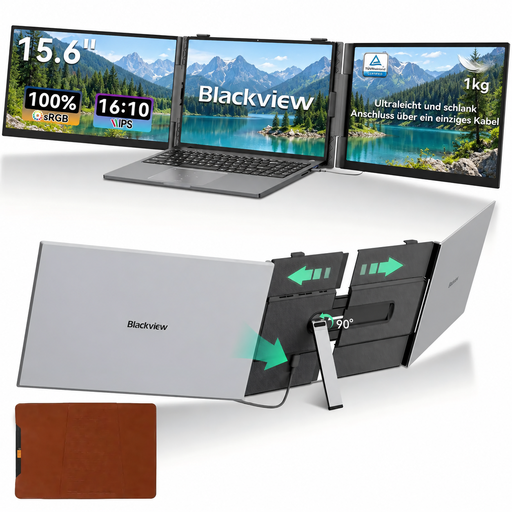
Moniteur portable Blackview DCM8 Pro de 15,3 pouces

Moniteur portable Blackview DCM8 Pro de 15,3 pouces

Le titre présente un moniteur portable supplémentaire pouvant être configuré avec un seul câble USB-C. Vérifiez que votre ordinateur et le câble prennent en charge les fonctions nécessaires.

15,3 pouces ; Full HD ; IPS ; 1920 × 1200.

Joybuy

Moniteur portable TECLAST V16Q

Moniteur portable TECLAST V16Q

Ce modèle portable peut vous convenir si vous souhaitez afficher les mouvements sur un écran supplémentaire. Vérifiez que son alimentation est adaptée à votre configuration.

16 pouces ; 2,5K ; IPS ; 144 Hz ; deux ports USB-C et Mini HDMI.

Joybuy
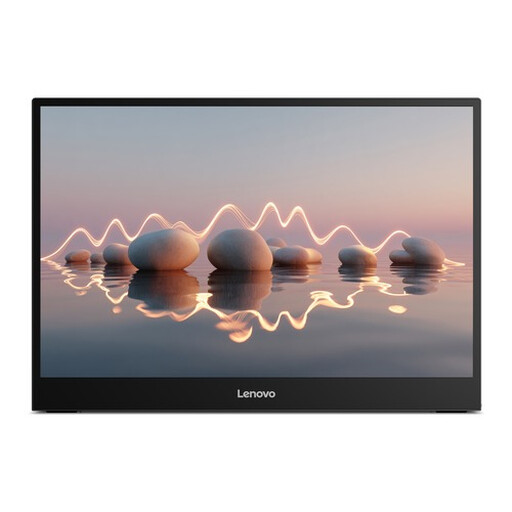
Moniteur portable Lenovo L16

Moniteur portable Lenovo L16

Cet écran portable peut convenir à un deuxième poste de travail mobile. Vérifiez les fonctions vidéo et d’alimentation prises en charge par le port USB-C de votre ordinateur.

16 pouces ; WUXGA ; IPS ; USB-C ; Power Delivery 65 W.

Joybuy
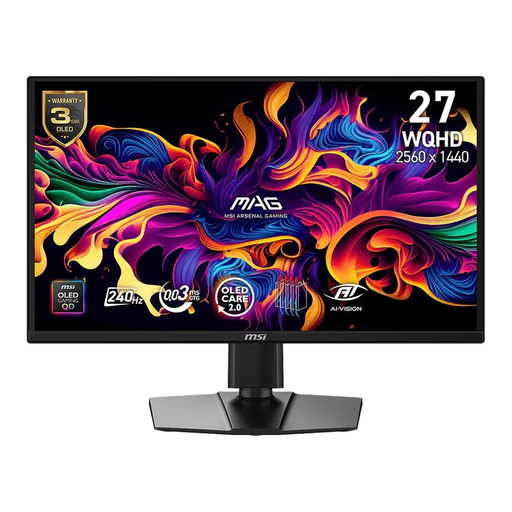
Moniteur MSI MAG 272QP QD-OLED X24

MSI MAG 272QP QD-OLED X24

Ce grand écran peut convenir si vous souhaitez observer les mouvements et les informations visuelles depuis un poste fixe. La fréquence de rafraîchissement ne permet pas de déterminer si un test est physiquement correct.

26,5 pouces ; WQHD ; 240 Hz ; USB Type-C.

Joybuy

Moniteur ASUS ProArt PA278CGV de 27 pouces

Moniteur ASUS ProArt PA278CGV de 27 pouces

Un écran QHD de 27 pouces peut convenir à un poste fixe permettant d’afficher plusieurs fenêtres de test. Tenez compte de l’alimentation distincte du moniteur.

2560 × 1440 ; 144 Hz ; USB-C avec Power Delivery 90 W. Selon la description du produit, utilisez uniquement l’adaptateur secteur d’origine.

Joybuy

Foire aux questions

Tous les ports USB-C transmettent-ils l’image et l’alimentation à un moniteur portable ?

Non. Vérifiez la sortie vidéo de l’ordinateur, l’entrée vidéo et les besoins en alimentation du moniteur, ainsi que le câble utilisé. Pour le ZenScreen MB16ACV, ASUS indique une connexion USB-C avec DP Alt Mode.

Peut-on toujours remédier au manque de prises en ajoutant des multiprises ?

Non. Brandweer Nederland recommande d’utiliser des multiprises homologuées et en bon état, et de ne pas brancher des multiprises ou des rallonges les unes sur les autres. Une surcharge peut provoquer un incendie.

Où comparer la consommation électrique des moniteurs ?

Pour les écrans soumis aux règles européennes d’étiquetage, vous pouvez consulter les données de consommation en fonctionnement dans la base de données européenne EPREL. Vérifiez le modèle exact, car certains types d’écrans en sont exemptés.

Un moniteur 144 Hz prouve-t-il que votre test de collision est physiquement correct ?

Non. La valeur annoncée de 144 Hz indique la fréquence maximale de rafraîchissement de l’écran, mais ne permet pas de savoir si une simulation, un capteur ou une méthode de test calcule ou mesure correctement la collision.

À qui signaler aux Pays-Bas un moniteur défectueux acheté en tant que consommateur ?

Signalez le défaut au vendeur. Selon le gouvernement néerlandais, il n’existe pas aux Pays-Bas de durée légale de garantie fixe. Il faut tenir compte de ce que vous pouviez attendre du produit et de la cause du défaut. Une garantie commerciale souscrite en supplément ne remplace pas vos droits légaux.
