Si vous comparez souvent plusieurs horaires de transport en même temps, commencez par évaluer l’espace nécessaire pour afficher vos fenêtres et vérifier que les horaires restent lisibles avec la taille de texte souhaitée. Un écran QHD de 27 pouces constitue un bon compromis. Un modèle ultralarge offre davantage d’espace horizontal si votre bureau le permet, tandis qu’un écran compact peut suffire pour afficher une fenêtre principale. Vérifiez également que la connectique et, le cas échéant, la recharge de votre ordinateur portable sont compatibles avec celui-ci.
Quel écran pour quel usage ?
Pour comparer plusieurs itinéraires
Vous souhaitez garder ouverts simultanément deux horaires de transport ou plus, ou plusieurs planificateurs de trajet, et privilégiez l’espace disponible pour afficher les fenêtres. Philips propose par exemple un écran ultralarge de 34 pouces avec une résolution de 3440 × 1440 pixels. Samsung présente également de grands formats d’écran adaptés au travail avec plusieurs fenêtres.
Pour lire les petits horaires
Vous souhaitez lire confortablement les horaires et les correspondances. Pensez donc à la taille du texte et aux possibilités de réglage de votre espace de travail. BenQ indique que le modèle GW2790QT est réglable en hauteur. Le réglage idéal de l’écran dépend toutefois de votre espace de travail.
Pour connecter un ordinateur portable
Vous souhaitez savoir si l’écran choisi peut transmettre l’image de votre ordinateur portable et, éventuellement, le recharger. Le port nécessaire et la puissance de recharge dépendent de l’ordinateur. Dell et BenQ indiquent différentes caractéristiques USB-C pour leurs modèles.
Quels critères prendre en compte ?
Choisissez la taille de l’écran en fonction de l’agencement de vos fenêtres et de votre bureau. Vérifiez ensuite la lisibilité et la compatibilité avec votre ordinateur portable.
Écran compact d’environ 24 pouces
Idéal pour : consulter un seul horaire à la fois, utiliser un ordinateur portable comme deuxième écran ou aménager un espace de bureau réduit.
À prendre en compte : l’espace peut être limité pour afficher plusieurs tableaux côte à côte tout en les gardant lisibles.
QHD de 27 pouces
Idéal pour : comparer deux fenêtres sans installer un écran ultralarge. Pour les modèles cités, Dell et BenQ indiquent une résolution de 2560 × 1440 pixels.
À prendre en compte : l’espace horizontal est inférieur à celui d’un écran ultralarge de 3440 × 1440 pixels. La prise en charge de la vidéo USB-C et la puissance de recharge varient selon le modèle.
Écran ultralarge de 34 pouces
Idéal pour : afficher en permanence côte à côte plusieurs horaires de transport, ou un horaire et un planificateur de trajet. Pour le modèle 346E2CUAE/00, Philips indique un écran au format 21:9 avec une résolution de 3440 × 1440 pixels.
À prendre en compte : sa largeur nécessite suffisamment de place sur le bureau. Vérifiez également que le texte reste lisible avec le réglage de taille que vous utilisez.
| Critère |
Points à vérifier |
Pour qui est-ce particulièrement important ? |
| Afficher plusieurs horaires côte à côte |
Mesurez la largeur disponible et vérifiez que les fenêtres restent lisibles avec une taille de texte confortable. |
Si vous souhaitez comparer plusieurs itinéraires en même temps, privilégiez l’espace pour afficher les fenêtres. Environ 36 % des consommateurs en font leur priorité numéro un. |
| Garder les petits horaires lisibles |
Affichez un véritable horaire avec la taille de texte souhaitée. Vérifiez également le réglage en hauteur, les reflets et l’éclairage. |
Lorsque vous lisez de petits horaires pendant longtemps, il est important de régler confortablement l’affichage du texte. Environ 29 % des consommateurs privilégient la lisibilité. |
| Connecter un ordinateur portable |
Vérifiez que l’ordinateur portable peut transmettre l’image via le port choisi et que la puissance de recharge USB-C est suffisante. |
Si vous souhaitez connecter votre ordinateur portable à l’écran, vérifiez la transmission de l’image ainsi que la recharge éventuelle. Environ 21 % des consommateurs privilégient la compatibilité avec leur ordinateur portable. |
| Installer l’écran sur un petit bureau |
Mesurez la place nécessaire pour l’écran et son pied. Déterminez si une fenêtre principale accompagnée de l’écran de votre ordinateur portable vous suffit. |
Si vous disposez de peu de place sur votre bureau, choisissez une configuration qui s’y adapte, même si elle offre moins d’espace pour les fenêtres. Environ 14 % des consommateurs privilégient le gain de place. |
Les pièges à éviter à l’achat
-
Choisir un écran ultr large en se fiant uniquement à sa résolution
Un espace horizontal plus important n’est utile que si l’écran tient sur votre bureau et que les tableaux restent lisibles avec la taille de texte que vous utilisez.
Mesurez l’espace disponible et affichez deux fenêtres d’horaires avec la taille de texte que vous utilisez réellement.
-
Supposer que tous les ports USB-C transmettent l’image et fournissent assez de puissance
La transmission vidéo par USB-C et la recharge de l’ordinateur portable dépendent des capacités de l’écran comme de l’ordinateur.
Comparez le port de votre ordinateur portable et ses besoins en alimentation avec les caractéristiques complètes du modèle d’écran exact. Vous aurez peut-être besoin d’un autre câble, d’un adaptateur secteur ou d’une autre connexion.
Quelques marques à découvrir
Dell
Le Pro Plus P2725DE est un exemple d’écran de bureau QHD de 27 pouces doté d’un concentrateur USB-C.
- Pour ce modèle, Dell indique une résolution de 2560 × 1440 pixels, un réglage en hauteur, une alimentation USB-C jusqu’à 90 W et un port RJ45.
- Les ports et la puissance de recharge varient selon le modèle. Vérifiez la compatibilité avec votre ordinateur portable.
BenQ
Le GW2790QT est un écran QHD de 27 pouces conçu pour le bureau à domicile, avec des possibilités de réglage et une connexion USB-C.
- BenQ indique un réglage en hauteur de 110 mm et une connexion USB-C avec DisplayPort Alt Mode et Power Delivery de 65 W.
- BenQ mentionne des fonctions Eye-Care, mais elles ne garantissent pas l’absence de fatigue oculaire pour chaque utilisateur.
Philips
Les modèles cités illustrent les avantages d’une configuration ultralarge et d’un format d’écran plus compact.
- Philips indique une diagonale de 34 pouces et une résolution de 3440 × 1440 pixels pour le 346E2CUAE/00, et une diagonale de 23,8 pouces avec une résolution de 1920 × 1080 pixels pour le 242B1G/00.
- Il s’agit d’un compromis entre espace de travail horizontal et format plus compact, et non d’un classement qualitatif des modèles.
LG
Le 34WR55QK-B montre les caractéristiques qu’un écran ultralarge de 34 pouces peut associer à une connexion USB-C.
- Pour ce modèle, LG indique une résolution de 3440 × 1440 pixels, un format 21:9 et une alimentation USB-C Power Delivery de 65 W.
- Sur la page produit néerlandaise, LG indique que ce modèle n’est plus commercialisé. Ces caractéristiques ne renseignent pas sur sa disponibilité actuelle.
Samsung
Le guide Samsung consacré au bureau à domicile aux Pays-Bas présente des formats compacts et de plus grands écrans pour afficher plusieurs fenêtres.
- Samsung associe les formats de 24 à 27 pouces aux tâches ciblées, et ceux de 32 à 34 pouces à l’utilisation de plusieurs fenêtres.
- Il s’agit de conseils du fabricant sur différents usages, et non d’un test indépendant d’un modèle spécifique.
Écrans Joybuy pour consulter les horaires
Cette sélection Joybuy comprend des écrans ultralarges, de 27 pouces et plus compacts pour comparer les horaires de transport chez vous. Avant de choisir, vérifiez que les dimensions, le pied et la connectique conviennent à votre bureau et à votre ordinateur portable.
 Aucune image disponible
Écran Dell Pro P3426WEV incurvé WQHD IPS avec concentrateur USB-C, 34,1 pouces
Son format ultralarge peut convenir si vous souhaitez afficher plusieurs horaires en même temps. Pensez à mesurer l’espace disponible sur votre bureau.
34,1 pouces, format 21:9 et résolution de 3440 × 1440 pixels. USB-C avec DisplayPort Alt Mode et Power Delivery jusqu’à 90 W. La transmission de l’image et l’alimentation nécessitent un ordinateur portable compatible.
Le pied est réglable en hauteur, inclinable et orientable.
Voir sur Joybuy
 Aucune image disponible
Écran gaming Philips Evnia 27M2N3500NF QHD IPS, 27 pouces
Un écran QHD de 27 pouces peut constituer un bon compromis si vous souhaitez comparer des fenêtres sans opter pour un format ultralarge.
Résolution de 2560 × 1440 pixels, dalle IPS et fréquence de 144 Hz. Les connexions indiquées sont DisplayPort 1.4 et HDMI 2.0.
Vérifiez que le pied et les possibilités de réglage conviennent à votre espace de travail.
Voir sur Joybuy
 Aucune image disponible
Écran INNOCN CB27U1 IPS 4K UHD, 27 pouces
Ce modèle de 27 pouces propose les fonctions PIP et PBP pour afficher plusieurs sources vidéo. Vérifiez que cette configuration correspond à votre usage.
Résolution de 3840 × 2160 pixels, dalle IPS et USB-C avec Power Delivery de 90 W.
Vérifiez que votre ordinateur portable prend en charge la transmission vidéo et l’alimentation prévues par la connexion USB-C.
Voir sur Joybuy
 Aucune image disponible
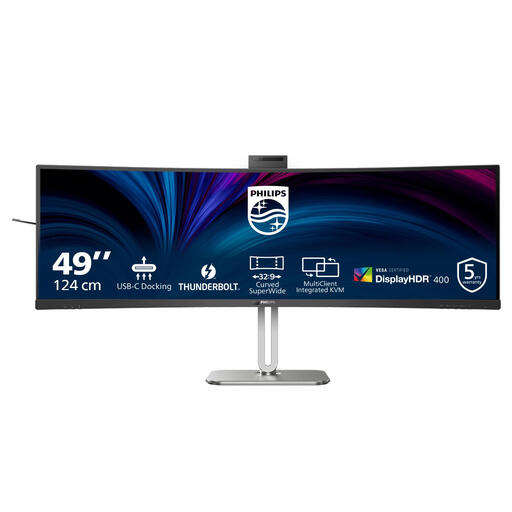
Écran Philips 49B2U6903CH/00 Dual QHD, 49 pouces
Son large format 32:9 peut convenir pour afficher plusieurs tableaux côte à côte, mais il nécessite beaucoup de place sur le bureau.
49 pouces et résolution de 5120 × 1440 pixels. Thunderbolt 4 et USB-C Power Delivery jusqu’à 100 W sont indiqués.
L’écran mesure environ 119,3 cm de large avec son pied. Pensez à vérifier l’espace disponible.
Voir sur Joybuy
 Aucune image disponible
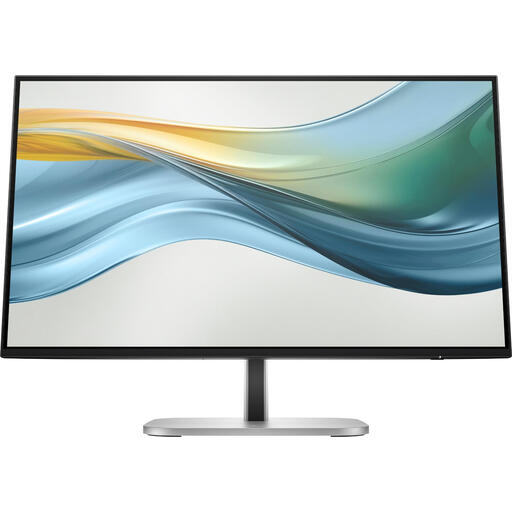
Écran HP Series 5 Pro 524pu Full HD USB-C, 23,8 pouces
Son format plus compact peut convenir à un petit bureau ou à une configuration organisée autour d’une fenêtre principale.
23,8 pouces, Full HD et USB-C Power Delivery jusqu’à 100 W. Selon la description du produit, le pied propose quatre positions de réglage.
Selon la description du produit, le chargeur n’est pas fourni et doit être acheté séparément.
Voir sur Joybuy
Foire aux questions
Ai-je besoin d’un écran ultralarge pour comparer deux horaires de transport ?
Non, un écran ultralarge n’est pas la seule solution. Deux écrans ou un modèle ultralarge peuvent tous deux afficher plusieurs fenêtres. Faites votre choix en fonction de l’espace disponible, de la taille de texte souhaitée et de votre configuration actuelle.
Tous les écrans USB-C rechargent-ils mon ordinateur portable ?
Non. Vérifiez que votre ordinateur portable peut transmettre l’image via son port USB-C, que l’écran prend en charge la vidéo USB-C et que la puissance Power Delivery est suffisante. Le Dell P2725DE indique une puissance de 90 W et le BenQ GW2790QT, de 65 W. Comparez ces valeurs aux besoins de votre propre ordinateur portable.
Comment garder les horaires de transport bien lisibles ?
Affichez un véritable horaire avec la taille de texte que vous souhaitez utiliser, puis adaptez la hauteur de l’écran, l’éclairage et le contraste à votre espace de travail. Arboportaal décrit les risques liés à une utilisation prolongée d’un écran. Un mode d’affichage ne remplace pas à lui seul un aménagement de poste adapté ni des pauses régulières.
Existe-t-il des règles spécifiques concernant les écrans pour les personnes qui télétravaillent ?
Arboportaal précise que, pour les salariés qui travaillent plus de deux heures par jour sur écran, l’écran et le clavier ne doivent pas être fixés l’un à l’autre. Cette règle concerne ces salariés et ne constitue pas une exigence générale applicable à tous les particuliers qui achètent un écran pour leur domicile.


