À qui s’adresse ce guide ?

Rédaction avec des ressources sous les yeux

Vous passez du guide aux ressources enregistrées sur votre ordinateur et souhaitez garder les deux lisibles à l’écran. Les modèles Dell et LG illustrent différentes tailles et résolutions : évaluez leur lisibilité avec votre disposition des fenêtres et la taille de texte choisie.

Relecture de textes sur de longues périodes

Vous lisez et retravaillez des textes pendant longtemps et souhaitez pouvoir régler l’écran à la bonne hauteur et au bon angle. Les réglages proposés, par exemple, par les Dell P2425 et LG 27UP850K-W peuvent être utiles, mais l’éclairage et le reste de votre espace de travail comptent aussi.

Utilisation d’un ordinateur portable avec un seul câble

Vous souhaitez éventuellement transmettre l’image et les données, tout en alimentant votre ordinateur portable, par USB-C. Les fonctions varient selon les écrans : vérifiez les caractéristiques du port du modèle exact, ainsi que celles de votre ordinateur et de votre câble. Philips et LG indiquent des fonctions USB-C pour certains modèles ; elles ne sont pas automatiquement disponibles sur les autres écrans.

Quels critères prendre en compte ?

Critère Points à vérifier À qui s’adresse ce critère ?
Espace de travail lisible Comparez la taille de l’écran, son format et sa résolution. Vérifiez que votre guide et vos ressources restent lisibles côte à côte avec la taille de texte souhaitée. Si je consulte souvent le guide et les fichiers de référence, je veux pouvoir les afficher tous les deux dans une disposition de fenêtres pratique. Environ 42 % des consommateurs privilégient un espace de lecture adapté aux textes et aux ressources.
Position de l’écran Vérifiez les réglages en hauteur et en inclinaison, la possibilité de faire pivoter l’écran et les reflets dans votre espace de travail. Lors de longues sessions de rédaction, je veux pouvoir régler l’écran à une position confortable et lire le texte facilement. Environ 33 % des consommateurs accordent la priorité à la position de l’écran et à la lisibilité.
Connexion à l’ordinateur portable Comparez la prise en charge vidéo, les besoins en alimentation et le câble avec les fonctions du port de l’écran et de votre ordinateur portable. Si je branche régulièrement mon ordinateur portable, je veux savoir si la connexion choisie offre aussi les fonctions dont j’ai besoin. Environ 25 % des consommateurs privilégient la connectivité et une alimentation adaptée.

Les erreurs d’achat courantes

  • Prendre l’USB-C pour une station d’accueil complète

    Selon Dell, le port USB-C en aval du Dell P2425 est destiné au transfert de données et fournit une puissance maximale de 15 W. LG indique que le 27UP850K-W prend en charge l’image, les données et la recharge jusqu’à 96 W. La seule présence d’un port USB-C ne permet donc pas de connaître les fonctions disponibles.

    Vérifiez les fonctions du port du modèle exact et comparez la sortie vidéo et les besoins en alimentation de votre ordinateur portable et de votre câble.

    Vous pourriez avoir besoin d’un câble supplémentaire ou de l’alimentation de votre ordinateur portable en plus de l’écran, pour l’image ou l’alimentation.

  • Choisir uniquement la résolution la plus élevée

    Un plus grand nombre de pixels ne garantit pas une lecture confortable. Arboportaal indique que des caractères trop petits peuvent nuire à la lisibilité.

    Avant de privilégier la résolution au détriment de la taille et de la position de l’écran, affichez un document habituel à côté d’une ressource et choisissez un réglage de mise à l’échelle confortable.

  • S’attendre à ce que l’écran rende les ressources disponibles hors ligne

    L’accès hors ligne dépend des fichiers et des paramètres de votre ordinateur, et non de la résolution ou des ports de l’écran.

    Rendez les ressources nécessaires disponibles hors ligne à l’avance et vérifiez qu’elles s’ouvrent sans connexion réseau.

    Vous devrez peut-être prévoir du temps pour préparer les fichiers locaux ou la synchronisation.

  • Appliquer automatiquement les règles destinées aux salariés à tous les bénévoles

    Arboportaal précise que, depuis le 1er janvier 2007, la loi néerlandaise sur les conditions de travail ne s’applique pas intégralement aux bénévoles ; certaines règles restent applicables lorsque le travail présente des risques graves.

    Tenez compte des principes d’ergonomie dans votre espace de travail, mais demandez à l’organisation quelles règles officielles s’appliquent à votre activité bénévole.

Quelques marques à connaître

Dell

Le P2425 est un modèle de 24 pouces au format 16:10 ; le P2725D est un modèle QHD de 27 pouces. Ces deux écrans offrent des approches différentes en matière d’espace pour les documents et de disposition des fenêtres.

  • Dell indique que le P2425 est réglable en hauteur et pivotant.
  • Selon Dell, le port USB-C en aval du P2425 est uniquement destiné au transfert de données et fournit une puissance maximale de 15 W ; ne le considérez pas comme une station d’accueil pour ordinateur portable.

Philips

Philips présente le Business Monitor 27B2U4601/00 comme un écran QHD de 27 pouces avec connectivité USB-C.

  • La taille, la résolution et la connectivité indiquées sont les caractéristiques Philips de ce modèle.
  • Vérifiez que votre ordinateur portable et votre câble prennent en charge les fonctions vidéo et d’alimentation souhaitées.

LG

LG présente l’UltraFine 27UP850K-W comme un modèle 4K de 27 pouces doté d’un pied réglable et de fonctions USB-C.

  • Pour ce modèle, LG indique la prise en charge de l’image, des données et de la recharge jusqu’à 96 W via USB-C, ainsi que les réglages en hauteur et en inclinaison et le pivotement.
  • Vérifiez la compatibilité avec votre ordinateur portable et le réglage de mise à l’échelle ; les caractéristiques ne garantissent pas que la 4K soit un avantage pour toutes les activités de rédaction.

Les produits Joybuy pour afficher textes et ressources

Cette sélection comprend des écrans QHD de 24 pouces, ainsi que des écrans QHD et 4K de 27 pouces, pour afficher un guide et des fichiers de référence. Vérifiez la taille du texte, la position de l’écran et, le cas échéant, la connectivité avec votre ordinateur portable pour chaque modèle.

Écran Philips 27E1N1800AE/00 IPS 4K UHD de 27 pouces

Écran Philips 27E1N1800AE/00 IPS 4K UHD de 27 pouces

Un écran de 27 pouces pour afficher le guide et les fichiers de référence dans des fenêtres distinctes ; vérifiez que le texte reste lisible et confortable avec votre réglage de mise à l’échelle.

4K UHD, 3 840 × 2 160 pixels, IPS.

Voir sur Joybuy

Écran INNOCN CB27U1 4K UHD de 27 pouces

Écran INNOCN CB27U1 4K UHD de 27 pouces

La résolution 4K sur 27 pouces permet d’afficher plusieurs fenêtres de documents ; adaptez la taille du texte à votre utilisation.

3 840 × 2 160 pixels, IPS, 120 Hz, USB-C avec une puissance maximale de 90 W grâce à Power Delivery.

L’alimentation USB-C indiquée est de 90 W maximum ; vérifiez qu’elle convient à votre ordinateur portable.

Voir sur Joybuy
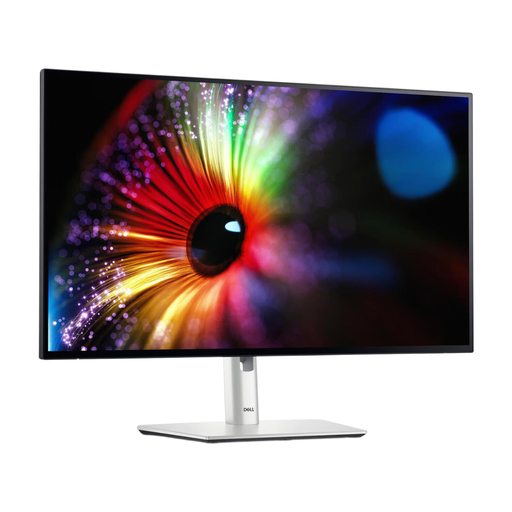
Écran Dell UltraSharp U2724D QHD de 27 pouces

Écran Dell UltraSharp U2724D QHD de 27 pouces

Un écran QHD de 27 pouces pour consulter le guide et les ressources côte à côte ; vérifiez la lisibilité avec la disposition de fenêtres que vous utilisez.

2 560 × 1 440 pixels.

Voir sur Joybuy

Écran Dell Pro Plus P2425DE QHD de 24 pouces

Écran Dell Pro Plus P2425DE QHD de 24 pouces

Un écran de 24 pouces pour travailler sur des documents ; comparez l’espace disponible à la taille de texte dont vous avez besoin pour le guide et les ressources.

2 560 × 1 440 pixels.

Le nom du produit ne précise pas les connexions disponibles ; vérifiez les ports et la compatibilité avec votre ordinateur portable avant l’achat.

Voir sur Joybuy

Écran ASUS ProArt PA278CV QHD de 27 pouces

Écran ASUS ProArt PA278CV QHD de 27 pouces

Un écran QHD de 27 pouces pour afficher des documents côte à côte ; évaluez la taille du texte et la position de l’écran dans votre propre espace de travail.

2 560 × 1 440 pixels.

Voir sur Joybuy

Foire aux questions

Un écran 4K ou USB-C rend-il automatiquement mes fichiers de référence accessibles hors ligne ?

Non, l’accès hors ligne se configure sur l’ordinateur. Microsoft Support explique que vous pouvez modifier l’état des fichiers synchronisés pour pouvoir les utiliser hors ligne. Vérifiez à l’avance que le guide et les ressources nécessaires s’ouvrent sans connexion réseau.

Comment aménager son espace de travail pour une longue session de rédaction ?

Adaptez la position de l’écran, la taille du texte, l’éclairage et la disposition des fenêtres à vos besoins. Arboportaal cite les caractères trop petits, les reflets et un mauvais éclairage ambiant parmi les causes d’une faible lisibilité. Un pied réglable n’est qu’un élément parmi d’autres de votre espace de travail.

Les règles néerlandaises relatives aux écrans s’appliquent-elles automatiquement à tous les bénévoles ?

Non. Arboportaal précise que, depuis le 1er janvier 2007, la loi néerlandaise sur les conditions de travail ne s’applique pas intégralement aux bénévoles et que certaines règles restent applicables lorsque le travail présente des risques graves. Les règles décrites pour les salariés, notamment celles qui concernent plus de deux heures de travail par jour sur écran, ne s’appliquent donc pas nécessairement à tous les bénévoles. Demandez à l’organisation quelles dispositions s’appliquent à vos activités.

Quelles sont les conditions de garantie d’un écran aux Pays-Bas ?

Si un produit est défectueux, adressez-vous au vendeur pour trouver une solution. Selon le gouvernement néerlandais, il n’existe pas de durée de garantie légale fixe aux Pays-Bas ; la garantie du fabricant et toute garantie supplémentaire souscrite sont distinctes de vos droits légaux.
