À qui s’adresse ce choix ?

Créateur d’un guide de randonnée imprimé

Vous vérifiez les photos et les couleurs des cartes avant l’impression et souhaitez adapter les caractéristiques de l’écran au calibrage et au profil de sortie. BenQ, ASUS et Adobe présentent différents aspects de ce processus de gestion des couleurs.

Utilisateur d’un espace de travail partagé

Vous passez d’un ordinateur à l’autre et souhaitez savoir à l’avance comment connecter l’écran, le clavier, la souris et, éventuellement, l’alimentation de l’ordinateur portable. BenQ et Dell présentent des fonctions d’écran qui peuvent être utiles dans ce cas.

Mise en page de cartes et de textes

Vous souhaitez afficher côte à côte une carte d’itinéraire, des légendes, du texte et des images, sans perdre de vue la lisibilité. Dell et Philips présentent des modèles 4K de 27 pouces adaptés à ce type de mise en page.

Quels critères prendre en compte ?

Écran de création 4K axé sur la couleur

Choisissez-le si : vous vérifiez des photos et les couleurs de cartes destinées à l’impression et souhaitez adapter l’espace colorimétrique et les possibilités de calibrage au résultat souhaité.

À prendre en compte : le calibrage en usine ne garantit pas, à lui seul, une correspondance avec une imprimante, un type de papier ou un environnement lumineux donné.

Écran avec concentrateur ou KVM

Choisissez-le si : deux ordinateurs doivent partager le même écran et les mêmes périphériques USB, et que l’écran prend explicitement en charge les connexions nécessaires.

À prendre en compte : la présence d’un port USB-C ne garantit pas à elle seule une fonction KVM. Les ports et les câbles des deux ordinateurs déterminent si l’installation fonctionnera.

Écran 4K plus simple à régler

Choisissez-le si : vous mettez surtout en page des cartes, du texte et des images sur un seul ordinateur, sans avoir besoin de partager des périphériques USB via l’écran.

À prendre en compte : vérifiez séparément que le modèle offre les connexions et les réglages dont vous avez besoin. La 4K ne renseigne pas sur la présence d’un KVM ni sur la recharge d’un ordinateur portable.

Point à prendre en compteÀ vérifierPour qui est-ce important ?
Vérification des couleurs des photos et des documents imprimés Comparez l’espace colorimétrique annoncé et les possibilités de calibrage avec le profil de sortie demandé par l’imprimeur pour le papier et le tirage. Quand je vérifie les photos et les couleurs des cartes pour un guide imprimé, je veux faire correspondre l’affichage à l’écran et le résultat imprimé. Environ 31 % des consommateurs placent la vérification des couleurs en tête de leurs priorités.
Connexion et passage d’un ordinateur à l’autre Notez pour chaque ordinateur la sortie vidéo, la connexion USB amont et les besoins en alimentation. Vérifiez explicitement si la fonction KVM est nécessaire et disponible. Quand je passe d’un ordinateur et de ses périphériques à l’autre dans un espace de travail partagé, je veux savoir quelles connexions l’écran prend réellement en charge. Environ 31 % des consommateurs donnent la priorité au partage d’ordinateurs.
Espace lisible pour les cartes et la mise en page Évaluez la lisibilité des cartes, des légendes et du texte, puis comparez la taille de l’écran, la résolution et l’espace disponible sur le bureau. Quand je veux consulter une carte d’itinéraire, des légendes et du texte en même temps, je recherche une mise en page pratique où les petits caractères restent lisibles. Pour environ 23 % des consommateurs, cet espace de mise en page est une priorité.
Réglages et coûts d’utilisation Vérifiez le réglage en hauteur, les dimensions du pied, l’étiquette énergie européenne du modèle exact et les conditions de service applicables. Quand plusieurs personnes utilisent l’espace de travail, je veux pouvoir positionner l’écran correctement et tenir compte des coûts énergétiques et des conditions de service. Environ 15 % des consommateurs citent les réglages et les coûts d’utilisation comme première priorité.

Les pièges courants

  • Confondre une large gamme de couleurs avec une épreuve d’impression

    Le papier, le profil de l’imprimante, le calibrage et l’éclairage influent ensemble sur le rendu des couleurs de l’écran à l’impression. L’espace colorimétrique annoncé ne suffit pas à garantir que le guide final aura le même aspect.

    Demandez le profil de sortie et, pour un travail d’impression exigeant, examinez une épreuve avant de vous fier aux couleurs affichées à l’écran.

    Une solution de calibrage ou une épreuve imprimée peut entraîner des frais supplémentaires.

  • Penser que l’USB-C permet de tout basculer automatiquement

    La vidéo, les données USB et l’alimentation remplissent des fonctions différentes. La présence d’un port USB-C ne signifie pas automatiquement que deux ordinateurs peuvent partager le même clavier et la même souris.

    Identifiez les connexions des deux ordinateurs et vérifiez que le modèle concerné prend explicitement en charge la fonction KVM si vous en avez besoin.

    L’installation choisie peut nécessiter des câbles séparés ou un commutateur externe.

  • Prendre une page produit pour une confirmation de disponibilité à l’achat

    La présence d’un produit sur une page ne signifie pas forcément que la variante exacte est disponible au moment de la commande.

    Avant l’achat, vérifiez la variante du modèle et sa disponibilité actuelle sur la page produit.

Les marques à comparer

BenQ

BenQ présente le PD2705U comme un écran de création 4K de 27 pouces, avec un espace sRGB annoncé de 99 %, une alimentation USB-C jusqu’à 65 W et une fonction KVM.

  • La fonction KVM annoncée en fait un modèle intéressant à comparer pour un espace de travail partagé entre deux ordinateurs.
  • Les valeurs annoncées sont des spécifications d’usine ; elles ne garantissent pas la correspondance avec un tirage donné.

Dell

Dell présente le U2723QE comme un écran UltraSharp 4K de 27 pouces doté d’un concentrateur USB-C, d’une alimentation jusqu’à 90 W, d’un port LAN et d’un pied réglable.

  • La combinaison de connexions est intéressante pour un espace de travail partagé.
  • La couverture colorimétrique annoncée par Dell est une spécification du fabricant, et non une garantie pour un processus d’impression donné.

ASUS

ASUS présente le ProArt PA279CV comme un modèle 4K de 27 pouces, avec un espace sRGB annoncé de 100 %, un calibrage en usine et une alimentation USB-C jusqu’à 65 W.

  • Les spécifications annoncées en matière de couleurs et de calibrage sont intéressantes à comparer pour des travaux de création.
  • Ne déduisez pas la présence d’une fonction KVM intégrée de celle d’un port USB-C ; vérifiez les connexions propres au modèle.

LG

LG présente le 27UP850K-W comme un modèle 4K de 27 pouces avec un pied réglable et une alimentation USB-C jusqu’à 96 W.

  • La puissance d’alimentation USB-C annoncée peut être un critère utile pour comparer des espaces de travail équipés d’un ordinateur portable.
  • La couverture colorimétrique DCI-P3 annoncée ne suffit pas, à elle seule, à prouver que l’écran convient à un processus d’impression.

Philips

Le Philips 27E1N1800AE/00 est présenté comme un écran IPS 4K de 27 pouces avec un pied réglable en hauteur et des connexions HDMI et DisplayPort.

  • Ces spécifications sont intéressantes pour mettre en page des cartes et du texte sur un seul ordinateur.
  • Ne déduisez pas la possibilité de recharger un ordinateur portable, la présence d’un KVM ou l’obtention de couleurs calibrées pour l’impression de la seule résolution 4K.

Écrans chez Joybuy

Ces modèles peuvent convenir pour afficher les détails d’une carte, du texte et des images dans un espace de travail partagé ou individuel. Pour chaque écran, vérifiez que les connexions, les fonctions et la taille correspondent à votre installation.

Écran IPS 4K LG UltraFine 27U711B-B de 27 pouces

Écran IPS 4K LG UltraFine 27U711B-B de 27 pouces

Un écran IPS 4K de 27 pouces pour examiner les détails des cartes et le texte sur un écran d’ordinateur.

Le nom du produit indique une résolution 4K et une dalle IPS.

Voir sur Joybuy
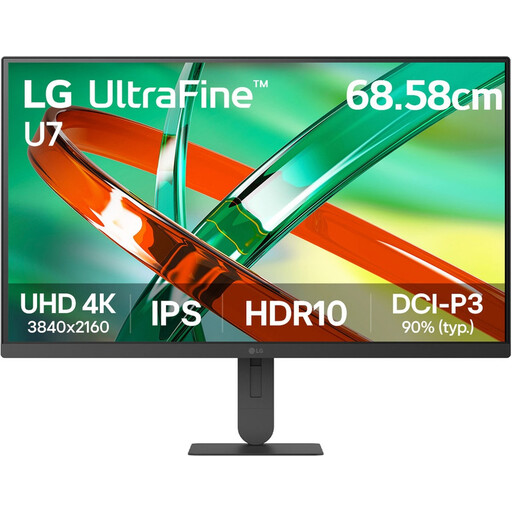
Écran IPS 4K LG UltraFine 27U710B-B de 27 pouces

Écran IPS 4K LG UltraFine 27U710B-B de 27 pouces

Un écran IPS 4K de 27 pouces pour examiner en détail des cartes, des légendes et du texte.

Le nom du produit mentionne un design ergonomique ; vérifiez les réglages possibles sur le pied de cette variante.

Voir sur Joybuy

Écran Dell UltraSharp U3226Q 4K UHD de 32 pouces

Écran Dell UltraSharp U3226Q QD-OLED 4K UHD 120 Hz de 32 pouces

Cet écran est à comparer si vous recherchez un grand modèle 4K avec des connexions permettant le partage entre plusieurs appareils.

Le titre du produit indique 32 pouces, 4K UHD, 120 Hz et QD-OLED. La description mentionne deux ports Thunderbolt 4, une alimentation Power Delivery de 140 W, la fonction Auto-KVM, le calibrage automatique, 100 % sRGB et 99 % DCI-P3.

Vérifiez que les connexions et les fonctions conviennent aux deux ordinateurs et à l’installation souhaitée.

Voir sur Joybuy

Écran IPS Philips 27E1N1800AE/00 4K UHD de 27 pouces

Écran IPS Philips 27E1N1800AE/00 4K UHD de 27 pouces

Un écran IPS 4K de 27 pouces pour mettre en page des cartes, du texte et des images sur un seul ordinateur.

La description du produit indique une résolution de 3840 × 2160 et une fréquence de 60 Hz. Le titre du produit mentionne HDMI, DisplayPort et un pied réglable en hauteur.

Voir sur Joybuy

Écran MSI Modern MD272UPHG 4K de 27 pouces

Écran MSI Modern MD272UPHG 4K de 27 pouces

Un modèle à comparer si vous recherchez un écran 4K pour la mise en page et des fonctions adaptées à plusieurs ordinateurs sur un même espace de travail.

La description du produit mentionne un port USB-C avec Power Delivery de 98 W, la fonction KVM, le calibrage en usine, 97 % DCI-P3 et 94 % Adobe RGB. Elle indique également un pied réglable en hauteur, inclinable et orientable.

Vérifiez que les connexions, les réglages du pied et les fonctions couleur annoncés correspondent à votre processus de travail.

Voir sur Joybuy

Questions fréquentes

La 4K suffit-elle pour imprimer fidèlement les couleurs d’une carte ?

Non. La 4K facilite l’examen des détails, mais Adobe indique que la prévisibilité des couleurs à l’impression dépend aussi du calibrage de l’écran, de la lumière ambiante et d’un profil de sortie adapté. Si nécessaire, examinez une épreuve imprimée.

Un seul câble USB-C permet-il toujours de contrôler deux ordinateurs avec le même clavier et la même souris ?

Non. L’USB-C pour l’image ou l’alimentation ne signifie pas automatiquement qu’un écran intègre une fonction KVM. Vérifiez les connexions vidéo et USB amont des deux ordinateurs, ainsi que la prise en charge explicite de la fonction KVM par le modèle concerné.

Comment régler un écran lorsque plusieurs personnes utilisent le même espace de travail ?

Adaptez la hauteur et la position de l’écran à chaque utilisateur, et faites attention aux reflets et à l’éclairage gênant. Pour les salariés qui travaillent plus de deux heures par jour sur écran, Arboportaal décrit des exigences spécifiques concernant le poste de travail ; ce seuil ne s’applique pas automatiquement à tous les particuliers.

Comment comparer les coûts d’électricité et que faire en cas de panne ?

Comparez l’étiquette énergie européenne du modèle exact et estimez vos coûts en fonction de vos heures d’utilisation et de votre tarif d’électricité. Aux Pays-Bas, un produit de consommation défectueux est couvert par la garantie légale, sans durée fixe prévue par la loi ; selon le gouvernement néerlandais, votre interlocuteur est le vendeur.

Les écrans d’ordinateur sont-ils soumis à une étiquette énergie européenne ?

Oui. Selon la Commission européenne, les écrans d’ordinateur sont soumis aux règles relatives aux étiquettes énergie des écrans électroniques, sous réserve des exceptions prévues par ces règles. L’échelle va de A à G ; vérifiez l’étiquette du modèle concerné.
