Marques et caractéristiques des modèles
Ces exemples illustrent les caractéristiques annoncées par les fabricants pour certains écrans. Ils ne représentent ni l’ensemble des modèles d’une marque ni une garantie de correspondance entre l’écran et les impressions.
Dell
Le P2725DE est un exemple d’écran QHD doté de fonctions de station d’accueil USB-C, adapté à un poste de travail avec ordinateur portable.
- Pour le P2725DE, Dell indique une diagonale de 27 pouces, une résolution de 2560 × 1440 pixels et une puissance maximale de 90 W via USB-C.
- Vérifiez que votre ordinateur portable prend en charge la vidéo via USB-C et que la puissance de recharge indiquée lui convient. Ces données ne garantissent pas une fidélité des couleurs à l’impression.
ASUS
Le ProArt PA278CV est un exemple d’écran QHD pour comparer les paramètres colorimétriques annoncés et un pied réglable.
- Pour ce modèle, ASUS indique une couverture de 100 % de l’espace sRGB, un ΔE < 2, une alimentation USB-C Power Delivery de 65 W et un réglage en hauteur de 0 à 150 mm.
- Il s’agit des caractéristiques du modèle indiquées par ASUS, et non d’une mesure indépendante de la correspondance entre l’écran et une impression.
BenQ
Le PD2705Q est un modèle QHD dont les caractéristiques sRGB et les paramètres colorimétriques peuvent être comparés à ceux d’autres modèles précis.
- Pour le PD2705Q, BenQ indique une couverture de 100 % de l’espace sRGB, un ΔE moyen ≤ 3, un rapport d’étalonnage en usine et une puissance USB-C de 65 W.
- Les valeurs annoncées concernent ce modèle et ne garantissent pas, à elles seules, une correspondance avec une imprimante ou une impression précise.
LG
L’UltraFine 27UP850K-W est un écran 4K de 27 pouces, par exemple pour consulter des images de référence détaillées.
- LG indique une résolution de 3840 × 2160 pixels, une couverture typique de 95 % de l’espace DCI-P3 et un pied réglable en hauteur et en mode pivot.
- DCI-P3 ne garantit pas une correspondance avec des références sRGB ou des impressions. Pour les petits caractères, le réglage de la mise à l’échelle de l’ordinateur peut aussi jouer un rôle.
Philips
Le 27E2N2500/00 est un exemple d’écran QHD pour afficher côte à côte du texte et des captures d’écran.
- Pour ce modèle, Philips indique une diagonale de 27 pouces, une résolution de 2560 × 1440 pixels et une dalle IPS.
- Ne déduisez pas de ces données la présence d’une station d’accueil USB-C, la fidélité des couleurs à l’impression ou un réglage en hauteur.
Écrans Joybuy adaptés à cet usage
La sélection d’écrans Joybuy ci-dessous comprend des modèles QHD, 4K et ultralarges pour consulter des instructions et des images de référence. Comparez les caractéristiques indiquées avec l’espace d’affichage dont vous avez besoin, votre ordinateur et votre espace de travail.
 Aucune image disponible
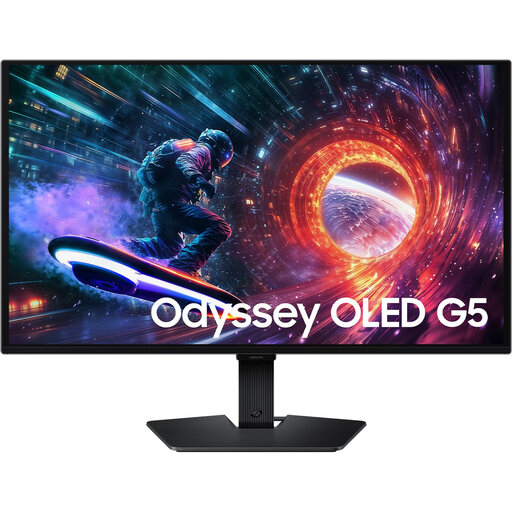
Écran gaming OLED Samsung LS27FG500SUXEN Quad HD de 27 pouces
Le format Quad HD de 27 pouces peut convenir à un poste de travail où vous souhaitez consulter des instructions et des captures d’écran sur un seul écran de bureau.
Caractéristiques indiquées dans le nom du produit : 27 pouces, Quad HD, OLED et 180 Hz.
Voir sur Joybuy
 Aucune image disponible
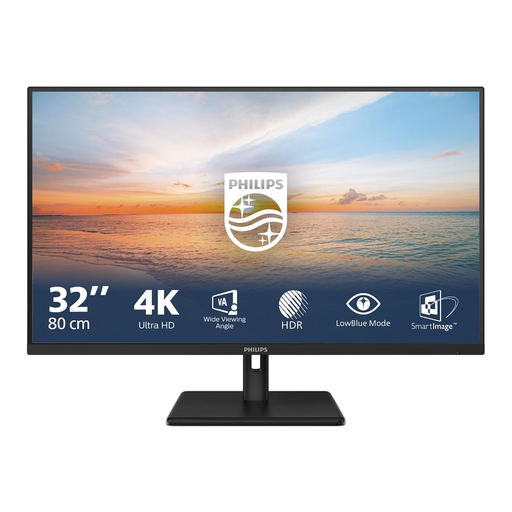
Écran VA Philips 32E1N1800LA 4K UHD de 32 pouces
Le format 4K de 32 pouces peut répondre au besoin d’un grand écran de bureau pour consulter des instructions et des images de référence.
Caractéristiques indiquées dans le nom du produit : 32 pouces, dalle VA, 3840 × 2160 pixels, 60 Hz et 300 cd/m². Autres caractéristiques indiquées : 2 × HDMI, DisplayPort, réglage de l’inclinaison et haut-parleurs.
Voir sur Joybuy
 Aucune image disponible
Écran IPS 4K LG UltraFine 27U711B-B de 27 pouces
La diagonale annoncée de 27 pouces et la résolution 4K peuvent convenir si vous souhaitez consulter des images de référence très détaillées sur un écran de bureau.
Caractéristiques indiquées : 27 pouces, 3840 × 2160 pixels et dalle IPS.
Voir sur Joybuy
 Aucune image disponible
Écran incurvé 4K CRUA CR320QB de 32 pouces
Un écran 4K de 32 pouces peut convenir si vous souhaitez consulter des instructions et des images de référence sur un grand écran.
Caractéristiques indiquées dans le nom du produit : 32 pouces, écran incurvé, 3000R, dalle VA, 3840 × 2160 pixels, HDR10, Adaptive Sync et couverture de 100 % de l’espace sRGB. L’espace colorimétrique indiqué ne garantit pas une correspondance avec des impressions.
Voir sur Joybuy
 Aucune image disponible
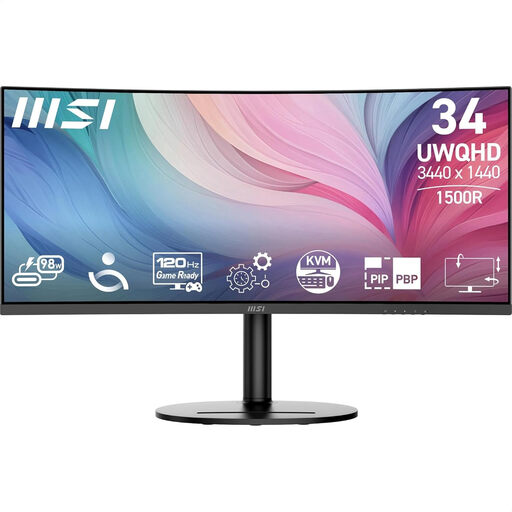
Écran UltraWide Quad HD MSI Modern MD342CQP de 34 pouces
Le format UltraWide de 34 pouces peut convenir si vous souhaitez consulter des instructions et des images côte à côte.
Caractéristiques indiquées : 34 pouces, 3440 × 1440 pixels et écran LCD. À noter : ce modèle est incurvé (1500R).
Voir sur Joybuy
Questions fréquentes
Dois-je régler une résolution d’écran plus basse pour obtenir un texte plus net ?
Non, commencez par utiliser la résolution que Windows indique comme recommandée. Microsoft Support conseille d’ajuster la taille du texte et des applications dans les paramètres de mise à l’échelle et de disposition ; une résolution plus basse peut rendre le texte flou.
Ai-je besoin d’un écran spécial pour prendre des captures des menus de l’imprimante ?
Pas uniquement pour faire une capture d’écran. Microsoft Support explique que l’outil Capture d’écran, dans les versions compatibles de Windows, permet notamment de capturer une fenêtre ou une zone, puis de modifier et d’enregistrer la capture. Choisissez aussi votre écran en fonction de la lisibilité et de vos autres besoins de travail.
Comment positionner mon écran lorsque je travaille longtemps à la rédaction ?
Arboportaal recommande de placer l’écran face à vous, avec le haut légèrement en dessous du niveau des yeux, et de varier les postures de travail. Vérifiez que les réglages de l’écran et l’aménagement de votre poste conviennent à votre situation.
Un écran réglable en hauteur est-il obligatoire selon la loi ?
Il ne s’agit pas d’une exigence générale d’achat pour tous les particuliers. Arboportaal présente les règles applicables aux salariés qui travaillent plus de 2 heures par jour sur écran, notamment en matière de réglage de l’écran. Les employeurs doivent respecter certaines conditions pour toute dérogation éventuelle, sans compromettre la sécurité ni la santé.
Où comparer la consommation énergétique des écrans ?
La Commission européenne présente EPREL comme la base de données des modèles vendus dans l’UE et dotés d’une étiquette énergétique, notamment les écrans électroniques. Comparez les données du modèle exact, et pas seulement celles de la gamme.


