À qui s’adresse cette configuration d’écran ?

Pour comparer différentes versions

Vous gardez un brouillon, une version précédente et des commentaires côte à côte, et souhaitez pouvoir retrouver les modifications. L’assistance Microsoft décrit l’historique des versions pour les fichiers Microsoft 365 enregistrés dans OneDrive ou SharePoint. L’aide des éditeurs Google Docs précise qu’il faut des droits de modification pour consulter les versions précédentes.

Pour réviser de longs textes

Vous lisez et modifiez de nombreux textes, et recherchez une disposition et une position d’écran adaptées à votre espace de travail. Dell et Philips proposent des exemples de modèles QHD de 27 pouces ; vérifiez les réglages et les connectiques de la version qui vous intéresse.

Pour travailler sur un ordinateur portable à un poste fixe

Vous branchez régulièrement un ordinateur portable et souhaitez savoir si une seule connexion peut transmettre l’image et les données, et éventuellement recharger l’appareil. Dell et BenQ indiquent que certains modèles offrent ces fonctions. Celles-ci doivent également être compatibles avec les ports et les besoins de votre ordinateur portable.

Quels critères comptent le plus pour choisir un écran ?

Écran QHD réglable de 27 pouces

Idéal si : vous écrivez et lisez principalement, en gardant parfois une source ou une version précédente à côté de votre texte.

À prendre en compte : vous disposez de moins d’espace horizontal qu’avec un écran ultralarge de 34 pouces et de moins de pixels qu’avec un modèle 4K de 27 pouces.

Écran 4K de 27 pouces

Idéal si : vous souhaitez aussi examiner les détails d’images ou de partitions et que vous pouvez ajuster l’échelle du texte sur votre ordinateur.

À prendre en compte : un plus grand nombre de pixels ne rend pas automatiquement le texte plus grand ou plus agréable à lire. La largeur de l’écran reste celle d’un modèle de 27 pouces.

Écran ultralarge de 34 pouces

Idéal si : vous souhaitez garder longtemps un brouillon, une source et une fenêtre de révision côte à côte, et disposez d’un bureau suffisamment large.

À prendre en compte : son format panoramique demande davantage d’espace horizontal et ne crée pas d’historique des versions de vos documents.

Critère Points à vérifier Pour qui est-ce le plus important ?
Brouillon et révisions côte à côte Testez la disposition de fenêtres que vous utilisez habituellement. LG indique que le 34WR55QC-B possède un écran au format 21:9 de 3440 × 1440 pixels. Vérifiez également si votre service documentaire prend en charge l’historique des versions. Si je veux garder un brouillon, une source et une révision côte à côte, éviter de passer constamment d’une fenêtre à l’autre compte davantage pour moi que la largeur de mon bureau ; environ 31 % des consommateurs privilégient cette disposition des fenêtres.
Lecture de textes et de partitions Comparez le QHD et la 4K avec une page exemple de votre choix et l’échelle de texte que vous utilisez habituellement. Dell indique une résolution de 2560 × 1440 pixels pour le P2725DE ; LG indique 3840 × 2160 pixels pour le 27UP850K-W. Lorsque je lis des textes et des partitions, je veux voir les détails sans que le texte devienne trop petit pour être confortable. Environ 25 % des consommateurs privilégient la lisibilité et la précision plutôt qu’une plus grande largeur d’affichage.
Position de l’écran Vérifiez le réglage en hauteur du modèle exact et assurez-vous que son pied tient sur votre bureau. Tenez également compte de la position des fenêtres et des éventuels reflets. Pour les longues sessions d’écriture, je veux pouvoir ajuster l’écran à ma position assise et éviter les reflets gênants ; environ 25 % des consommateurs privilégient ces réglages de leur espace de travail.
Connexion et recharge d’un ordinateur portable Comparez la sortie vidéo et les besoins de recharge de votre ordinateur portable aux caractéristiques de l’écran et du câble. BenQ indique que le GW2790QT prend en charge le mode alternatif DisplayPort et la recharge USB-C Power Delivery de 65 W. Si je veux brancher mon ordinateur portable à l’écran, la connexion vidéo et la puissance de recharge doivent être adaptées à mon ordinateur ; environ 19 % des consommateurs privilégient cette connectivité.

Les erreurs d’achat les plus fréquentes

  • Confondre un écran large avec une solution de gestion des versions

    Un espace d’affichage supplémentaire permet de consulter des documents côte à côte, mais ne conserve pas les versions précédentes. Selon l’assistance Microsoft, l’historique des versions dans Microsoft 365 fonctionne pour les fichiers enregistrés dans OneDrive ou SharePoint dans Microsoft 365. Google Docs exige des droits de modification pour consulter les versions précédentes.

    Commencez par vérifier les conditions de stockage et d’historique des versions de votre service documentaire. Choisissez ensuite une disposition d’écran adaptée aux fenêtres que vous utilisez réellement.

  • Penser que l’USB-C garantit l’image et une recharge suffisante de l’ordinateur portable

    Les fonctionnalités varient selon les modèles d’écran et doivent être compatibles avec l’ordinateur portable. BenQ indique que le GW2790QT prend en charge le mode alternatif DisplayPort et la recharge USB-C Power Delivery de 65 W.

    Avant l’achat, comparez la sortie vidéo, le câble et les besoins de recharge de votre ordinateur portable aux caractéristiques exactes du modèle d’écran choisi.

    Selon la connexion, vous pourriez avoir besoin d’un chargeur séparé pour votre ordinateur portable ou d’une autre connexion compatible.

  • Comparer uniquement la résolution et oublier la position de l’écran

    Une résolution supérieure ne garantit pas à elle seule que le texte sera confortable à lire sur votre ordinateur. L’échelle de texte sélectionnée et la position de l’écran comptent également dans votre choix.

    Consultez une page exemple de votre choix à l’échelle prévue et vérifiez que le pied permet de positionner l’écran comme vous le souhaitez.

Quelques marques d’écrans à connaître

Dell

Dell propose des modèles QHD de 27 pouces adaptés au travail sur documents, notamment des versions équipées d’un concentrateur USB-C.

  • Selon Dell, le P2725DE offre une résolution de 2560 × 1440 pixels, un pied réglable et une connexion USB-C avec alimentation de 90 W et Ethernet.
  • Les fonctions du concentrateur ne sont utiles que si elles correspondent aux ports et aux besoins de votre ordinateur portable. Cela concerne ce modèle, et ne s’applique pas nécessairement à tous les écrans Dell.

Philips

Le Philips 27E1N1600AE/00 est un exemple d’écran QHD de 27 pouces doté d’une connexion USB-C, adapté à un poste de travail avec ordinateur portable.

  • Philips indique que cette version offre une résolution de 2560 × 1440 pixels et une connexion USB-C avec alimentation.
  • Avant d’aménager votre espace de travail en fonction de cet écran, vérifiez les connectiques et les réglages disponibles sur la version complète du modèle.

LG

Le 27UP850K-W est un exemple d’écran 4K de 27 pouces ; selon LG, le 34WR55QC-B offre un format 21:9 plus large.

  • LG indique que le 27UP850K-W possède un pied réglable et une connexion USB-C pouvant fournir jusqu’à 96 W. Pour le 34WR55QC-B, LG mentionne une résolution de 3440 × 1440 pixels et des réglages en hauteur et en inclinaison.
  • Le choix se joue ici entre une plus grande précision d’affichage, davantage d’espace de travail horizontal et la largeur du bureau, et non entre une qualité globalement différente de ces modèles.

BenQ

Selon BenQ, le GW2790QT associe un écran QHD de 27 pouces à un concentrateur USB-C et à un pied réglable.

  • BenQ indique que la connexion USB-C prend en charge le mode alternatif DisplayPort, le transfert de données et la recharge Power Delivery de 65 W. Le réglage en hauteur s’étend sur 110 mm.
  • Une configuration avec un seul câble ne fonctionne que si l’ordinateur portable prend en charge les fonctions nécessaires. Vérifiez les ports des deux appareils.

ASUS

Le ProArt PA278CV est à considérer si, en plus du texte, vous retouchez des images aux couleurs fidèles pour votre guide.

  • ASUS indique pour ce modèle un calibrage en usine, une couverture de 100 % de l’espace sRGB, un pied réglable et une connexion USB-C de 65 W.
  • La priorité accordée au rendu des couleurs est moins déterminante si vous rédigez uniquement du texte ; les données sur les couleurs sont des caractéristiques communiquées par ASUS.

Les écrans Joybuy pour rédiger et comparer

Cette sélection de produits Joybuy comprend des modèles QHD et 4K de 27 pouces ainsi que des écrans ultralarges de 34 pouces, pour travailler sur du texte, voir les détails et garder plusieurs fenêtres côte à côte.

Écran INNOCN CB27U1 4K UHD de 27 pouces

Écran INNOCN CB27U1 4K UHD de 27 pouces

Convient aux personnes qui souhaitent un écran 4K de 27 pouces pour examiner les détails et afficher plusieurs fenêtres côte à côte.

3840 × 2160 pixels ; 120 Hz ; HDR500 ; FreeSync ; fonctions d’affichage partagé PIP et PBP ; USB-C avec Power Delivery de 90 W ; réglage en hauteur.

L’écran ne gère pas les versions de documents ; cette fonction dépend de votre logiciel documentaire et de votre espace de stockage.

Voir sur Joybuy
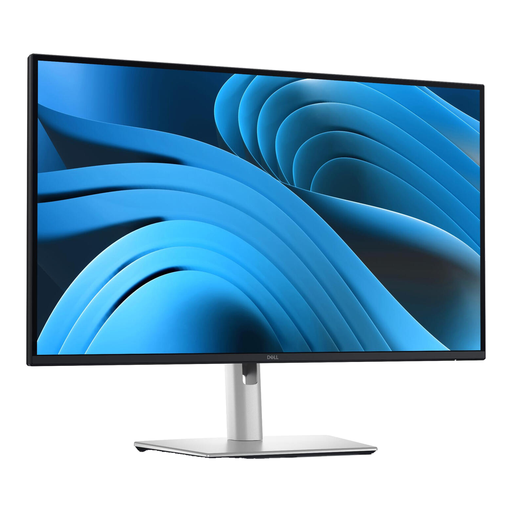
Écran Dell Pro Plus P2725D QHD de 27 pouces

Écran Dell Pro Plus P2725D QHD de 27 pouces

Une option pour rédiger et comparer de temps à autre sur un écran QHD de 27 pouces.

2560 × 1440 pixels ; réglages en hauteur, en inclinaison, en rotation et en pivot.

L’écran ne gère pas les versions de documents ; l’historique des versions dépend de votre logiciel documentaire et de votre espace de stockage.

Voir sur Joybuy

Écran ultralarge Dell Pro Plus P3425WE de 34,1 pouces

Écran ultralarge Dell Pro Plus P3425WE de 34,1 pouces

Convient aux personnes qui souhaitent garder un brouillon, une source et une fenêtre de révision côte à côte, et qui disposent d’un bureau suffisamment large.

3440 × 1440 pixels ; concentrateur USB-C avec Power Delivery de 90 W ; RJ45 ; commutateur KVM intégré ; réglages en hauteur et en inclinaison.

Son format large nécessite suffisamment d’espace horizontal sur le bureau. L’écran ne crée pas de versions de documents.

Voir sur Joybuy

Écran incurvé iiyama ProLite UWQHD de 34 pouces avec station d’accueil USB-C

Écran incurvé iiyama ProLite UWQHD de 34 pouces avec station d’accueil USB-C

Une option ultralarge pour afficher plusieurs fenêtres de travail côte à côte.

34 pouces ; 3440 × 1440 pixels ; station d’accueil USB-C avec réseau local et commutateur KVM ; Power Delivery jusqu’à 95 W ; réglage en hauteur sur 15 cm.

Son format large nécessite suffisamment d’espace horizontal sur le bureau. L’écran ne gère pas les versions de documents.

Voir sur Joybuy

Écran ultralarge LG 34WR50QK-B de 34 pouces

Écran ultralarge LG 34WR50QK-B de 34 pouces

Convient aux personnes qui souhaitent disposer les documents et les sources côte à côte sur un écran large.

3440 × 1440 pixels ; 100 Hz ; affichage Picture-by-Picture pour deux entrées.

Son format large nécessite suffisamment d’espace horizontal sur le bureau. L’écran ne gère pas les versions de documents.

Voir sur Joybuy

Foire aux questions

Un écran enregistre-t-il les versions précédentes de votre guide d’examen de musique ?

Non, l’historique des versions est une fonction de votre service documentaire, et non de l’écran. L’assistance Microsoft indique que l’historique des versions de Microsoft 365 fonctionne pour les fichiers enregistrés dans OneDrive ou SharePoint dans Microsoft 365. Selon l’aide des éditeurs Google Docs, vous devez disposer de droits de modification pour consulter les versions précédentes.

Comment consulter une version précédente sans perdre votre texte actuel ?

Commencez par ouvrir l’historique des versions de votre service documentaire et consultez la version souhaitée avant de restaurer quoi que ce soit. Google Docs permet de créer une copie à partir d’une version précédente ; Microsoft explique comment ouvrir une version dans une fenêtre distincte.

Peut-on brancher n’importe quel ordinateur portable à un écran USB-C avec un seul câble ?

Non, la seule présence d’un port USB-C ne garantit pas que l’ordinateur portable puisse transmettre une image par ce port ni recevoir une alimentation suffisante. Vérifiez sa sortie vidéo et ses besoins de recharge. BenQ indique, par exemple, que le GW2790QT prend en charge le mode alternatif DisplayPort et la recharge Power Delivery de 65 W.

Quelles règles s’appliquent au travail sur écran si vous êtes salarié ?

Pour les salariés, Arboportaal indique que si le travail sur écran dépasse 2 heures par jour, l’écran et le clavier ne doivent pas être fixés l’un à l’autre. Il s’agit d’une règle relative au poste de travail des salariés, et non d’une caractéristique générale des produits ni d’une règle qui s’applique nécessairement à tous les particuliers.

Quels sont vos droits en cas d’achat en ligne ou de produit défectueux ?

Pour un achat classique de produit en ligne, ACM ConsuWijzer indique généralement un délai de rétractation pouvant aller jusqu’à 14 jours après la livraison, sous réserve d’exceptions. Ce délai est distinct de la garantie légale, qui s’applique lorsqu’un produit ne répond pas aux attentes raisonnables dans le cadre d’une utilisation normale.
