Quels critères prendre en compte ?
Commencez par vérifier si votre logiciel de traitement de texte conserve les versions précédentes. Choisissez ensuite la surface d’affichage et les connexions adaptées à votre manière de rédiger, de comparer les révisions et d’utiliser votre poste de travail.
| Critère |
Points à vérifier avant l’achat |
Pour qui est-ce particulièrement important ? |
| Retrouver les versions précédentes |
Vérifiez l’emplacement de stockage et les droits d’accès. L’historique des versions Microsoft 365 concerne les fichiers enregistrés sur OneDrive ou SharePoint. Dans Google Docs, vous devez disposer des droits de modification pour consulter les versions précédentes. |
Si je souhaite retrouver ou restaurer un texte antérieur, je commence par vérifier mon organisation documentaire. Environ 31 % des consommateurs donnent la priorité à la recherche des versions précédentes. |
| Rédiger et comparer les révisions |
Pour un espace de travail compact, comparez par exemple une résolution de 1920 × 1200 pixels à une résolution QHD de 2560 × 1440 pixels. Tenez également compte de la taille de l’écran et du réglage de la mise à l’échelle si vous souhaitez afficher des fenêtres côte à côte. |
Si vous avez surtout besoin d’afficher une page de document bien lisible, prêtez attention à la taille et à la mise à l’échelle. Environ 31 % des consommateurs privilégient la rédaction et la mise en forme. |
| Corriger pendant de longues périodes |
Vérifiez le réglage en hauteur et en inclinaison, les reflets et l’emplacement des sources lumineuses. Arboportaal recommande de placer le haut de l’écran légèrement sous le niveau des yeux. |
Quand je lis et corrige pendant de longues périodes, je souhaite pouvoir régler l’écran en fonction de mon poste de travail. Environ 23 % des consommateurs privilégient le confort de lecture et la posture. |
| Connecter l’écran à votre ordinateur |
Vérifiez que la sortie vidéo de votre ordinateur portable est compatible et que le port USB-C de l’écran prend en charge la vidéo et fournit une puissance Power Delivery suffisante. Un port USB-C destiné aux données ne propose pas automatiquement ces fonctions. |
Si vous souhaitez limiter le nombre de câbles, vérifiez que l’écran et l’ordinateur portable prennent ensemble en charge l’affichage et, éventuellement, l’alimentation par USB-C. Environ 15 % des consommateurs privilégient la facilité de connexion. |
Écrans disponibles chez Joybuy
Ces modèles Joybuy offrent plusieurs options pour rédiger et comparer des documents, du QHD à la 4K, en passant par les écrans ultralarges. Pour gérer l’historique des versions de votre guide, utilisez un logiciel de traitement de texte et un espace de stockage adaptés.
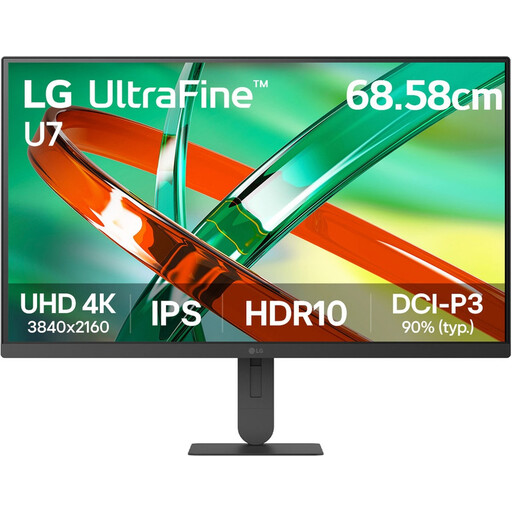 Image indisponible
Écran IPS 4K LG UltraFine 27U710B-B de 27 pouces
Sa diagonale de 27 pouces et sa résolution 4K permettent d’afficher des documents et plusieurs fenêtres sur un même écran.
D’après la description du produit : 3840 × 2160 pixels, dalle IPS, USB-C, HDMI et DisplayPort.
Voir chez Joybuy
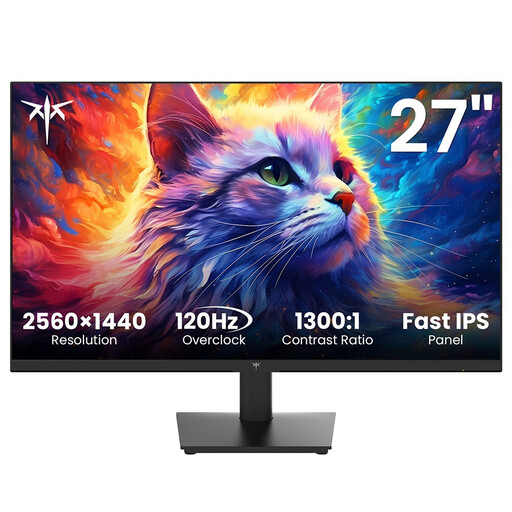 Image indisponible
Écran Fast IPS QHD KTC H27T27 de 27 pouces
Cet écran QHD de 27 pouces permet notamment de comparer un brouillon et sa révision côte à côte.
Le titre du produit indique une résolution de 2560 × 1440 pixels et une dalle Fast IPS. La description mentionne un pied inclinable, une fixation VESA ainsi que des connexions HDMI et DisplayPort.
Voir chez Joybuy
 Image indisponible
Écran IPS 4K UHD Philips 27E1N1800AE/00 de 27 pouces
Sa diagonale de 27 pouces et sa résolution 4K permettent d’afficher du texte et plusieurs fenêtres sur un même écran.
Le titre du produit indique une résolution de 3840 × 2160 pixels, une dalle IPS, des connexions HDMI et DisplayPort ainsi qu’un pied réglable en hauteur.
Voir chez Joybuy
 Image indisponible
Écran incurvé Philips 34B2U5900C/00 de 34 pouces avec mode Dual Mode
Son format ultralarge permet d’afficher un brouillon et sa révision côte à côte. Vérifiez au préalable que ses dimensions conviennent à votre bureau.
D’après la description du produit, la résolution dépend du mode Dual Mode sélectionné : WUHD 5120 × 2160 à 120 Hz ou WFHD 2560 × 1080 à 240 Hz. Le produit est également doté d’une alimentation USB-C jusqu’à 140 W et d’un pied réglable en hauteur, en rotation et en inclinaison.
Voir chez Joybuy
 Image indisponible
Écran QHD Dell Pro Plus P2425DE de 24 pouces
Cet écran QHD compact permet de comparer une révision et un brouillon côte à côte. Vérifiez que ses fonctions USB-C sont compatibles avec votre ordinateur portable.
Le titre du produit indique une résolution de 2560 × 1440 pixels. La description mentionne un concentrateur USB-C avec Power Delivery jusqu’à 90 W, un port RJ45 et un pied réglable.
Voir chez Joybuy
Foire aux questions
Un écran conserve-t-il l’historique des versions de mon guide ?
Non. Gérez l’historique des versions depuis votre logiciel de traitement de texte et votre espace de stockage. Microsoft Support décrit cette fonction dans Microsoft 365 pour les fichiers stockés sur OneDrive ou SharePoint. Dans Google Docs, vous devez disposer des droits de modification pour consulter les versions précédentes.
Comment régler un écran pour corriger de longs textes ?
Placez l’écran face à vous et réglez-le de sorte que son bord supérieur se trouve légèrement sous le niveau de vos yeux, comme le recommande Arboportaal. Variez votre posture et vos activités : un pied réglable ne suffit pas à lui seul à adapter l’ensemble de votre poste de travail.
Comment vérifier si l’USB-C est compatible avec votre ordinateur portable ?
Vérifiez que les ports USB-C de l’écran et de l’ordinateur portable prennent en charge la vidéo, et que la puissance Power Delivery indiquée correspond aux besoins de votre ordinateur. Un port USB-C destiné aux données ne transmet pas automatiquement la vidéo ni l’alimentation de l’ordinateur portable.
L’étiquette énergie est-elle un critère important pour choisir un écran ?
Oui. La Commission européenne classe les écrans d’ordinateur dans la catégorie des dispositifs d’affichage électroniques et prévoit une étiquette énergie allant de A à G. Comparez l’étiquette du modèle exact, et pas seulement la marque.
Quelles garanties et quel délai de rétractation s’appliquent à un achat aux Pays-Bas ?
Selon ACM ConsuWijzer, le droit légal à un produit conforme dépend de ce que vous pouviez raisonnablement attendre dans le cadre d’une utilisation normale. Pour un achat en ligne, le délai de rétractation est généralement de 14 jours à compter de la livraison, sous réserve des exceptions applicables. Consultez les conditions qui s’appliquent à votre achat.


