Quels critères prendre en compte ?
Commencez par déterminer si vous souhaitez surtout lire des pages et des documents de référence côte à côte, évaluer des couleurs destinées à l’impression ou vérifier comment connecter deux écrans. Vérifiez ensuite que la taille de l’écran et ses réglages conviennent à votre bureau.
| Critère |
Que vérifier ? |
Pour qui est-ce le plus important ? |
| Espace de travail lisible |
Affichez votre document et les fenêtres de référence à la taille de texte que vous utilisez habituellement. Comparez la taille et la résolution de l’écran à l’espace disponible sur votre bureau. |
Je veux lire des pages et des documents de référence côte à côte sans devoir constamment passer de l’un à l’autre ; environ 33 % des consommateurs privilégient un espace de mise en page lisible. |
| Couleurs pour l’impression |
Demandez à l’imprimeur de quel espace colorimétrique et de quel profil de sortie vous avez besoin. Adobe InDesign explique comment utiliser un profil ICC adapté au périphérique de sortie. |
Je veux évaluer soigneusement le rendu des couleurs des photos et du club ; environ 27 % des consommateurs donnent la priorité à l’évaluation des couleurs destinées à l’impression. |
| Connexion de deux écrans |
Vérifiez le nombre d’écrans pris en charge par le modèle exact de votre ordinateur et les ports vidéo nécessaires. Apple Support Nederland précise que cela varie selon les modèles de Mac ; Dell Support détaille les conditions requises pour le chaînage en série. |
Si je veux utiliser deux écrans externes, mon ordinateur doit prendre en charge cette configuration ; environ 20 % des consommateurs privilégient la compatibilité avec deux écrans. |
| Aménagement du poste de travail |
Mesurez l’espace disponible et vérifiez le réglage en hauteur ainsi que la compatibilité éventuelle avec une fixation VESA. Arboportaal recommande de placer l’écran juste en face de vous, avec le haut légèrement en dessous du niveau des yeux. |
Je veux pouvoir installer et régler confortablement les deux écrans sur mon bureau ; environ 20 % des consommateurs privilégient l’aménagement physique de leur poste de travail. |
Les écrans Joybuy pour cette configuration
Cette sélection Joybuy comprend des écrans QHD et 4K adaptés à la mise en page, au travail de précision et à l’évaluation des couleurs. Vérifiez que le modèle de votre ordinateur prend en charge la configuration à deux écrans souhaitée et les connexions nécessaires.
 Image indisponible
MSI Modern MD272UPHG, 4K, 27 pouces
Un modèle à comparer si vous souhaitez évaluer des détails fins et des photos, et utiliser plusieurs appareils sur votre poste de travail.
La description du produit indique une résolution de 3840 × 2160, un étalonnage en usine, une couverture de 97 % du DCI-P3 et de 94 % de l’Adobe RGB, un port USB-C avec une alimentation de 98 W, un commutateur KVM et les modes PIP/PBP. La couverture colorimétrique annoncée ne garantit pas une correspondance avec le résultat imprimé ; adaptez la gestion des couleurs au profil ICC de sortie.
Voir sur Joybuy
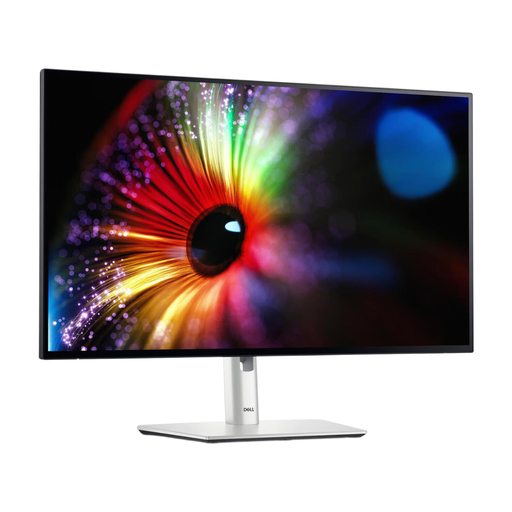 Image indisponible
Dell UltraSharp U2724D, QHD, 27 pouces
Un modèle QHD à comparer pour afficher des pages, du texte et des documents de référence sur un seul écran externe.
La description du produit indique une résolution de 2560 × 1440, une couverture de 100 % du sRGB et de 98 % du DCI-P3, des ports HDMI, DisplayPort et USB-C, ainsi que des réglages en hauteur, en mode portrait, en rotation et en inclinaison. L’espace colorimétrique annoncé ne garantit pas une correspondance avec le résultat imprimé ; adaptez la gestion des couleurs au profil ICC de sortie.
Voir sur Joybuy
 Image indisponible
BenQ PD3225U, 4K, 32 pouces
Un grand écran 4K à comparer si vous souhaitez combiner travail de création et utilisation de plusieurs ordinateurs sur un même poste.
La description du produit indique un commutateur KVM, le chaînage en série, Thunderbolt 3 avec une alimentation de 85 W, une vérification Calman et une validation Pantone. Ces validations ne garantissent pas une correspondance avec le résultat imprimé ; adaptez la gestion des couleurs au profil ICC de sortie.
Voir sur Joybuy
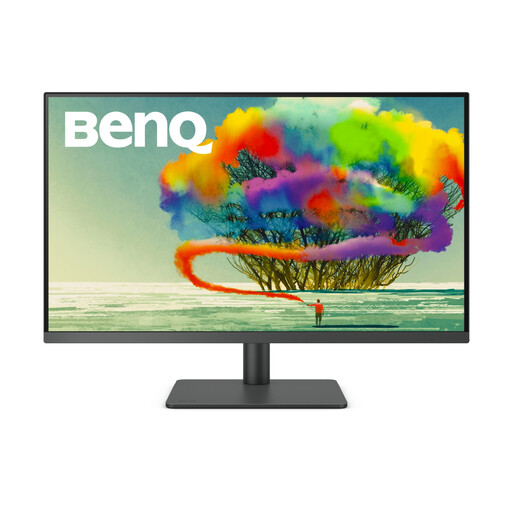 Image indisponible
BenQ PD3205U, 4K, 31,5 pouces
Un modèle 4K conçu pour la création, à comparer si les couleurs à l’écran et la connexion d’un ordinateur portable sont importantes pour vous.
La description du produit indique une couverture de 99 % du sRGB et du Rec. 709, un port USB-C avec une alimentation de 90 W, un commutateur KVM et des réglages en hauteur et en inclinaison. La couverture colorimétrique annoncée ne garantit pas une correspondance avec le résultat imprimé ; adaptez la gestion des couleurs au profil ICC de sortie.
Voir sur Joybuy
 Image indisponible
ASUS ProArt PA278CV, QHD, 27 pouces
Un modèle QHD à comparer pour la mise en page de votre guide, le texte et l’évaluation des couleurs à l’écran.
La description du produit indique une résolution de 2560 × 1440, une couverture de 100 % du sRGB, un étalonnage en usine, des ports USB-C, HDMI et DisplayPort, ainsi que des réglages en hauteur et en inclinaison. L’étalonnage en usine et la couverture colorimétrique annoncée ne garantissent pas une correspondance avec le résultat imprimé ; adaptez la gestion des couleurs au profil ICC de sortie.
Voir sur Joybuy
Foire aux questions
Ai-je besoin de deux écrans séparés pour travailler sur deux écrans ?
Non, l’écran de votre ordinateur portable et un écran externe constituent déjà une configuration à deux écrans. Si vous souhaitez utiliser deux écrans externes, vérifiez le nombre d’écrans et les résolutions pris en charge par votre modèle d’ordinateur ; Apple Support Nederland précise que cela varie selon les Mac.
Un deuxième écran externe fonctionne-t-il automatiquement en le reliant à la sortie du premier ?
Non, le chaînage en série ne fonctionne que si les ports et les technologies nécessaires sont pris en charge par l’ordinateur et les écrans. Dell Support précise que le chaînage en série ne fonctionne pas via HDMI, ni via USB-C sans DisplayPort Alt Mode ou prise en charge Thunderbolt adaptée. Consultez les notices de vos appareils.
Une large gamme de couleurs suffit-elle pour prévoir le rendu à l’impression ?
Non, la couverture colorimétrique annoncée ne garantit pas que l’impression correspondra à l’affichage. Pour une impression avec gestion des couleurs, Adobe InDesign recommande d’utiliser un profil ICC adapté au périphérique de sortie. Définissez avec l’imprimeur le flux de travail à suivre pour l’écran et le document.
Quelle garantie s’applique à l’achat d’un écran aux Pays-Bas ?
Lors d’un achat effectué par un particulier, la garantie légale s’applique en complément d’une éventuelle garantie du vendeur ou du fabricant. ACM ConsuWijzer précise que les attentes légitimes vis-à-vis d’un produit dépendent de son usage normal et ne correspondent pas à une durée fixe unique. Pour un achat réalisé au nom d’une association, il n’est pas établi d’emblée que les mêmes règles de protection des consommateurs s’appliquent.
Comment installer l’écran pour travailler longtemps sur la mise en page ?
Placez l’écran que vous utilisez juste en face de vous et positionnez le haut légèrement en dessous du niveau des yeux, comme le recommande Arboportaal. Vérifiez que le pied ou une fixation adaptée permet d’obtenir la position souhaitée. Ces conseils d’aménagement ne garantissent pas qu’un modèle d’écran donné préviendra les douleurs.


