Quels critères prendre en compte ?
Commencez par déterminer quels sont les plus petits détails que vous devez pouvoir lire, puis identifiez les connexions et réglages qui faciliteront l’utilisation du bureau partagé.
| Critère |
Que vérifier ? |
Pour qui est-ce important ? |
| Lisibilité des traits fins et des légendes |
Vérifiez la résolution, la taille de l’écran et la lisibilité des plus petites légendes habituelles à l’échelle à laquelle vous travaillez. |
Si je dois vérifier de petites légendes et des traits fins, je veux pouvoir les lire clairement à l’échelle que j’utilise habituellement. Environ 33 % des consommateurs accordent la priorité à la lisibilité des détails. |
| Passage d’un ordinateur à un autre |
Pour chaque ordinateur, vérifiez la compatibilité de la sortie vidéo USB-C, la puissance de charge nécessaire et les connectiques. Si vous utilisez un commutateur KVM, vérifiez également les connexions requises. |
Si vous passez régulièrement d’un ordinateur à un autre sur le même bureau, vous souhaitez avoir moins de câbles à débrancher et disposer de connectiques adaptées. Environ 27 % des consommateurs en font leur priorité. |
| Réglage du poste de travail |
Vérifiez le réglage en hauteur, l’inclinaison, les dimensions du pied et les reflets causés par l’éclairage du poste de travail. |
Si plusieurs personnes utilisent le même bureau, je veux pouvoir régler l’écran à la bonne hauteur et dans la bonne position à chaque fois. Environ 20 % des consommateurs accordent la priorité aux réglages. |
| Gestion des couleurs pour les figures |
Déterminez l’espace colorimétrique requis, le type de rendu numérique ou imprimé visé et si votre travail implique des calibrations répétées. |
Si je dois évaluer les couleurs d’une figure pour un rendu défini, je veux savoir quels réglages ou quelle calibration sont adaptés. Environ 20 % des consommateurs placent la gestion des couleurs en tête de leurs critères. |
Écrans Joybuy pour consulter des graphiques
Ces écrans Joybuy méritent d’être comparés pour consulter des graphiques détaillés et équiper un bureau partagé. Vérifiez pour chaque modèle quelles connectiques et possibilités de réglage conviennent à votre situation.
 Image indisponible
Écran IPS 4K LG UltraFine 27U711B-B de 27 pouces
Un modèle à comparer si vous souhaitez consulter des traits fins et de petites légendes sur un écran de 27 pouces.
27 pouces ; résolution 4K ; dalle IPS.
Voir sur Joybuy
 Image indisponible
Écran 4K MSI Modern MD272UPHG de 27 pouces
Un modèle à comparer si vous souhaitez utiliser deux ordinateurs et des périphériques d’entrée sur le même bureau.
27 pouces ; 3 840 × 2 160 pixels ; commutateur KVM ; alimentation USB-C jusqu’à 98 W.
Voir sur Joybuy
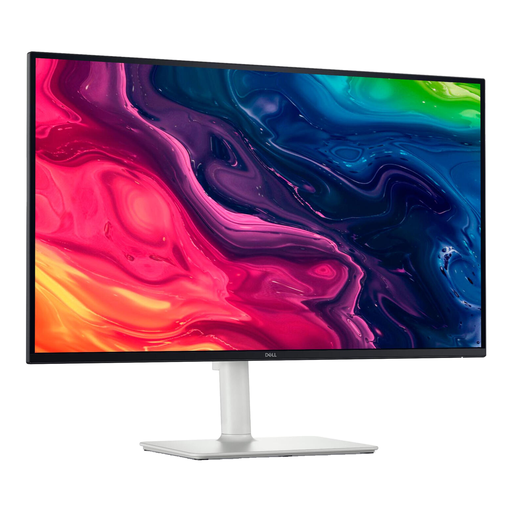 Image indisponible
Écran 4K Dell Plus S2725QS de 27 pouces
Un modèle à comparer si vous souhaitez profiter des détails en 4K et régler la position de l’écran.
27 pouces ; 3 840 × 2 160 pixels ; IPS ; réglage en hauteur et inclinaison.
Voir sur Joybuy
 Image indisponible
Écran 4K Dell Plus S2725QC de 27 pouces
Un modèle à comparer si vous souhaitez connecter un ordinateur portable en USB-C sur un bureau partagé.
27 pouces ; 3 840 × 2 160 pixels ; alimentation USB-C jusqu’à 65 W ; réglage en hauteur et inclinaison.
Voir sur Joybuy
 Image indisponible
Écran 4K Dell UltraSharp U2725QE de 27 pouces
Un modèle à comparer pour consulter des graphiques détaillés sur un écran 4K de 27 pouces.
27 pouces ; 3 840 × 2 160 pixels ; dalle IPS ; écran antireflet.
Voir sur Joybuy
Questions fréquentes
Comment régler un écran lorsque plusieurs personnes utilisent le même bureau ?
Réglez la hauteur et la position de l’écran lorsque quelqu’un d’autre prend le poste, et vérifiez les reflets ainsi que la lumière ambiante. L’Arboportaal présente les règles applicables aux salariés. Leur application à un poste de travail donné dépend du contexte professionnel et de la durée d’utilisation.
Une couverture colorimétrique de 99 % suffit-elle à rendre une figure scientifique accessible ?
Non, une large couverture colorimétrique ne suffit pas à rendre une figure accessible. Pour les figures publiées, l’Association for Computing Machinery recommande que les informations restent compréhensibles en niveaux de gris et ne soient pas représentées uniquement par des différences de couleur.
Faut-il régler ou calibrer un écran couleur après l’achat ?
Choisissez le réglage des couleurs qui convient au rendu visé. Si la calibration matérielle périodique fait partie de votre méthode de travail, EIZO décrit une prise en charge par ColorNavigator pour le CS2740. Vérifiez le matériel de mesure nécessaire.
Quels sont vos droits si votre écran est défectueux ou si vous l’avez acheté en ligne aux Pays-Bas ?
Si un produit utilisé normalement tombe en panne plus tôt que ce qui est raisonnablement attendu, le vendeur doit proposer une solution adaptée et gratuite, selon ACM ConsuWijzer. Pour les achats en ligne auprès d’un professionnel auxquels cette règle s’applique, vous disposez d’un délai légal de rétractation. ACM ConsuWijzer précise que ce délai prend fin 14 jours après la livraison. Vérifiez les conditions et les exceptions applicables à votre achat.
La réglementation néerlandaise sur le travail sur écran s’applique-t-elle automatiquement à tous les bureaux partagés ?
Non, le fait de partager un bureau ne suffit pas à déterminer si la réglementation s’applique. Les règles présentées par l’Arboportaal concernent les salariés sous certaines conditions. Le portail mentionne notamment une exigence pour les salariés qui travaillent plus de 2 heures par jour sur écran.


