À qui ces écrans conviennent-ils ?

Le joueur qui veut une vue d’ensemble de son usine

Vous souhaitez voir davantage votre usine et, éventuellement, afficher d’autres fenêtres en même temps ? Comparez alors la largeur d’un écran ultrawide à l’espace disponible sur votre bureau et à la disposition de l’interface du jeu.

Le télétravailleur qui joue aussi

Vous utilisez le même écran pour de longues sessions de travail et des jeux de construction d’usines. La lisibilité, l’installation, le passage d’un appareil à l’autre et l’affichage prolongé d’éléments fixes sont autant de critères à prendre en compte.

Le joueur qui manque de place sur son bureau

Vous recherchez un écran QHD plus compact et souhaitez prendre en compte sa taille, ses réglages et sa connectique avec votre ordinateur.

Quels critères prendre en compte ?

Écran LCD ultrawide de 34 pouces

Idéal si : vous voulez davantage d’espace horizontal sur votre ordinateur pour voir votre usine et afficher plusieurs fenêtres côte à côte.

À prendre en compte : cet écran demande plus de place sur le bureau. Vérifiez que votre jeu gère bien le format large et que son interface reste agréable à utiliser.

Écran LCD QHD de 27 pouces

Idéal si : vous privilégiez un écran plus compact et des menus de jeu et fenêtres de travail lisibles plutôt qu’une largeur maximale.

À prendre en compte : vous disposez de moins d’espace horizontal qu’avec un écran ultrawide.

Écran OLED ultrawide

Idéal si : vous privilégiez la qualité d’image et la netteté des mouvements en jeu plutôt que l’utilisation prolongée des mêmes fenêtres de bureau ou d’une interface de jeu fixe.

À prendre en compte : si des éléments statiques restent souvent affichés, le risque de marquage mérite une attention particulière.

Critère Points à vérifier Pour qui est-ce important ?
Vue d’ensemble de l’usine Comparez le format d’image, la résolution et la largeur de l’écran. Vérifiez comment votre jeu affiche les menus et les éléments fixes de l’interface en ultrawide. Je veux pouvoir voir mon usine et, éventuellement, d’autres fenêtres en même temps, sans que l’interface devienne inconfortable. Environ 33 % des consommateurs privilégient une vue d’ensemble de leur usine.
Un seul écran pour travailler et jouer Vérifiez la hauteur de l’écran, les reflets, la taille du texte et les connectiques vidéo et USB nécessaires. Si le modèle intègre un commutateur KVM, vérifiez comment connecter le clavier et la souris. Quand je passe de mon ordinateur de travail à mon PC de jeu, la lisibilité et une installation pratique sont importantes. Environ 25 % des consommateurs privilégient une utilisation à la fois bureautique et gaming.
Format et connectique Mesurez l’espace disponible sur votre bureau et comparez les dimensions, pied compris. Vérifiez la résolution et la fréquence de rafraîchissement maximale prises en charge par chaque connectique vidéo. Comme l’espace est limité, je veux un écran qui trouve sa place sur mon bureau, même si l’image est moins large. Environ 25 % des consommateurs privilégient une installation compacte.
Qualité d’image et affichage statique Comparez les types de dalle en fonction de votre usage. Pour un modèle OLED précis, consultez les informations produit et les conditions de garantie concernant l’affichage statique. Si la qualité d’image en jeu est ma priorité, je veux aussi savoir quelles conséquences peut avoir l’affichage prolongé des mêmes fenêtres de bureau ou de la même interface de jeu. Environ 17 % des consommateurs privilégient la qualité d’image.

Les erreurs d’achat les plus fréquentes

  • Ne regarder que la fréquence de rafraîchissement la plus élevée

    La fréquence de rafraîchissement maximale peut varier selon la connectique. Pour le G2724D, par exemple, Dell indique des valeurs maximales différentes pour DisplayPort et HDMI.

    Vérifiez le port, le câble et la sortie de votre ordinateur que vous utiliserez pour obtenir la résolution et la fréquence de rafraîchissement souhaitées.

  • Penser que 1 ms signifie la même chose sur tous les écrans

    Les fabricants peuvent utiliser différentes méthodes de mesure, notamment MPRT et gris à gris. Ces valeurs ne sont donc pas directement comparables.

    Consultez la méthode de mesure et, si nécessaire, recherchez des tests indépendants portant sur le modèle exact.

  • Supposer que tous les jeux s’affichent parfaitement en ultrawide

    Un écran au format large ne garantit pas que les menus et les éléments fixes de l’interface de votre jeu s’afficheront de manière agréable.

    Avant de considérer la largeur de l’écran comme un avantage décisif, vérifiez l’affichage et les paramètres de mise à l’échelle du jeu auquel vous jouez réellement.

  • Choisir l’OLED sans tenir compte de l’affichage statique au quotidien

    Si les mêmes fenêtres de bureau ou les mêmes éléments d’interface restent régulièrement affichés, le risque de marquage est plus important qu’avec des images variées. RTINGS évoque ce risque en cas d’exposition prolongée aux mêmes éléments.

    Comparez l’OLED et le LCD en fonction de votre utilisation, puis consultez les conditions relatives au modèle exact.

Marques et modèles à titre de référence

GIGABYTE

Le M34WQ est un exemple d’écran IPS ultrawide plat de 34 pouces, adapté aux personnes qui combinent jeu vidéo et utilisation de plusieurs ordinateurs.

  • GIGABYTE indique une résolution de 3440 × 1440, une fréquence maximale de 144 Hz, une dalle mate, un commutateur KVM et un réglage en hauteur.
  • La valeur de 1 ms indiquée correspond à la méthode MPRT et ne constitue pas un temps de réponse général mesuré de manière indépendante. Vérifiez les connectiques requises par vos appareils.

Xiaomi

Le G34WQi est un exemple d’écran LCD ultrawide incurvé de 34 pouces pour les personnes qui recherchent une image large.

  • Xiaomi indique un format d’image de 21:9 et une fréquence de 180 Hz. La fiche technique de la version concernée mentionne une résolution de 3440 × 1440.
  • Xiaomi décrit la valeur de 1 ms comme une mesure MPRT interne. Vérifiez également la version du produit : le nom G34WQi 2026 désigne une édition spécifique.

Dell

Le G2724D est un exemple d’écran gaming QHD de 27 pouces, plus compact.

  • Pour ce modèle, Dell indique une dalle Fast IPS réglable en hauteur.
  • Dell indique des fréquences de rafraîchissement maximales différentes via DisplayPort et HDMI. Vérifiez la connectique que vous souhaitez utiliser.

LG

L’UltraGear 34GP63AP-B est un exemple d’écran VA ultrawide incurvé de 34 pouces.

  • Pour ce modèle, LG indique une résolution de 3440 × 1440 et une fréquence maximale de 160 Hz.
  • Le type de dalle et les connectiques diffèrent de ceux des modèles IPS plats présentés ici. Comparez les caractéristiques importantes pour vos appareils.

ASUS

Le ROG Swift OLED PG34WCDN est un exemple d’écran gaming OLED ultrawide.

  • Pour ce modèle précis, RTINGS indique une diagonale de 34 pouces, une résolution de 3440 × 1440 et une fréquence de 360 Hz.
  • Ces caractéristiques ne permettent pas de déterminer les performances de l’écran dans tous les jeux de construction d’usines. Le risque lié à l’OLED reste à prendre en compte en cas d’affichage prolongé d’éléments statiques.

Écrans Joybuy pour travailler et jouer

Cette sélection comprend des écrans QHD compacts et de grands écrans gaming, avec des modèles LCD et OLED adaptés au travail comme au jeu.
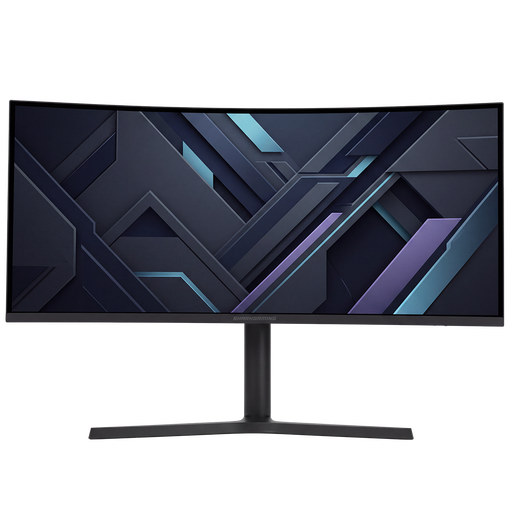
Écran gaming UWQHD Shark Gaming de 34 pouces

Écran UWQHD Shark Gaming de 34 pouces

Un écran de 34 pouces au format 21:9 pour celles et ceux qui recherchent une vue large pour les jeux de construction d’usines et le travail.

Les informations produit indiquent une résolution de 3440 × 1440, une fréquence de 180 Hz, une dalle VA et deux entrées HDMI et deux entrées DisplayPort. Selon la fiche produit, le pied est réglable en hauteur, en inclinaison, en rotation et en pivot.

Voir sur Joybuy

Écran gaming QHD Philips Evnia 27M2N3500NF de 27 pouces

Philips Evnia 27M2N3500NF QHD de 27 pouces

Un modèle QHD compact de 27 pouces pour celles et ceux qui souhaitent occuper moins d’espace sur leur bureau qu’avec une installation ultrawide.

Les informations produit indiquent une résolution de 2560 × 1440, une dalle IPS, une fréquence de 144 Hz, l’Adaptive Sync, DisplayPort 1.4 et HDMI 2.0. Le pied est inclinable et la compatibilité avec une fixation VESA est indiquée.

Voir sur Joybuy

Écran gaming ultrawide incurvé CRUA de 49 pouces

Écran ultrawide incurvé CRUA de 49 pouces

Un écran panoramique au format 32:9 pour celles et ceux qui veulent beaucoup d’espace horizontal pour jouer et afficher plusieurs fenêtres de travail.

Les informations produit indiquent une résolution de 5120 × 1440, une fréquence de 165 Hz et une dalle VA incurvée 1500R. Selon la fiche produit, le bureau ou la fixation VESA doit pouvoir supporter au moins 15 kg. Deux personnes sont nécessaires pour l’installation.

Voir sur Joybuy

Écran VA Dual QHD iiyama G-MASTER de 45 pouces avec KVM

iiyama G-MASTER VA Dual QHD de 45 pouces

Un grand écran pour celles et ceux qui veulent associer jeu et productivité et passer d’un ordinateur à l’autre.

La fiche produit mentionne une résolution Dual QHD, une fréquence de 165 Hz, un commutateur KVM, une station d’accueil USB-C, un port RJ45 et un pied réglable en hauteur.

Voir sur Joybuy
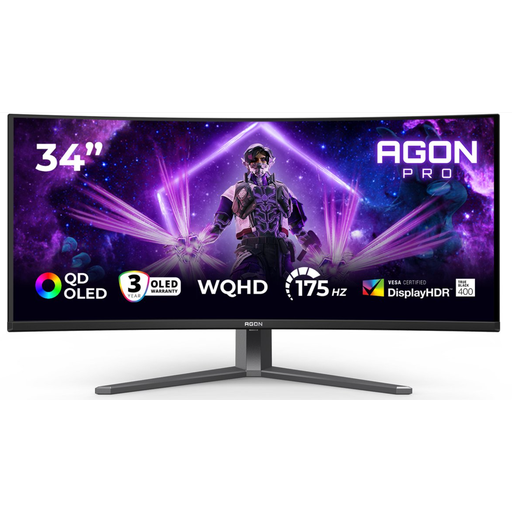
Écran QD-OLED AOC AGON PRO AG346UCD de 34 pouces

AOC AGON PRO AG346UCD QD-OLED de 34 pouces

Un écran OLED ultrawide de 34 pouces pour celles et ceux qui recherchent une image large en jeu et prennent en compte l’utilisation de fenêtres fixes.

Les informations produit indiquent un format 21:9, une résolution de 3440 × 1440 et une dalle QD-OLED. La fréquence de rafraîchissement maximale varie selon la connectique : 175 Hz via DisplayPort et 100 Hz via HDMI. En cas d’affichage prolongé et récurrent d’images statiques, le risque de marquage OLED est un critère à prendre en compte.

Voir sur Joybuy

Questions fréquentes

La loi m’oblige-t-elle à utiliser un écran gaming dans mon bureau à domicile ?

Non, la réglementation néerlandaise n’impose pas l’utilisation d’un écran gaming. Aux Pays-Bas, Arboportaal précise les exigences relatives au poste de travail pour les salariés qui travaillent plus de 2 h par jour sur écran, notamment la présence d’un écran réglable en hauteur et la prise en compte des reflets. L’applicabilité de ces règles à votre situation dépend de votre travail et de votre utilisation.

Comment configurer un écran large pour travailler et jouer ?

Commencez par régler votre poste de travail et vérifier la lisibilité. Choisissez ensuite sur votre ordinateur une résolution et une fréquence de rafraîchissement adaptées à la connectique utilisée. Si vous branchez deux ordinateurs, vérifiez également les connectiques vidéo et USB requises par le commutateur KVM du modèle concerné.

Quels points vérifier avec un écran OLED si je travaille aussi sur des documents ?

Tenez compte du risque de marquage si la même image reste affichée longtemps et de manière répétée. RTINGS signale ce risque en cas d’exposition répétée à des éléments statiques. Varier les images réduit cette exposition, sans toutefois garantir l’absence de marquage. Consultez les consignes d’entretien et les conditions de garantie du modèle exact.

Quels sont mes droits si j’achète un écran en ligne ?

Aux Pays-Bas, lors d’un achat en ligne auprès d’un professionnel, vous disposez dans de nombreux cas d’un délai de rétractation de 14 jours, selon le gouvernement néerlandais. Vous avez également droit à un produit conforme ; la durée de garantie légale n’est pas fixe. En cas de défaut, contactez le vendeur. L’usure normale ou les dommages causés par vous-même ne donnent pas automatiquement droit à une réparation gratuite.

Comment comparer la consommation d’énergie des écrans ?

Comparez l’étiquette énergie et la fiche d’information produit de la version exacte. La Commission européenne indique que les écrans d’ordinateur sont classés de A à G sur l’échelle de l’étiquette énergie. Pour estimer le coût de votre utilisation, tenez aussi compte de la durée d’utilisation et de votre tarif d’électricité.
