Quels critères prendre en compte ?
Commencez par la lisibilité et le positionnement de l’écran. Vérifiez ensuite si votre PC ou votre console peut gérer la résolution et la fréquence de rafraîchissement souhaitées. Le type de dalle devient surtout important si des fenêtres de travail fixes restent souvent affichées.
| Critère |
Que vérifier ? |
Pour qui est-ce important ? |
| Lisibilité et détails |
Comparez la diagonale de l’écran et sa résolution native. Si possible, évaluez la lisibilité du texte à votre distance habituelle et vérifiez la sortie vidéo de votre appareil. |
Si vous souhaitez lire de petits indices sans perdre de vue les capacités de votre PC ou de votre console, l’affichage des détails est votre priorité. Environ 40 % des consommateurs privilégient la lisibilité et les détails. |
| Position de l’écran |
Vérifiez le réglage en hauteur, l’inclinaison et la compatibilité éventuelle avec une fixation VESA. Assurez-vous que l’écran pourra être installé comme il vous convient sur votre bureau. |
Si vous utilisez le même espace pour travailler et jouer, la facilité de positionnement de l’écran est essentielle. Environ 30 % des consommateurs privilégient l’aménagement d’un espace de travail partagé. |
| Dalle et affichage statique |
Vérifiez le type de dalle et les conditions applicables au modèle exact. ASUS avertit de manière générale qu’un affichage statique prolongé sur un écran OLED peut provoquer une rémanence ou un marquage de l’écran. |
Si vous laissez souvent des fenêtres de travail fixes à l’écran et hésitez entre LCD et OLED, tenez compte de cet aspect. Environ 20 % des consommateurs privilégient le type de dalle et l’usage avec des images statiques. |
| Connectique et mode d’affichage |
Vérifiez l’entrée HDMI ou DisplayPort et la résolution ainsi que la fréquence de rafraîchissement qu’elle prend en charge avec votre PC ou votre console. |
Si votre appareil actuel doit afficher un mode précis, commencez par vérifier la connexion et les réglages correspondants. Environ 10 % des consommateurs privilégient la connectique et le mode d’affichage disponible. |
Notre sélection Joybuy
Cette sélection Joybuy comprend des écrans gaming adaptés aux jeux d’aventure et à un bureau partagé, avec des modèles allant du QHD à la 4K.
 Aucune image disponible
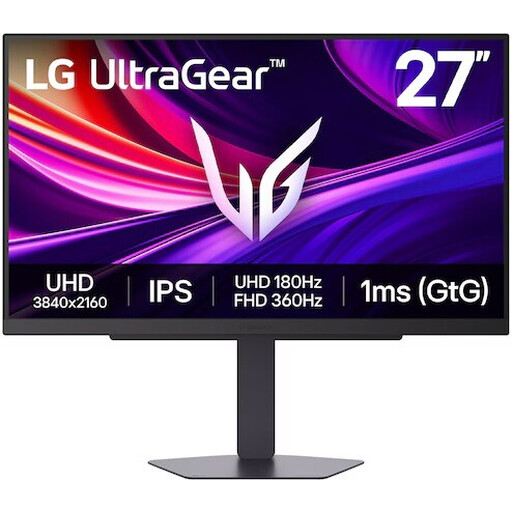
LG UltraGear 27G810A-B 27 pouces 4K UHD 180Hz IPS
Une option à envisager si vous souhaitez lire le texte des jeux et voir les petits détails sur un écran 4K IPS.
27 pouces ; 4K UHD ; 180 Hz.
Vérifiez que votre PC ou votre console prend en charge le mode 4K souhaité.
Voir sur Joybuy
 Aucune image disponible
KTC M27P6 27 pouces 4K MiniLED (blanc)
Un modèle adapté si vous recherchez un écran 4K pour voir les petits détails dans les jeux comme dans vos documents de travail.
4K à 160 Hz et FHD à 320 Hz sont deux modes d’affichage distincts ; le titre mentionne Fast IPS, Type-C 65 W et KVM.
Vérifiez quels modes d’affichage et quelles connexions conviennent à votre appareil et à votre utilisation.
Voir sur Joybuy
 Aucune image disponible
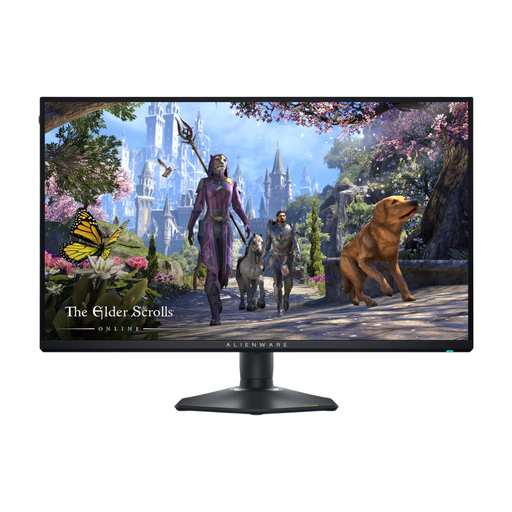
Alienware AW2725QF 27 pouces 4K UHD LCD
Un écran LCD 4K UHD de 27 pouces à envisager si les petits éléments à l’écran comptent pour vous.
27 pouces ; 3840 × 2160 pixels ; LCD.
Vérifiez la résolution et le mode d’affichage souhaités pour votre PC ou votre console.
Voir sur Joybuy
 Aucune image disponible
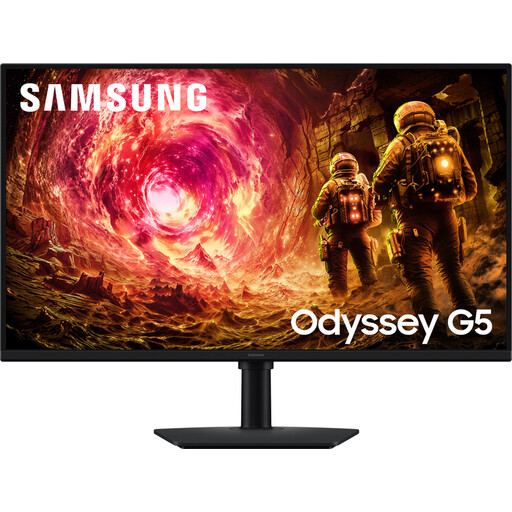
Samsung Odyssey G5 G50F 32 pouces IPS 180Hz LS32FG502EUXEN
Une option à envisager si vous recherchez un écran gaming plus grand, de 32 pouces, pour un espace de travail partagé.
32 pouces ; IPS ; 180 Hz.
Vérifiez le numéro de modèle complet et la position de l’écran que le pied permet d’obtenir sur votre bureau.
Voir sur Joybuy
 Aucune image disponible
MSI MAG 272QPF E20 27 pouces 2K WQHD 200Hz Rapid IPS
Un modèle adapté si vous souhaitez lire le texte et les indices des jeux sur un écran WQHD de 27 pouces.
27 pouces ; 2K WQHD ; 200 Hz ; Rapid IPS.
Vérifiez que votre appareil et sa connexion prennent en charge la résolution et la fréquence de rafraîchissement souhaitées.
Voir sur Joybuy
Questions fréquentes
Ai-je absolument besoin d’une fréquence de 180 Hz ou plus pour les jeux d’aventure ?
Non, ce n’est pas une exigence générale à l’achat. Vérifiez d’abord la lisibilité, la résolution, le positionnement de l’écran et la sortie vidéo de votre appareil. La fréquence maximale annoncée peut varier selon l’entrée : ASUS indique que le VG27AQ3A atteint 144 Hz au maximum via HDMI et 180 Hz via DisplayPort.
Comment positionner l’écran sur mon bureau de télétravail ?
Arboportaal recommande de placer l’écran juste en face de vous, avec le haut légèrement sous le niveau des yeux, et de l’incliner de manière à le regarder bien en face. Avant l’achat, vérifiez que le pied ou un support adapté vous permettra d’obtenir cette position sur votre bureau.
Où comparer la consommation électrique des écrans ?
L’étiquette énergie de l’UE pour les écrans électroniques va de la classe A à la classe G. Consultez l’étiquette et les informations produit de la version exacte. Ne calculez le coût d’utilisation qu’une fois que vous connaissez également la consommation du modèle, vos heures d’utilisation et votre tarif d’électricité.
Que faire si mon écran tombe en panne trop tôt dans le cadre d’une utilisation normale ?
Selon l’ACM ConsuWijzer, aux Pays-Bas, vous bénéficiez de la garantie légale, en plus d’une éventuelle garantie du fabricant ou du vendeur. Si, dans le cadre d’une utilisation normale, le produit ne répond pas à ce que vous pouviez raisonnablement en attendre, le vendeur doit vous proposer une solution adaptée et gratuite. La durée de la garantie légale n’est pas fixe pour tous les écrans.
Puis-je renvoyer un écran acheté en ligne s’il ne convient pas ?
Selon l’ACM ConsuWijzer, un achat en ligne aux Pays-Bas s’accompagne généralement d’un délai de rétractation de 14 jours. Vérifiez les conditions applicables et les éventuels frais de retour. Si le produit est défectueux, la garantie légale peut être la démarche à privilégier.


