Quels critères prendre en compte ?
Ne vous fiez pas uniquement à la fréquence en Hz la plus élevée annoncée : la résolution, les réglages possibles et la connexion doivent convenir à votre espace de travail comme à votre PC ou votre console.
| Critère |
Points à vérifier |
Pour qui est-ce particulièrement important ? |
| Confort de travail et lisibilité du texte |
Comparez la résolution et la lisibilité en fonction de votre distance de visionnage. Vérifiez que le pied ou le système de fixation permet de placer l’écran à la bonne hauteur. |
Si vous utilisez chaque jour des fenêtres de travail et des jeux sur le même écran, veillez à ce que le texte reste lisible et l’écran bien positionné. Environ 36 % des consommateurs accordent la priorité au confort de travail. |
| Fluidité des mouvements |
Vérifiez la fréquence maximale prise en charge par chaque entrée et la compatibilité de la VRR avec votre PC. Le temps de réponse annoncé ne suffit pas à décrire la fluidité des mouvements. |
Si la fluidité des mouvements dans les jeux de plateforme est votre priorité, comparez les modes que votre PC peut réellement transmettre. Environ 29 % des consommateurs privilégient la fluidité des mouvements. |
| Connexion à une console |
Vérifiez les modes HDMI pris en charge et testez la résolution souhaitée, la sortie 120 Hz et la VRR avec votre PS5 et le jeu. PlayStation propose notamment un test de sortie en 1440p. |
Si vous jouez sur PS5 à votre bureau, vérifiez que la sortie console souhaitée fonctionne bien. Environ 21 % des consommateurs privilégient la compatibilité avec leur console. |
| Dalle et image statique |
Comparez les technologies IPS et OLED selon votre usage. RTINGS.com indique qu’une image statique affichée pendant une longue durée présente un risque de marquage sur les écrans OLED. Si vous optez pour l’OLED, consultez également les conditions propres au modèle choisi. |
Si la qualité d’image est votre priorité, tenez également compte du temps pendant lequel vos fenêtres de travail restent affichées chaque jour. Environ 14 % des consommateurs privilégient la qualité d’image. |
Les produits Joybuy pour le travail et le gaming
Ces produits Joybuy sont conçus pour utiliser un seul écran au quotidien, au travail comme pour jouer. Vérifiez pour chaque modèle que ses fonctions conviennent à votre espace de travail, à votre PC ou à votre console.
 Aucune image disponible
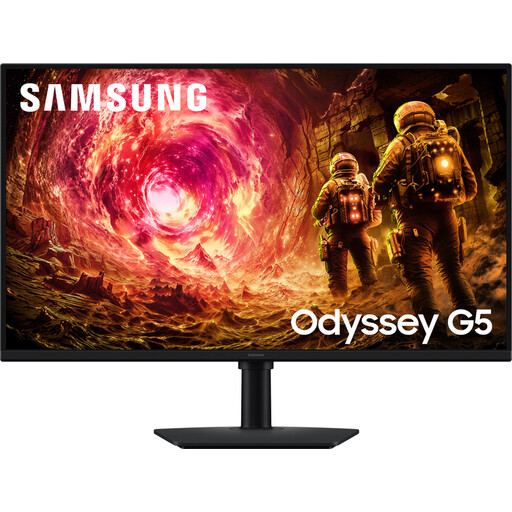
Samsung Odyssey G5 G50F 32-inch IPS 180Hz LS32FG502EUXEN
Une option pour profiter d’une image QHD et régler la position de l’écran, au travail comme pour jouer.
Écran IPS de 32 pouces ; 2560 × 1440 ; 180 Hz ; FreeSync ; pied réglable en hauteur, orientable, inclinable et pivotant.
Voir sur Joybuy
 Aucune image disponible
AOC Gaming Q27G42XNE 27-inch Quad HD 180 Hz
Un modèle QHD à considérer si vous souhaitez combiner travail et gaming sur un écran de 27 pouces.
QHD 27 pouces (2560 × 1440) ; 180 Hz ; 1 ms GTG ; FreeSync Premium ; 2 ports HDMI 2.0 et 1 port DisplayPort 1.4.
Voir sur Joybuy
 Aucune image disponible
CRUA 49-inch Curved Ultrawide DQHD 165 Hz
Avec son format large 32:9, cet écran peut convenir si vous souhaitez disposer de beaucoup d’espace pour vos fenêtres de travail et vos jeux. Vérifiez au préalable que ses dimensions sont adaptées à votre bureau.
49 pouces ; DQHD 5120 × 1440 ; 165 Hz ; dalle VA incurvée 1500R ; AMD FreeSync ; 2 ports HDMI 2.1 et 2 ports DisplayPort 1.4. Les informations de sécurité précisent que le bureau ou le support VESA doit pouvoir supporter au moins 15 kg et recommandent un montage à deux personnes.
Voir sur Joybuy
 Aucune image disponible
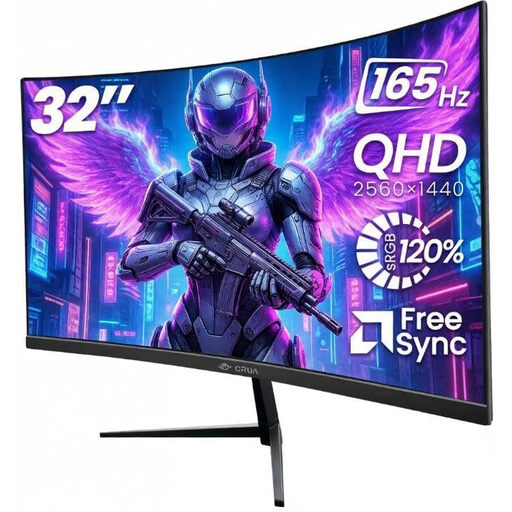
CRUA 32-inch Curved QHD 1500R 165 Hz
Un écran QHD pour travailler et jouer. Vérifiez que le format incurvé de 32 pouces convient à votre distance de visionnage et à l’espace disponible sur votre bureau.
Dalle VA ; 2560 × 1440 ; courbure 1500R ; 165 Hz ; Adaptive Sync ; HDMI et DisplayPort ; VESA 100 × 100 mm.
Voir sur Joybuy
 Aucune image disponible
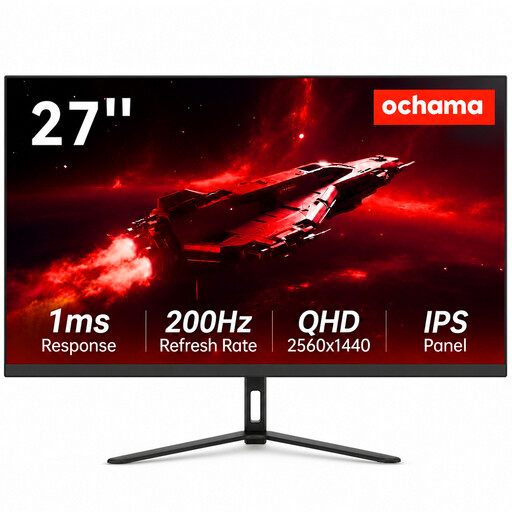
Ochama 27-inch Gaming & Office Monitor 2K 200 Hz
Un modèle de 27 pouces présenté dans les informations produit comme adapté au gaming et au travail de bureau.
Écran de 27 pouces ; résolution 2K ; 200 Hz.
Voir sur Joybuy
Questions fréquentes
Comment installer mon écran si je l’utilise aussi pour travailler ?
Placez l’écran bien en face de vous et positionnez le haut légèrement sous le niveau des yeux, comme le recommande Arboportaal. Vérifiez que le pied ou un système de fixation adapté vous permet d’obtenir cette position à votre poste de travail.
Comment vérifier que ma PS5 utilise le mode d’affichage souhaité ?
Consultez les informations sur l’appareil HDMI connecté et utilisez le test de sortie 1440p dans les paramètres de la PS5. Vérifiez également la sortie souhaitée à 60 Hz ou 120 Hz ainsi que la VRR. Les combinaisons disponibles dépendent notamment de l’écran et du jeu.
Dois-je tenir compte des images statiques sur un écran OLED lorsque je télétravaille ?
Oui. Sur un écran OLED, l’affichage prolongé des mêmes éléments statiques présente un risque de marquage. Consultez les réglages d’entretien et les conditions propres au modèle choisi, plutôt que de supposer qu’ils sont identiques pour toutes les marques.
Comment comparer la consommation énergétique des écrans d’ordinateur ?
Comparez l’étiquette énergétique des modèles qui vous intéressent. La Commission européenne indique que les écrans électroniques sont classés de A à G. L’étiquette peut également fournir des informations sur la consommation en mode HDR.
Quels sont mes droits lorsque j’achète en ligne aux Pays-Bas ?
Pour un achat en ligne classique effectué par un consommateur, le délai de rétractation est généralement de 14 jours à compter de la livraison. ACM ConsuWijzer précise que des exceptions peuvent s’appliquer. La garantie légale s’applique également si, dans le cadre d’une utilisation normale, le produit ne présente pas les caractéristiques auxquelles vous pouviez raisonnablement vous attendre. Sa durée n’est pas fixe pour tous les écrans.


