Quels critères prendre en compte ?
Commencez par comparer la qualité d’image souhaitée aux capacités de votre système. Déterminez ensuite où brancher votre casque et vérifiez le mode d’affichage disponible sur chaque entrée.
| Critère |
Que vérifier ? |
Pour qui est-ce important ? |
| Détails de l’image et dalle |
Comparez la résolution, la diagonale et le type de dalle du modèle exact avec les capacités de sortie de votre système. |
Si vous voulez avant tout apprécier les détails des univers de jeu et des textes dans les RPG, tenez compte à la fois de la résolution et de la dalle. Environ 31 % des consommateurs placent les détails de l’image en tête de leurs critères d’achat. |
| Connexion du casque |
Déterminez si vous brancherez le casque sur l’écran ou sur votre système de jeu ; vérifiez aussi séparément le branchement du microphone. |
Si vous souhaitez écouter le son avec un casque filaire sans le brancher directement sur votre système de jeu, vérifiez la sortie de l’écran concerné. Environ 25 % des consommateurs accordent la priorité à la connexion audio. |
| Mode d’affichage par entrée |
Vérifiez la résolution et le taux de rafraîchissement disponibles sur chaque entrée HDMI ou DisplayPort, ainsi que les modes pris en charge par votre console et votre jeu. |
Si vous alternez entre PC et console, vérifiez le mode d’affichage que chaque appareil peut utiliser sur l’entrée choisie. Environ 25 % des consommateurs privilégient la compatibilité avec leur appareil. |
| Dalle et utilisation |
Pour un écran OLED, lisez les consignes d’entretien et les conditions de garantie du modèle exact, puis comparez-les à vos habitudes d’utilisation. |
Si vous jouez souvent pendant de longues sessions avec des menus ou des éléments de HUD fixes à l’écran, renseignez-vous sur les précautions propres à la dalle. Environ 19 % des consommateurs tiennent compte de l’entretien de la dalle et des conditions d’utilisation. |
L’ASUS TUF Gaming VG27AQ3A illustre bien les différences entre les valeurs maximales selon la connexion : ASUS annonce une fréquence de 48 à 144 Hz en HDMI et de 48 à 180 Hz en DisplayPort. Pour la PS5, l’assistance PlayStation propose un test de sortie 1440p à 60 Hz, 120 Hz et avec VRR ; la sortie 120 Hz dépend également de la prise en charge du jeu. La fréquence maximale annoncée ne signifie donc pas que chaque entrée ou chaque jeu utilise ce mode.
Pour l’audio, ASUS indique que le VG27AQ3A dispose d’une sortie casque. L’assistance PlayStation décrit des réglages distincts pour le périphérique de sortie audio et l’entrée microphone de la PS5. La présence d’une sortie casque sur l’écran ne garantit pas, à elle seule, que le microphone de votre casque-micro fonctionnera par cette connexion.
Écrans gaming sur Joybuy
Ces modèles proposent différentes options pour jouer aux RPG, des écrans QHD aux versions 4K et ultralarges.
 Aucune image disponible
Écran gaming MSI MAG 272QPF E20 27 pouces 2K WQHD 200 Hz Rapid IPS
Un modèle QHD de 27 pouces à comparer si vous souhaitez jouer aux RPG sur une dalle IPS.
Le nom du produit indique une résolution 2K WQHD, une fréquence de 200 Hz et une dalle Rapid IPS.
Joybuy
 Aucune image disponible
Écran AOC Gaming Q27G42XNE 27 pouces Quad HD
Un modèle QHD de 27 pouces à comparer si vous recherchez une dalle VA pour jouer aux RPG.
Le nom du produit indique une résolution de 2560 × 1440, une fréquence de 180 Hz, un temps de réponse de 1 ms, FreeSync Premium et HDR10. Il mentionne également deux entrées HDMI 2.0 et une entrée DisplayPort 1.4.
Joybuy
 Aucune image disponible
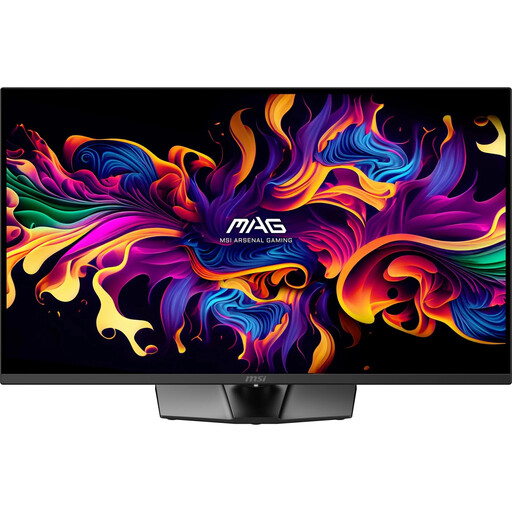
Écran gaming MSI MAG 322UP QD-OLED E16 31,5 pouces 4K UHD
Un modèle QD-OLED 4K de 31,5 pouces à comparer si la résolution et le type de dalle sont des critères importants pour vous.
Le nom du produit indique une résolution 4K UHD, une dalle QD-OLED, une fréquence de 165 Hz, un temps de réponse de 0,03 ms et une connectique USB-C.
La description du produit recommande d’utiliser les fonctions d’entretien et de protection de l’écran OLED en cas d’affichage prolongé d’images statiques à forte luminosité.
Joybuy
 Aucune image disponible
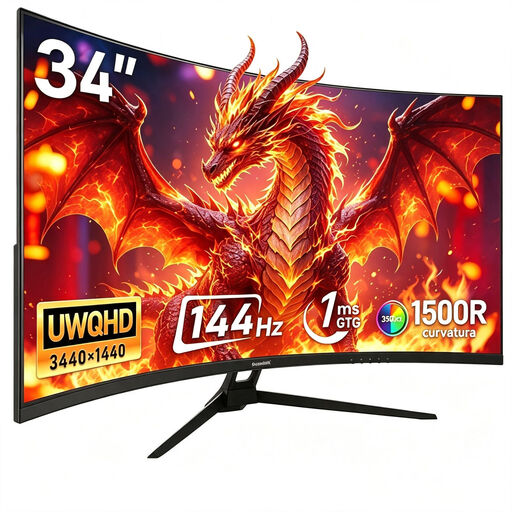
Écran gaming incurvé Gawfolk 34 pouces UWQHD
Un modèle incurvé ultralarge à comparer si vous souhaitez gagner en largeur d’écran sans perdre en hauteur.
Le nom du produit indique une résolution UWQHD de 3440 × 1440, une fréquence de 144 Hz, une courbure de 1500R et une dalle Fast VA. Selon le nom du produit, il n’est pas équipé de haut-parleurs.
Joybuy
 Aucune image disponible
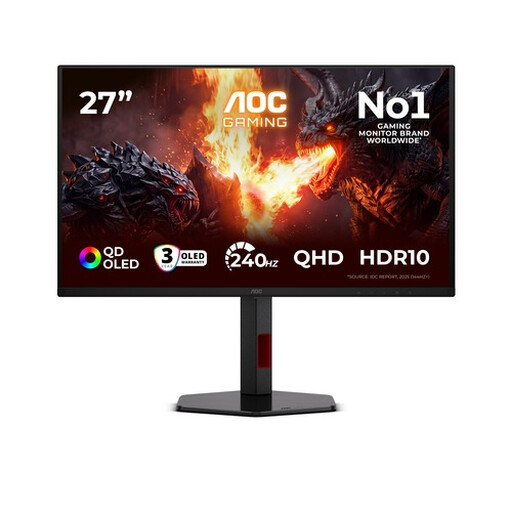
Écran gaming AOC GAMING Q27G4ZDR 26,5 pouces QHD QD-OLED
Un modèle QHD QD-OLED à comparer si vous souhaitez brancher un casque filaire sur l’écran ; vérifiez la compatibilité de votre casque avec la connexion audio.
Le nom du produit indique une résolution de 2560 × 1440, une fréquence de 240 Hz, un temps de réponse GtG de 0,03 ms et HDR10. Il mentionne également la compatibilité G-SYNC, VESA Adaptive-Sync et un pied réglable en hauteur.
Joybuy
Questions fréquentes
Ai-je besoin d’une sortie casque sur l’écran ?
Non, si votre casque est branché sur une sortie adaptée de votre système de jeu. Si vous souhaitez le brancher sur l’écran, vérifiez la sortie du modèle exact ; ASUS en indique une pour le VG27AQ3A. Sur la PS5, vous pouvez choisir le périphérique de sortie souhaité dans Paramètres > Son.
Comment vérifier si ma PS5 utilise le 1440p ou le 120 Hz avec un écran ?
Sur la PS5, ouvrez Paramètres > Écran et vidéo > Sortie vidéo et consultez les informations sur l’appareil HDMI connecté. L’assistance PlayStation décrit un test de sortie 1440p à 60 Hz, 120 Hz et avec VRR ; pour utiliser le 120 Hz, il faut également un jeu qui prend en charge ce mode.
Que faire si mon nouvel écran ne fonctionne pas correctement ?
Contactez le vendeur si le produit présente un défaut. Selon le gouvernement néerlandais, le vendeur ne peut pas se contenter de vous renvoyer vers le fabricant : il doit résoudre le problème ou faire appel au fabricant pour le faire. La solution appropriée dépend de vos droits légaux et de la situation.
Où déposer mon ancien écran aux Pays-Bas ?
Selon le gouvernement néerlandais, lors de l’achat d’un nouvel appareil électrique similaire, le vendeur doit reprendre gratuitement l’ancien, y compris si vous achetez en ligne. Vous pouvez également déposer votre ancien écran dans un point de collecte prévu à cet effet ou auprès de votre commune.


