Quels critères prendre en compte ?
Commencez par mesurer l’espace disponible une fois vos commandes installées, puis comparez la taille de l’écran, sa résolution et les capacités de votre PC.
Les pourcentages ci-dessous indiquent les critères d’achat susceptibles d’être prioritaires pour ce petit poste de simulation.
| Critère |
Que vérifier ? |
Pour qui est-ce important ? |
| Place pour l’écran et les commandes |
Mesurez la largeur et la profondeur disponibles. Selon MSI, le G244F E2 mesure 541,9 × 231,9 × 424,3 mm avec son pied ; Dell indique une profondeur de pied de 18,944 cm pour le G2422HS. |
Je veux garder mes commandes sur le bureau sans que le pied de l’écran me gêne. Environ 36 % des consommateurs privilégient l’espace sur le bureau. |
| Lire les instruments et le texte |
Comparez le nombre de pixels disponibles : l’ASUS VG249Q3A affiche une résolution Full HD de 1920 × 1080 pixels ; le Dell G2725D, une résolution QHD de 2560 × 1440 pixels. Vérifiez également les dimensions du pied. |
Je veux pouvoir lire clairement les instruments et le texte, et j’ai la place nécessaire pour un écran plus grand si besoin. Environ 29 % des consommateurs privilégient la lisibilité. |
| Fluidité des mouvements |
Vérifiez la fréquence de rafraîchissement maximale pour la résolution et l’entrée choisies. Pour le G2725D, Dell indique un maximum de 180 Hz en QHD via DisplayPort et de 144 Hz via HDMI. |
Je veux piloter avec fluidité, mais je souhaite savoir si mon PC et la connexion choisie prennent en charge le réglage souhaité. Environ 21 % des consommateurs accordent la priorité à la fluidité des mouvements. |
| Connexion et position de l’écran |
Comparez les sorties de votre PC et les entrées de l’écran, puis vérifiez les réglages du pied ou la norme VESA exacte. Selon MSI, le G244F E2 est compatible VESA 75 × 75 mm ; selon Dell, le G2422HS est compatible VESA 100 × 100 mm et offre un réglage en hauteur de 100 mm. |
Je dois pouvoir brancher l’écran à mon bureau et le positionner de façon à utiliser confortablement l’écran et mes commandes. Environ 14 % des consommateurs privilégient la connectique ou les réglages. |
Écrans Joybuy pour une installation compacte
Cette sélection comprend des écrans portables de 16 pouces et des écrans de bureau d’environ 24 pouces. Pour chaque modèle, vérifiez l’espace disponible sur votre bureau et la compatibilité des connexions avec votre PC.
 Image non disponible
Écran portable TECLAST V16H de 16 pouces
Un écran portable à comparer si vous recherchez un format compact pour votre installation gaming.
Full HD, IPS, 144 Hz et format 16:10. Le titre mentionne également FreeSync, HDR, deux ports USB-C, Mini HDMI et un pied intégré.
Joybuy
 Image non disponible
Écran portable TECLAST V16Q de 16 pouces
Un écran portable à découvrir si vous souhaitez comparer davantage de pixels dans un format compact.
2,5K, IPS, 144 Hz et format 16:10. Le titre mentionne également HDR, FreeSync, deux ports USB-C, Mini HDMI, des haut-parleurs et un pied.
Joybuy
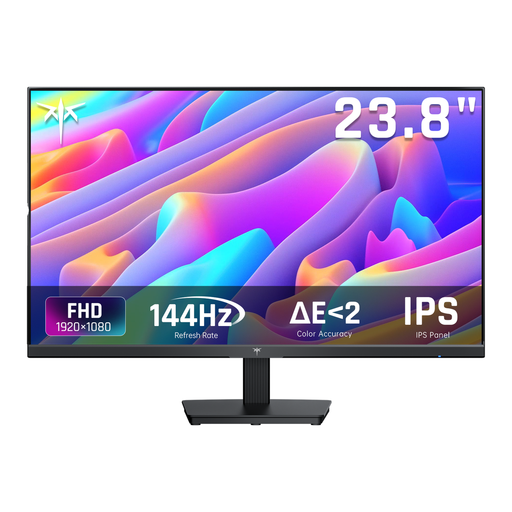 Image non disponible
Écran gaming KTC H24B9S de 24 pouces
Un écran de bureau à comparer si vous recherchez un modèle Full HD d’environ 24 pouces.
Full HD 1080p, IPS et 144 Hz. Le titre mentionne également Adaptive Sync et un pied inclinable.
Joybuy
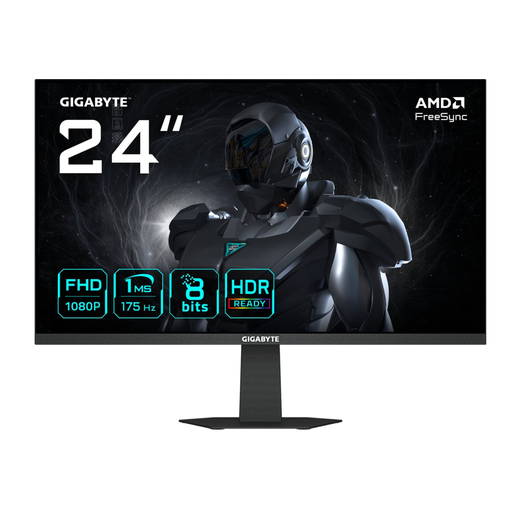 Image non disponible
Écran gaming GIGABYTE GS24F14A
Un écran de bureau à comparer si vous recherchez un modèle gaming de 60,4 cm.
Le nom du produit indique une diagonale d’écran de 60,4 cm.
Joybuy
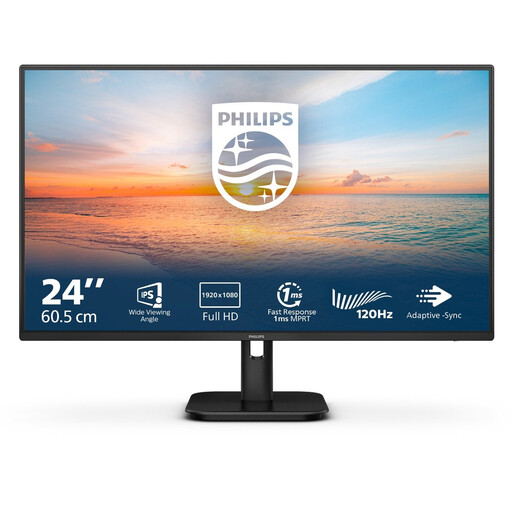 Image non disponible
Écran Philips 24E1N1100A de 24 pouces
Un écran de bureau à comparer si vous recherchez un modèle IPS Full HD de 24 pouces.
Full HD, IPS et 100 Hz. Le titre mentionne également des haut-parleurs intégrés.
Joybuy
Foire aux questions
Comment savoir si un écran convient à mon petit bureau ?
Mesurez la largeur et la profondeur disponibles une fois vos commandes installées, puis comparez ces mesures à celles de l’écran avec son pied. MSI indique une profondeur de pied de 231,9 mm pour le G244F E2 ; Dell annonce 18,944 cm pour le G2422HS.
Puis-je obtenir la fréquence de rafraîchissement maximale avec n’importe quelle entrée ?
Non, cela dépend de l’écran et de la connexion. Pour le G2725D, Dell indique un maximum de 180 Hz en QHD via DisplayPort et de 144 Hz via HDMI. Vérifiez également la résolution et la fréquence de rafraîchissement prises en charge par votre PC via cette connexion.
Comment nettoyer un écran en toute sécurité ?
Pour les écrans LCD et OLED, ASUS recommande d’éteindre l’appareil, de débrancher les câbles et l’alimentation, puis d’essuyer délicatement l’écran avec un chiffon microfibre propre. Ne vaporisez pas de liquide directement sur l’écran et, pour une autre marque, suivez les instructions de son manuel.
Quels sont mes droits pour un achat en ligne aux Pays-Bas ?
Selon le gouvernement néerlandais, les achats à distance auprès d’une entreprise donnent généralement droit à un délai de rétractation de 14 jours. En cas de problème avec un produit, le vendeur est votre interlocuteur pour trouver une solution ; aux Pays-Bas, il n’existe pas de durée légale de garantie fixe. La Commission européenne indique également que les écrans électroniques sont classés sur une échelle d’efficacité énergétique allant de A à G.


