Quels critères prendre en compte ?
Commencez par mesurer l’espace disponible pour l’écran et son pied. Évaluez ensuite la lisibilité dans votre jeu et vérifiez que votre PC et votre connexion prennent en charge la combinaison choisie.
| Critère |
Que vérifier ? |
À qui cela importe-t-il ? |
| Espace disponible |
Mesurez la largeur et la profondeur disponibles, puis comparez-les aux dimensions de l’écran et de son pied. Si vous utilisez un bras, vérifiez également la norme VESA. |
Si vous souhaitez installer l’écran, le clavier et les commandes sur un petit bureau, il faut tenir compte de l’encombrement total du pied ; environ 33 % des consommateurs citent le manque de place comme leur principale préoccupation. |
| Lisibilité des instruments |
Comparez la résolution et la taille de l’écran, puis évaluez l’interface du cockpit dans le jeu auquel vous jouez. |
Si vous voulez suivre les instruments pendant vos entraînements sans vous fier uniquement à un écran plus grand, sachez qu’environ 27 % des consommateurs privilégient la lisibilité. |
| Visibilité à l’horizontale |
Vérifiez qu’un écran de 34 pouces et son pied tiennent sur votre bureau, puis contrôlez l’affichage au format 21:9 dans votre jeu. |
Si vous cherchez à gagner de l’espace horizontal dans le cockpit, votre bureau doit pouvoir accueillir un écran plus large ; environ 20 % des consommateurs accordent la priorité à la visibilité d’ensemble. |
| Mouvements et connexion |
Vérifiez la résolution et la fréquence de rafraîchissement maximale prises en charge par chaque entrée, ainsi que les capacités de votre PC. |
Si vous voulez suivre les mouvements de façon fluide, assurez-vous que votre PC et la connexion utilisée le permettent ; environ 20 % des consommateurs placent ce critère en tête de leurs priorités. |
Notre sélection Joybuy
Ces modèles s’inscrivent dans la catégorie des écrans QHD compacts d’environ 27 pouces, dont un modèle de 26,5 pouces. Comparez les dimensions du pied, les connexions et les caractéristiques de la version exacte avec votre espace de travail et votre PC.
 Aucune image disponible
AOC Gaming Q27G42XNE 27 pouces
Un écran QHD d’environ 27 pouces à comparer si vous souhaitez une installation compacte.
2560 × 1440 ; 180 Hz ; 1 ms GTG ; 2 × HDMI 2.0 et 1 × DisplayPort 1.4.
Joybuy
 Aucune image disponible
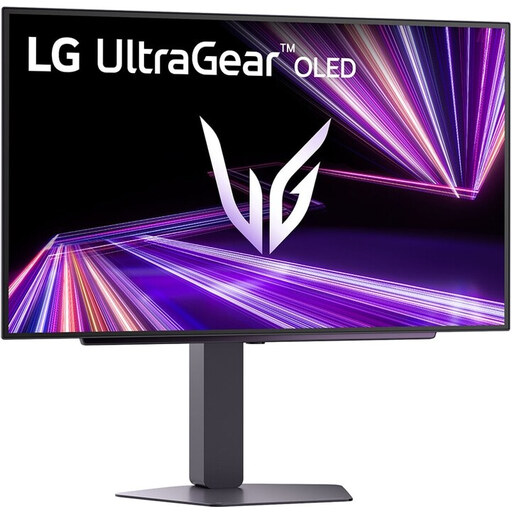
LG UltraGear 27GX704A-B.AEU
Un modèle QHD de 27 pouces pour comparer une option OLED parmi les écrans compacts.
2560 × 1440 ; 16:9 ; 240 Hz ; OLED ; 2 × HDMI 2.1 et 1 × DisplayPort 1.4.
Joybuy
 Aucune image disponible
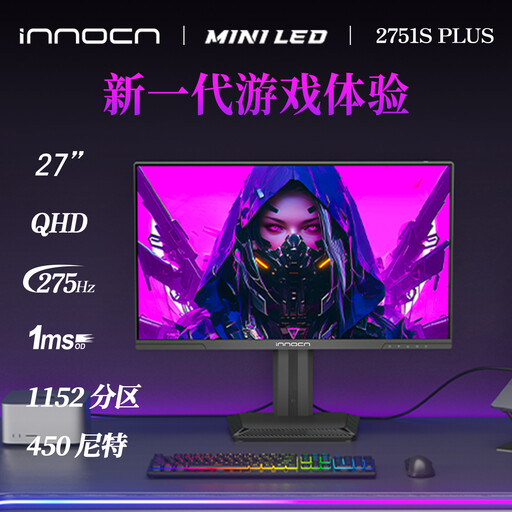
INNOCN 2751S PLUS
Une option QHD de 27 pouces à comparer si un support réglable en hauteur est un critère important.
2560 × 1440 ; 16:9 ; 275 Hz ; Mini LED ; HDMI et DisplayPort ; réglable en hauteur.
Joybuy
 Aucune image disponible
KTC H27D9 27 pouces
Un modèle QHD de 27 pouces à comparer pour un espace de travail compact.
2560 × 1440 ; 120 Hz ; dalle IPS ; Adaptive Sync ; HDMI, DisplayPort et fixation VESA.
Joybuy
 Aucune image disponible
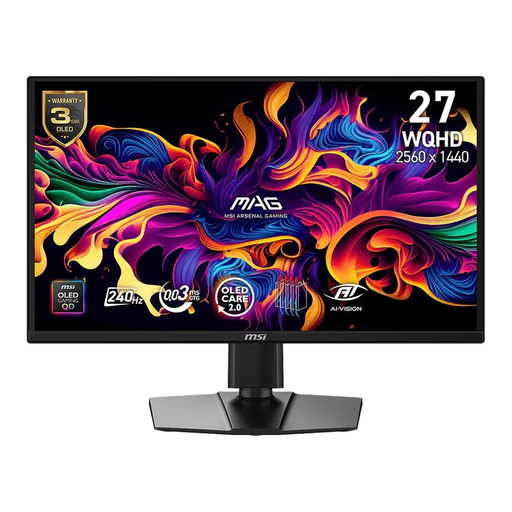
MSI MAG 272QP QD-OLED X24 26,5 pouces
Une option QHD de 26,5 pouces pour comparer un écran légèrement plus petit dans cette catégorie.
2560 × 1440 ; 16:9 ; 240 Hz ; QD-OLED ; 2 × HDMI, DisplayPort et USB-C.
Joybuy
Foire aux questions
Peut-on simplement utiliser HDMI pour atteindre 180 Hz ?
Vérifiez les caractéristiques du modèle exact et de l’entrée choisie. Pour le MAG 274QRF QD E2, MSI indique jusqu’à 180 Hz en 2560 × 1440 via DisplayPort ou USB-C, et jusqu’à 144 Hz via HDMI ; pour le VG27AQ3A, ASUS indique jusqu’à 180 Hz via DisplayPort et jusqu’à 144 Hz via HDMI.
Comment libérer de la place sur votre bureau pour les commandes ?
Commencez par mesurer l’espace disponible et repérez la largeur et la profondeur de l’écran avec son pied. Si vous utilisez un bras pour écran, vérifiez que la fixation est compatible avec votre modèle et que le bras et le bureau conviennent. MSI indique une fixation VESA 75 × 75 mm pour le MAG 274QRF QD E2, et ASUS une fixation VESA 100 × 100 mm pour le VG27AQ3A.
Comment comparer la consommation électrique sans estimer les coûts au hasard ?
Comparez l’étiquette énergie et la consommation indiquée pour la version exacte. La Commission européenne précise que les écrans d’ordinateur relèvent de l’étiquetage énergétique des dispositifs d’affichage électroniques ; le coût réel dépend également de la durée d’utilisation et de votre tarif d’électricité.
Quels sont vos droits lors d’un achat en ligne aux Pays-Bas ?
Selon l’ACM ConsuWijzer, vous disposez généralement d’un délai de rétractation de 14 jours à compter de la livraison pour un achat en ligne, sous réserve des exceptions prévues par la loi. Vous bénéficiez également de la garantie légale : si, dans le cadre d’une utilisation normale, un produit ne répond pas à ce que vous étiez en droit d’en attendre, le vendeur doit vous proposer une solution adaptée sans frais. La garantie du fabricant ne remplace pas ce droit légal.


