
Vous voulez profiter des détails
Vous jouez principalement à des aventures historiques narratives et souhaitez distinguer clairement les paysages et les petits détails à l’écran. Vous comparez le QHD aux capacités de votre PC.


Commencez par mesurer votre bureau et vérifiez quelle résolution votre PC ou votre console peut gérer dans vos jeux. Un écran Full HD compact prend moins de place ; un modèle QHD de 27 pouces offre une image plus détaillée. L’OLED peut vous convenir si les scènes sombres sont votre priorité, mais tenez aussi compte de ses particularités si vous utilisez l’écran à la fois pour étudier et jouer. Vérifiez également les connecteurs et la fréquence de rafraîchissement disponible avec le branchement choisi.
Vous jouez principalement à des aventures historiques narratives et souhaitez distinguer clairement les paysages et les petits détails à l’écran. Vous comparez le QHD aux capacités de votre PC.
Vous utilisez le même espace pour étudier et jouer. La largeur de l’écran et la place disponible pour le clavier et les livres entrent aussi en ligne de compte.
Vous accordez de l’importance aux noirs et au contraste dans vos jeux du soir, et souhaitez également prendre en compte le coût et les particularités de l’OLED.
À privilégier si : votre bureau offre peu de place et votre système joue principalement en Full HD.
À prendre en compte : une surface d’affichage et une définition inférieures au QHD. Philips indique une définition Full HD et une fréquence de 180 Hz pour le 24M2N3200A/01.
À privilégier si : votre bureau peut accueillir un écran plus grand et votre PC peut gérer le QHD dans vos jeux. AOC indique une définition de 2 560 × 1 440 pixels et une fréquence standard de 240 Hz pour le Q27G4ZR.
À prendre en compte : il faut davantage de place sur le bureau et votre système est plus sollicité qu’en Full HD. Tweakers juge le contraste de ce modèle AOC inférieur à celui de l’écran OLED testé en comparaison.
À privilégier si : les scènes sombres et le contraste sont essentiels pour vous, et que vous souhaitez tenir compte des particularités de l’OLED pour étudier.
À prendre en compte : Tweakers relève un rendu du texte moins net et des noirs qui paraissent plus gris en présence de lumière ambiante sur le Gigabyte MO27Q2A. Avec un écran OLED, vérifiez également les paramètres d’entretien de la dalle et les conditions de garantie du modèle proposé.
| Critère | À vérifier avant l’achat | Pour qui est-ce important ? |
|---|---|---|
| Détails de l’image et sollicitation du système | Comparez le Full HD et le QHD, puis vérifiez si votre PC peut gérer la résolution choisie dans vos jeux. | Si vous jouez surtout à des aventures historiques, vous voulez profiter des détails sans choisir une résolution que votre PC ne peut pas gérer. Environ 33 % des consommateurs accordent la priorité aux détails de l’image. |
| Espace sur le bureau | Mesurez la largeur et la profondeur disponibles, sans oublier le pied de l’écran et les autres objets. | Si vous utilisez le même petit bureau pour étudier et jouer, vous devez aussi garder de la place pour vos livres et votre clavier. Environ 27 % des consommateurs donnent la priorité à l’espace disponible sur le bureau. |
| Scènes sombres et OLED | Comparez les évaluations indépendantes du contraste et, pour un écran OLED, vérifiez les paramètres d’entretien de la dalle et les conditions de garantie. | Si vous jouez surtout le soir, vous voulez savoir comment les scènes sombres s’affichent et quelles précautions l’OLED demande au quotidien. Environ 20 % des consommateurs privilégient le contraste et le rendu des scènes sombres. |
| Connectique et utilisation | Vérifiez la sortie vidéo, l’entrée de l’écran et les modes d’affichage pris en charge. Si vous utilisez un ordinateur portable, vérifiez aussi que la puissance de charge indiquée est suffisante. | Avec votre PC, console ou ordinateur portable actuel, vous voulez vous assurer que la connexion et le mode d’affichage souhaités sont bien utilisables. Environ 20 % des consommateurs commencent par vérifier la connectique et la facilité d’utilisation au quotidien. |
La présence d’une caractéristique HDR ne suffit pas à indiquer le contraste réel d’un modèle. Tweakers juge le rendu HDR de l’AOC Q27G4ZR moins bon que celui de l’écran OLED testé en comparaison.
Évaluez séparément le HDR et le contraste, et recherchez un test indépendant du modèle exact qui vous intéresse.
AOC annonce une fréquence standard de 240 Hz et une fréquence de 260 Hz en mode overclocké pour le Q27G4ZR.
Vérifiez la fréquence standard ainsi que le mode d’affichage pris en charge avec le connecteur que vous comptez utiliser.
Gigabyte indique une puissance maximale de 18 W via USB-C pour le MO27Q2A. Tweakers précise que cette puissance est trop faible pour de nombreux ordinateurs portables.
Comparez cette puissance aux besoins de votre propre ordinateur portable.
Vous pourriez également avoir besoin du chargeur de votre ordinateur portable.
Le 24M2N3200A/01 est un modèle Full HD compact à considérer si vous partagez votre bureau entre les études et le jeu.
Le Q27G4ZR est un modèle IPS QHD de 27 pouces qui conviendra si vous recherchez plus de détails et avez la place pour un grand écran.
Le MO27Q2A est un modèle QD-OLED QHD à envisager si les scènes sombres comptent pour vous et que vous souhaitez aussi tenir compte d’un usage pour les études.
Ces modèles sont des écrans gaming QHD de 27 pouces à comparer selon le type de dalle, la fréquence de rafraîchissement annoncée et l’espace disponible sur votre bureau.
 Aucune image disponible
Une option à comparer si vous recherchez le niveau de détail du QHD et avez assez de place pour un écran de 27 pouces.
2 560 × 1 440 pixels, dalle Rapid IPS et fréquence de 200 Hz.
 Aucune image disponible
Une option à comparer si vous recherchez un écran QHD de 27 pouces. Pensez à mesurer l’espace disponible sur votre bureau.
Dalle VA, 2 560 × 1 440 pixels et fréquence de 180 Hz.
 Aucune image disponible
Une option à comparer si vous souhaitez profiter du QHD sur un écran de 27 pouces et avez assez de place pour son pied.
Dalle IPS, 2 560 × 1 440 pixels, fréquence de 144 Hz et Adaptive Sync.
 Aucune image disponible
Une option si vous recherchez le QHD et une fréquence de rafraîchissement élevée. Prévoyez davantage de place sur votre bureau pour un modèle de 27 pouces.
Dalle Fast IPS et fréquence standard de 240 Hz ; AOC indique que le mode overclocké atteint 260 Hz.
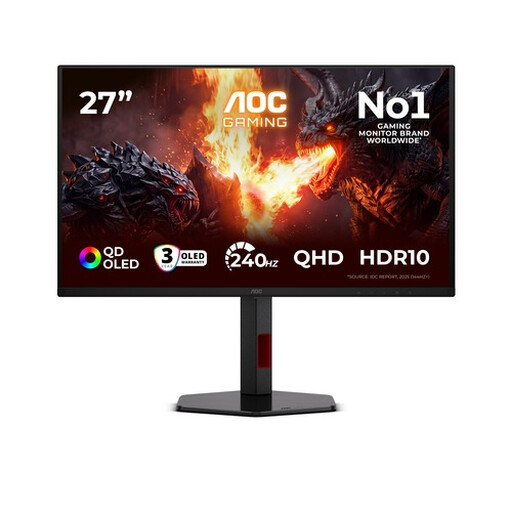 Aucune image disponible
Une option à comparer si vous recherchez spécifiquement une dalle QD-OLED. Tenez compte des particularités de l’OLED si vous utilisez l’écran pour étudier.
2 560 × 1 440 pixels et fréquence de 240 Hz.
Pas nécessairement : pour les aventures narratives, la résolution et le rendu des couleurs peuvent compter davantage. Choisissez une fréquence de rafraîchissement que votre système peut réellement prendre en charge avec le connecteur prévu.
Mesurez votre bureau et tenez compte du pied de l’écran ainsi que de la place nécessaire pour vos autres affaires. Après le branchement, vérifiez dans les paramètres de votre système la résolution et la fréquence de rafraîchissement actives.
Consultez les paramètres d’entretien de la dalle et vérifiez les conditions de garantie de la version proposée. Gigabyte présente la fonction OLED Care pour ses écrans ; vous devez confirmer que la garantie contre le marquage s’applique bien au modèle que vous achetez.
Comparez l’étiquette énergie du modèle exact dans la base de données européenne EPREL. Selon le gouvernement néerlandais, il n’existe pas de durée légale de garantie fixe aux Pays-Bas, mais vous avez droit à un produit conforme et en bon état ; en cas de défaut, le vendeur est responsable de trouver une solution. Une garantie commerciale du fabricant s’ajoute à cette protection.
Non, ce n’est pas le cas pour tous les achats. Selon le gouvernement néerlandais, de nombreux achats à distance auprès d’une entreprise bénéficient d’un délai de rétractation de 14 jours, mais il existe des exceptions. Vérifiez également qui est le vendeur : un achat auprès d’un particulier n’est pas considéré comme une vente à distance au sens de cette règle.