Pour vous entraîner aux entrées des stands sur un petit bureau, un écran Full HD compact au format 16:9 est le choix le plus adapté aux espaces restreints. Un écran QHD de 27 pouces offre davantage de pixels, à condition que votre bureau et votre PC puissent accueillir cette configuration. Un écran ultralarge ne convient que si vous disposez de la place nécessaire et si votre simulateur l’affiche correctement. AOC présente le 24G4X comme un écran Full HD de 23,8 pouces et le CU34G2XP/BK comme un modèle de 34 pouces au format 21:9. Mesurez votre bureau et la distance de visionnage depuis votre position habituelle de pilotage, puis réglez le champ de vision dans le simulateur. Un écran plus grand ne compense pas automatiquement un mauvais réglage.
À qui s’adresse ce choix ?
Un pilote qui manque de place sur son bureau
Vous souhaitez vous entraîner aux entrées des stands sur un seul écran, sans que le boîtier et le pied n’envahissent votre espace de travail. Mesurez l’espace disponible, le pied et la distance de visionnage avant de faire votre choix.
Un pilote qui veut bien lire les informations à l’écran
Vous souhaitez distinguer les informations sur les stands et les détails du circuit. Vous évaluez la résolution et les réglages de l’écran en fonction de l’espace disponible et des performances de votre PC. iRacing Support décrit les panneaux d’information qui s’affichent à l’écran.
Un pilote qui recherche une vue plus large
Vous envisagez un écran ultralarge pour profiter d’un champ de vision horizontal plus étendu, mais vérifiez d’abord que votre bureau et l’affichage du simulateur sont adaptés à ce format.
Quels critères prendre en compte lors de l’achat ?
Écran compact Full HD 16:9 de 23,8 pouces
Choisissez-le si : votre bureau offre peu d’espace et que vous souhaitez utiliser un seul écran. Pensez aussi à mesurer le pied et la distance de visionnage.
À prendre en compte : selon AOC, le 24G4X affiche une résolution de 1920 × 1080 pixels, soit moins de pixels que les modèles QHD mentionnés.
Écran QHD 16:9 de 27 pouces
Choisissez-le si : vous disposez de la place nécessaire pour un boîtier d’environ 61,5 cm de large et souhaitez davantage de pixels pour afficher les textes et les détails du circuit.
À prendre en compte : ASUS indique que le TUF Gaming VG27AQ3A atteint une fréquence de 144 Hz via HDMI et de 180 Hz via DisplayPort. Son pied n’est pas réglable en hauteur.
Écran ultralarge de 34 pouces
Choisissez-le si : vous disposez de la place nécessaire pour toute la largeur de l’écran et la distance de visionnage, et si votre simulateur affiche correctement ce format.
À prendre en compte : l’AOC CU34G2XP/BK est doté d’un écran au format 21:9 avec une résolution de 3440 × 1440 pixels. Sa largeur supplémentaire ne garantit pas que vous verrez plus tôt une entrée des stands. La fiche produit britannique d’AOC ne confirme pas sa disponibilité aux Pays-Bas.
Commencez par mesurer votre installation. Évaluez ensuite la lisibilité depuis votre position assise, puis vérifiez que votre PC, la connexion utilisée et votre simulateur prennent en charge le mode d’affichage souhaité.
| Point à vérifier |
Critères à prendre en compte |
Pour qui est-ce particulièrement important ? |
| L’écran tient-il sur le bureau ? |
Comparez la largeur et la profondeur de l’écran, pied compris, avec l’espace disponible sur votre bureau. Vérifiez également la compatibilité VESA et le réglage en hauteur si vous avez besoin d’une autre installation. |
Si mon bureau offre peu de place, je veux que l’écran et son pied s’y installent sans envahir mon espace de travail. Environ 36 % des consommateurs donnent la priorité à l’encombrement sur le bureau. |
| Les informations sont-elles lisibles ? |
Évaluez ensemble la résolution et la taille de l’écran, puis vérifiez l’échelle et l’emplacement des panneaux d’information dans votre simulateur. iRacing Support place ces panneaux en bas à droite du champ de vision. |
Je veux pouvoir distinguer les informations sur les stands et les détails du circuit depuis ma position habituelle. Environ 29 % des consommateurs accordent la priorité à la lisibilité. |
| Le PC peut-il fournir le mode d’affichage souhaité ? |
Vérifiez la résolution et la fréquence de rafraîchissement que votre PC peut atteindre, ainsi que les modes pris en charge par le modèle exact et la connexion utilisée. |
Je veux choisir un mode d’affichage adapté aux capacités réelles de mon PC et de ma connexion. Environ 21 % des consommateurs font de la fluidité et de la connexion leurs critères principaux. |
| La largeur supplémentaire de l’écran vaut-elle l’espace occupé ? |
Mesurez toute votre installation et vérifiez l’affichage ultralarge ainsi que le réglage du champ de vision dans votre simulateur. iRacing Support tient compte de la distance de visionnage pour le réglage d’un seul écran. |
Si je souhaite une scène de course plus large, elle doit pouvoir tenir sur mon bureau et s’afficher correctement. Environ 14 % des consommateurs privilégient un champ de vision horizontal plus étendu. |
Les pièges courants
-
Ne regarder que la diagonale de l’écran
Avec le ASUS TUF Gaming VG27AQ3A, l’installation avec le pied occupe 21,40 cm de profondeur et le pied n’est pas réglable en hauteur.
Comparez les dimensions complètes, pied compris, avec celles de votre bureau. Vérifiez les dimensions VESA si vous envisagez un bras pour écran.
Si le pied fourni ne convient pas, vous aurez peut-être besoin d’un autre pied ou d’un bras pour écran.
-
Considérer la fréquence de rafraîchissement maximale comme une garantie de fluidité
La fréquence de rafraîchissement prise en charge peut varier selon la connexion et n’indique pas le nombre d’images que votre PC peut réellement produire dans le simulateur de course.
Pour le modèle exact, vérifiez la résolution et la fréquence de rafraîchissement prises en charge par le port que vous utiliserez, puis comparez-les aux capacités de votre PC.
-
Penser qu’un écran ultralarge permet automatiquement de voir plus tôt une entrée des stands
Un format d’image plus large offre davantage d’espace horizontal à l’écran, mais ce que vous voyez dépend aussi des réglages du simulateur et du champ de vision.
Vérifiez d’abord que l’écran convient à votre installation, puis réglez l’affichage dans votre simulateur.
Marques et modèles de référence
AOC
Les modèles 24G4X et CU34G2XP/BK présentés illustrent respectivement une option Full HD compacte et une option ultralarge.
- Pour le 24G4X, AOC indique une diagonale de 23,8 pouces, une résolution de 1920 × 1080 pixels et une fréquence maximale de 180 Hz. Pour le CU34G2XP/BK, la marque mentionne une diagonale de 34 pouces, un format 21:9 et une résolution de 3440 × 1440 pixels.
- La fiche technique du CU34G2XP/BK concerne le Royaume-Uni et ne confirme pas sa disponibilité aux Pays-Bas. La taille de l’écran et sa fréquence de rafraîchissement ne suffisent pas à prouver que vous repérerez mieux les entrées des stands.
ASUS
Le TUF Gaming VG27AQ3A est un modèle QHD de 27 pouces destiné aux personnes qui souhaitent davantage de pixels et disposent d’assez de place.
- ASUS indique pour ce modèle un boîtier de 61,50 cm de large et une fixation VESA de 100 × 100 mm.
- Le pied fourni n’est pas réglable en hauteur. ASUS indique une fréquence maximale de 144 Hz via HDMI et de 180 Hz via DisplayPort. Vérifiez la connexion que vous utilisez.
MSI
Le G274QPF E2 est une autre option QHD de 27 pouces au format 16:9.
- MSI indique pour le G274QPF E2 une résolution de 2560 × 1440, une fréquence maximale de 180 Hz et la technologie Adaptive-Sync.
- Ces caractéristiques ne suffisent pas à déterminer l’avantage de ce modèle pour s’entraîner aux entrées des stands. Vérifiez également qu’il convient à votre bureau et à votre connexion, ainsi que son affichage dans votre simulateur.
LG
Le UltraGear 24GS60F-B illustre une option Full HD compacte de 23,8 pouces.
- LG indique pour ce modèle une fréquence de rafraîchissement de 180 Hz, un pied inclinable et une fixation VESA de 100 × 100 mm.
- Sur sa page produit néerlandaise, LG indique que le 24GS60F-B n’est plus commercialisé. Ne vous fiez donc pas aux informations sur ce modèle pour confirmer sa disponibilité actuelle.
Écrans Joybuy
Cette sélection Joybuy comprend des écrans Full HD compacts ainsi que des modèles QHD ou 4K de plus grande taille. Comparez la taille de l’écran et sa résolution avec l’espace disponible sur votre bureau, votre distance de visionnage et les capacités de votre PC.
 Aucune image disponible
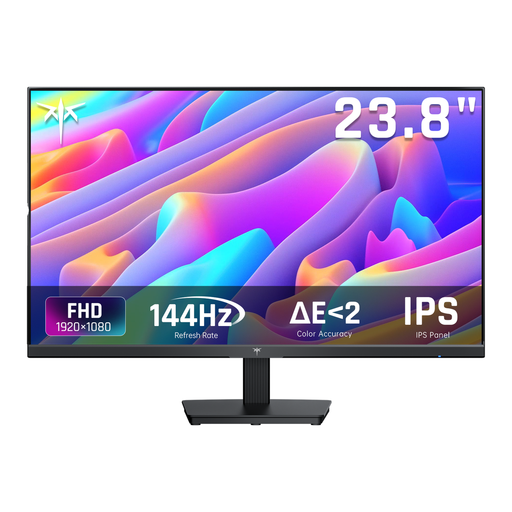
Écran gaming KTC H24B9S 24 pouces Full HD IPS, 144 Hz
Une option compacte à envisager si vous devez tenir compte de l’espace disponible sur votre bureau.
24 pouces ; Full HD (1080P) ; 144 Hz ; IPS ; Adaptive Sync.
Voir sur Joybuy
 Aucune image disponible
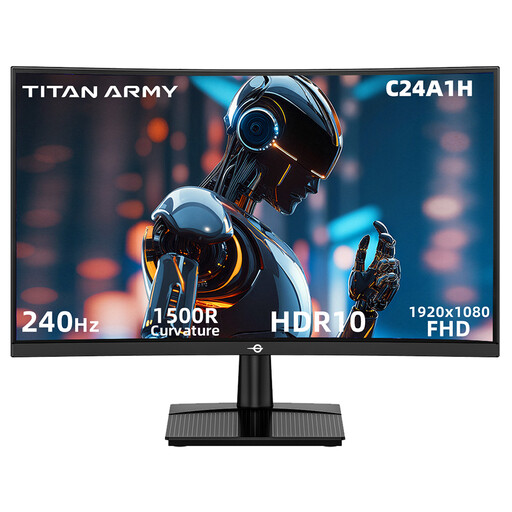
Écran TITAN ARMY C24A1H VA Full HD au format 16:9, 240 Hz, version UE
Une option Full HD au format 16:9 à comparer pour une installation compacte sur votre bureau.
VA ; Full HD ; 240 Hz ; version UE.
Voir sur Joybuy
 Aucune image disponible
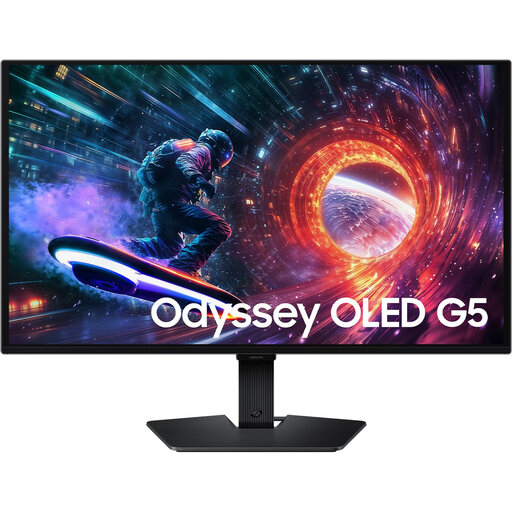
Écran gaming OLED Samsung LS27FG500SUXEN QHD 27 pouces, 180 Hz
Une option de 27 pouces pour celles et ceux qui disposent de plus de place que pour un écran compact.
27 pouces ; Quad HD ; OLED ; 180 Hz.
Voir sur Joybuy
 Aucune image disponible
Écran gaming AOC Q27G42XNE QHD 27 pouces, 180 Hz
Une option QHD de 27 pouces à comparer si votre bureau peut accueillir un écran plus grand.
2560 × 1440 ; 180 Hz ; 1 ms ; HDR10 ; 2 × HDMI 2.0 et 1 × DisplayPort 1.4.
Voir sur Joybuy
 Aucune image disponible
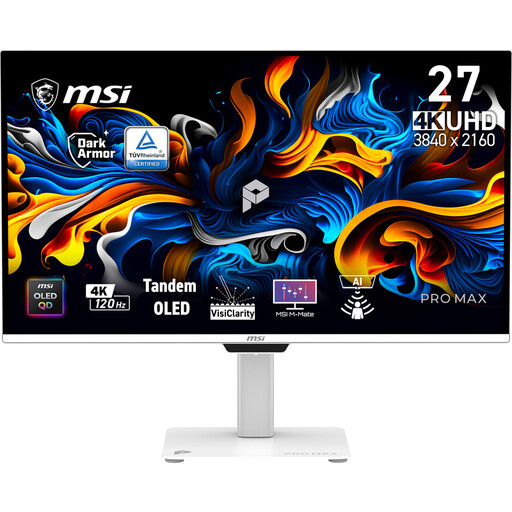
Écran OLED MSI Pro PRO MAX 271UPXW12G 4K 26,5 pouces, 120 Hz
Une option 4K si vous disposez de la place nécessaire pour un écran plus grand et souhaitez vérifier que votre PC prend en charge le mode d’affichage souhaité.
26,5 pouces ; 3840 × 2160 ; OLED ; 120 Hz. Les informations produit recommandent d’éviter l’affichage prolongé d’images fixes en raison du risque de rémanence.
Voir sur Joybuy
Questions fréquentes
Comment régler un seul écran pour m’entraîner aux entrées des stands ?
Depuis votre position habituelle de pilotage, mesurez la distance entre vos yeux et l’écran, ainsi que la largeur de l’écran. iRacing Support explique comment utiliser ces mesures pour régler le champ de vision avec un seul écran. Vérifiez ensuite la position de l’horizon et la lisibilité des panneaux d’information. Les commandes peuvent varier d’un simulateur à l’autre.
Un écran 180 Hz est-il utile si mon PC ne produit pas constamment 180 images par seconde ?
Vérifiez la fréquence d’images que votre PC atteint dans le simulateur et les modes pris en charge par la connexion. Pour le ASUS TUF Gaming VG27AQ3A, ASUS indique une fréquence maximale de 144 Hz via HDMI et de 180 Hz via DisplayPort. La fréquence maximale n’est donc pas disponible avec toutes les connexions.
Que faire si l’écran ne tient pas sur mon bureau après l’achat ?
Pour un achat en ligne aux Pays-Bas, ACM ConsuWijzer indique que le délai de rétractation prend fin 14 jours après la livraison du produit. Vérifiez les conditions applicables à votre commande et manipulez l’écran avec soin pendant que vous l’évaluez.
Quels points vérifier concernant la garantie et les informations énergétiques ?
ACM ConsuWijzer explique que la garantie légale s’applique en complément d’une éventuelle garantie du fabricant et dépend de ce que vous pouvez raisonnablement attendre du produit. Signalez au vendeur tout défaut inattendu. La Commission européenne indique que les écrans d’ordinateur disposent d’une étiquette énergie sur une échelle de A à G. Si la consommation d’énergie est importante pour vous, comparez l’étiquette du modèle exact.


