
Pour créer avec peu de place sur le bureau
Vous voulez créer un zoo virtuel sans que l’écran et son pied prennent toute la place sur votre bureau. Les dimensions et le positionnement sont donc les premiers critères à prendre en compte.


Sur un petit bureau, un écran Full HD compact de 23,8 pouces est un choix évident, à condition que son pied tienne dans l’espace disponible. Un écran QHD de 27 pouces offre davantage de pixels pour afficher les habitats et les fenêtres du jeu, mais il prend plus de place et nécessite un ordinateur capable de gérer cette résolution supérieure. Mesurez l’espace disponible en tenant compte du pied, puis vérifiez les réglages, les connectiques et les modes de fréquence de rafraîchissement disponibles pour chaque modèle.
Vous voulez créer un zoo virtuel sans que l’écran et son pied prennent toute la place sur votre bureau. Les dimensions et le positionnement sont donc les premiers critères à prendre en compte.
Vous souhaitez disposer de plus d’espace à l’écran pour afficher les habitats et l’interface du jeu, et pouvez installer un écran plus grand. La résolution et les capacités de votre ordinateur sont également à prendre en compte.
Vous utilisez aussi le même bureau pour d’autres tâches informatiques. Pensez donc à la position de l’écran, aux connectiques et à une configuration adaptée à votre espace de travail.
Choisissez cette option : si la largeur disponible et la distance de recul sont limitées, et que vous souhaitez utiliser un seul écran pour créer et gérer votre zoo.
À prendre en compte : ce modèle offre moins de pixels que le modèle QHD de 27 pouces étudié. Une fréquence maximale de 180 Hz ne garantit pas que votre ordinateur ou votre jeu atteigne cette fréquence.
Choisissez cette option : si vous avez assez de place sur votre bureau et que votre position de travail le permet, et que vous souhaitez davantage de pixels pour l’image du jeu et son interface.
À prendre en compte : l’écran plus grand nécessite davantage de place. Vérifiez également la résolution et la fréquence de rafraîchissement que votre ordinateur peut gérer via la connectique choisie.
| Critère | Que vérifier ? | À qui cela s’adresse-t-il ? |
|---|---|---|
| Espace sur le bureau | Mesurez la largeur et la profondeur de votre bureau, puis comparez-les aux dimensions de l’écran avec son pied. Pensez aussi à votre position de visionnage. | Si vous manquez de place, vérifiez que l’écran et son pied tiennent sur votre bureau avant de faire votre choix. Environ 36 % des consommateurs privilégient l’espace disponible sur leur bureau. |
| Espace d’affichage et résolution | Comparez le Full HD et le QHD, puis vérifiez que le format de l’écran, la distance de recul et votre ordinateur sont adaptés les uns aux autres. | Si vous souhaitez afficher clairement les habitats et les fenêtres du jeu, tenez compte à la fois du nombre de pixels et de l’espace occupé par l’écran. Environ 29 % des consommateurs privilégient les détails de construction et l’espace d’affichage. |
| Position de l’écran | Vérifiez si le pied permet de régler la hauteur ou uniquement d’incliner l’écran. La compatibilité VESA est à prendre en compte si vous souhaitez installer un bras adapté. | Si vous partagez votre bureau ou avez peu de liberté pour installer l’écran, vérifiez que vous pouvez le régler comme vous le souhaitez. Environ 21 % des consommateurs accordent une grande importance aux réglages. |
| Connectique et fréquence de rafraîchissement | Pour chaque entrée, vérifiez les combinaisons disponibles de résolution et de fréquence en Hz, ainsi que les performances de votre ordinateur dans le jeu. | Si la fluidité de l’image est importante pour vous, vérifiez les modes pris en charge par le port utilisé et votre ordinateur. Environ 14 % des consommateurs privilégient la fréquence de rafraîchissement et la connectique. |
Le pied prend lui aussi de la place. ASUS indique une profondeur de 17,40 cm avec pied pour le VG249Q3A ; Dell indique 20,02 cm pour le G2724D.
Mesurez la largeur et la profondeur disponibles sur votre bureau, puis comparez-les aux dimensions de l’écran avec son pied. Vérifiez séparément si vous pouvez installer un bras pour écran.
Vous devrez peut-être revoir l’emplacement de l’écran ou installer un bras adapté.
Le mode de fréquence de rafraîchissement disponible dépend notamment de la connectique utilisée. Le nombre d’images par seconde atteint dans le jeu dépend aussi de votre ordinateur.
Pour le modèle choisi, vérifiez la combinaison prise en charge par l’entrée utilisée, la résolution et le mode en Hz. Ne considérez pas les temps de réponse annoncés comme des mesures indépendantes.
Selon l’ACM ConsuWijzer, la garantie légale s’applique en plus d’une garantie commerciale ou constructeur.
Avant d’envisager une couverture supplémentaire, renseignez-vous sur les droits dont vous disposez auprès du vendeur.
Une couverture supplémentaire peut être superflue si elle ne fait que répéter des droits dont vous bénéficiez déjà.
Selon AOC, le 24G4X est une option compacte équipée d’une dalle Full HD de 23,8 pouces et offrant une fréquence maximale annoncée de 180 Hz.
Selon ASUS Nederland, le TUF Gaming VG249Q3A associe une dalle Full HD de 23,8 pouces à un DisplayPort et deux entrées HDMI.
Le G2724D illustre l’option QHD grand format de 27 pouces, avec un pied réglable.
Selon LG Nederland, l’UltraGear 24GS60F-B est un modèle IPS Full HD de 23,8 pouces offrant une fréquence maximale annoncée de 180 Hz.
Cette sélection comprend des écrans compacts Full HD adaptés aux petits bureaux, ainsi que des modèles QHD de 27 pouces pour celles et ceux qui souhaitent davantage de pixels et disposent de suffisamment de place.
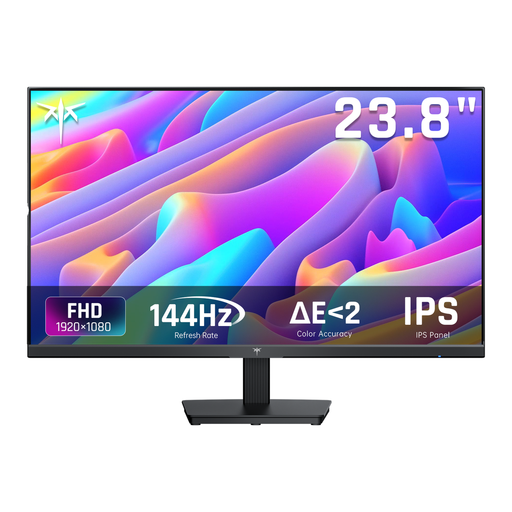 Image non disponible
Cette version Full HD de 24 pouces convient si vous cherchez un écran compact pour un petit bureau.
Le nom du produit indique une résolution Full HD 1080p, une dalle IPS et une fréquence de 144 Hz. La description mentionne HDMI, DisplayPort et Adaptive Sync.
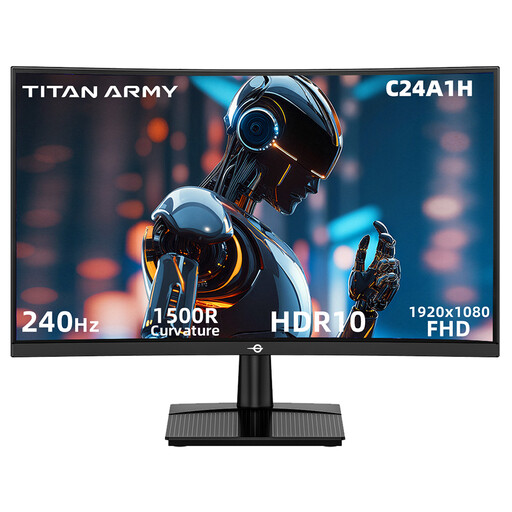 Image non disponible
Ce modèle compact Full HD est une option à comparer si vous disposez de peu de place sur votre bureau.
Le nom du produit indique une dalle VA et une fréquence de 240 Hz. La description mentionne HDMI, DisplayPort, l’inclinaison et la fixation VESA.
 Image non disponible
Ce modèle QHD de 27 pouces convient si vous souhaitez davantage de pixels et avez assez de place sur votre bureau pour un grand écran.
Le nom du produit indique une résolution de 2 560 × 1 440 pixels, une fréquence de 180 Hz, FreeSync Premium, deux ports HDMI 2.0 et un port DisplayPort 1.4.
N’oubliez pas qu’un écran de 27 pouces nécessite davantage de place sur le bureau.
 Image non disponible
Cette version QHD de 27 pouces s’adresse à celles et ceux qui souhaitent davantage de pixels et disposent de suffisamment de place pour un écran plus grand.
Le nom du produit indique une dalle IPS et une fréquence de 144 Hz. La description mentionne HDMI, DisplayPort et Adaptive Sync.
Vérifiez que les dimensions d’un écran de 27 pouces conviennent à votre bureau et à votre position de visionnage.
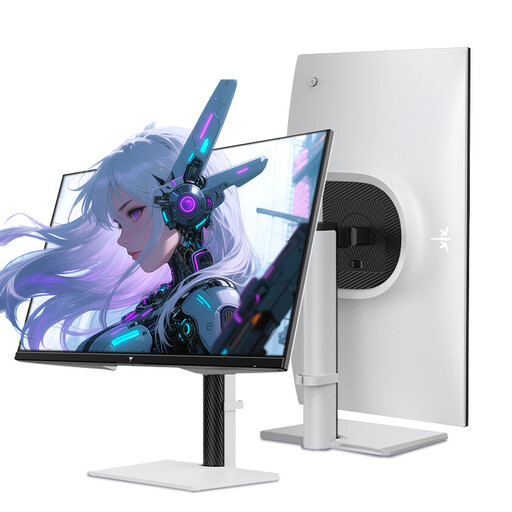 Image non disponible
Ce grand modèle QHD convient si vous souhaitez davantage de pixels et avez assez de place pour un écran de 27 pouces.
Le nom du produit indique une résolution de 2 560 × 1 440 pixels, une fréquence de 240 Hz et un pied réglable en hauteur. La fréquence de 275 Hz indiquée correspond à une valeur obtenue par overclocking.
Vérifiez au préalable que le format de l’écran convient à votre bureau.
Non. Pour les modèles de 24 pouces étudiés, 180 Hz correspond à la fréquence maximale annoncée par le fabricant. Vérifiez la résolution et la fréquence de rafraîchissement prises en charge par l’entrée choisie, ainsi que la fréquence d’images que votre ordinateur peut atteindre dans votre jeu.
Placez l’écran bien en face de vous et réglez-le de manière à ce que son bord supérieur se trouve légèrement sous le niveau de vos yeux, conformément aux recommandations néerlandaises d’Arboportaal sur le travail sur écran. Vérifiez que le pied et les possibilités de réglage le permettent sur votre bureau. Il s’agit d’un conseil d’installation et non d’une obligation universelle pour un usage privé.
Pour comparer notamment les classes d’efficacité énergétique, consultez l’étiquette énergie de l’UE correspondant précisément au modèle d’écran choisi. Selon l’ACM ConsuWijzer, si un produit utilisé normalement tombe en panne plus tôt que vous ne pouviez vous y attendre, le vendeur doit proposer une solution adaptée au titre de la garantie légale. La garantie constructeur ne remplace pas ce droit.
Pour un achat en ligne classique d’un écran, vous disposez généralement aux Pays-Bas d’un délai légal de rétractation pouvant aller jusqu’à 14 jours après la livraison, selon l’ACM ConsuWijzer. Des exceptions existent : consultez les consignes de retour du vendeur.