Quels critères prendre en compte ?
LCD IPS QHD de 27 pouces
À choisir si : vous souhaitez lire du texte de jeu et des documents de travail sur un même bureau, et qu’un écran classique au format 16:9 vous convient.
À prendre en compte : les caractéristiques du pied et les modes d’affichage disponibles varient selon le modèle et la connectique.
LCD ultralarge de 34 pouces
À choisir si : vous tirez parti de la largeur supplémentaire pour jouer ou afficher plusieurs fenêtres, et que votre bureau dispose de suffisamment de place.
À prendre en compte : vérifiez le format d’image et la résolution pris en charge par votre jeu et votre ordinateur ; tous les jeux ne sont pas compatibles avec le format ultralarge.
OLED QHD de 27 pouces
À choisir si : le contraste compte pour vous et que vous êtes prêt à suivre les consignes d’utilisation de l’OLED en présence d’éléments d’interface affichés durablement.
À prendre en compte : Tweakers signale, sur le Gigabyte MO27Q2A, des franges colorées autour du texte et des limites en cas de lumière incidente.
Commencez par comparer la lisibilité, l’emplacement et le mode de connexion que vous utiliserez réellement. Les pourcentages indiquent les critères qui peuvent être prioritaires pour les consommateurs dans le cadre d’une utilisation associant jeux au tour par tour et télétravail.
| Critère |
Que vérifier ? |
Pour qui est-ce particulièrement important ? |
| Lisibilité des cartes, des menus et du texte |
Comparez la diagonale de l’écran, sa résolution native et le rendu du texte avec le paramètre de mise à l’échelle que vous souhaitez utiliser. |
Si je lis longtemps des cartes de jeu et des documents de travail, je veux pouvoir distinguer clairement les lettres et les détails. Environ 36 % des consommateurs font de la lisibilité leur priorité. |
| Adaptation et réglages sur le poste de travail |
Vérifiez les possibilités de réglage de ce modèle précis, les reflets et l’espace disponible sur votre bureau. |
J’utilise aussi l’écran pour travailler et je veux pouvoir l’installer correctement, sans reflets gênants. Pour environ 29 % des consommateurs, l’aménagement du poste de travail est prioritaire. |
| Espace horizontal supplémentaire |
Mesurez l’espace disponible et vérifiez les paramètres du jeu, la résolution et les connectiques de votre ordinateur. |
Si j’ai besoin d’une largeur supplémentaire pour un jeu ou pour afficher plusieurs fenêtres côte à côte, je dois pouvoir en profiter sur mon bureau et dans mes applications. Environ 21 % des consommateurs privilégient d’abord un affichage plus large. |
| Contraste et image statique |
Examinez le rendu du texte et la lumière ambiante, puis vérifiez les fonctions de protection et les conditions de garantie du modèle OLED concerné. |
Je privilégie le contraste de l’image, mais je veux savoir quelles précautions prendre avec les menus et les fenêtres de travail fixes. Environ 14 % des consommateurs font du contraste leur priorité. |
Les écrans chez Joybuy
Cette sélection comprend des écrans OLED et IPS QHD de 27 pouces, ainsi que des modèles ultralarges de 34 pouces pour jouer et télétravailler.
 Aucune image disponible
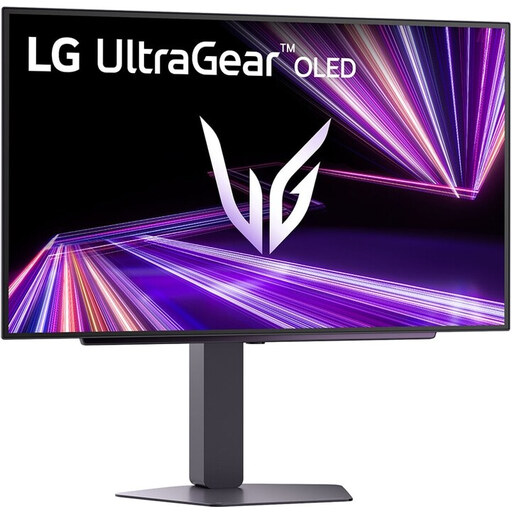
LG UltraGear 27GX704A-B.AEU
Ce modèle OLED QHD de 27 pouces conviendra si vous souhaitez afficher vos cartes et vos menus en QHD et privilégiez le contraste.
OLED ; QHD 2560 × 1440 ; 240 Hz ; 2 × HDMI 2.1 et 1 × DisplayPort 1.4.
Voir chez Joybuy
 Aucune image disponible
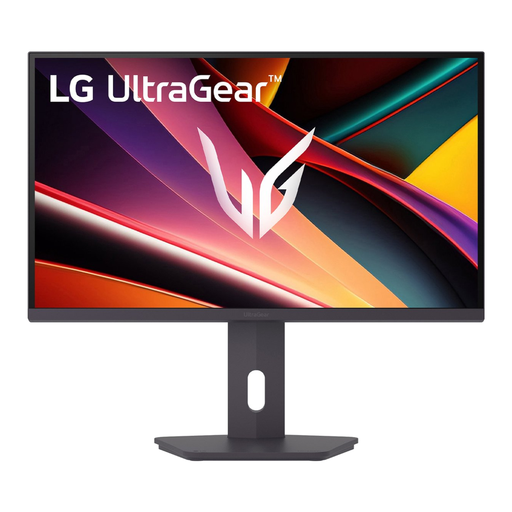
LG UltraGear 27G610A-B
Cet écran IPS QHD de 27 pouces permet d’afficher des cartes de jeu et des documents de travail sur un écran classique.
QHD ; IPS ; 200 Hz.
Voir chez Joybuy
 Aucune image disponible
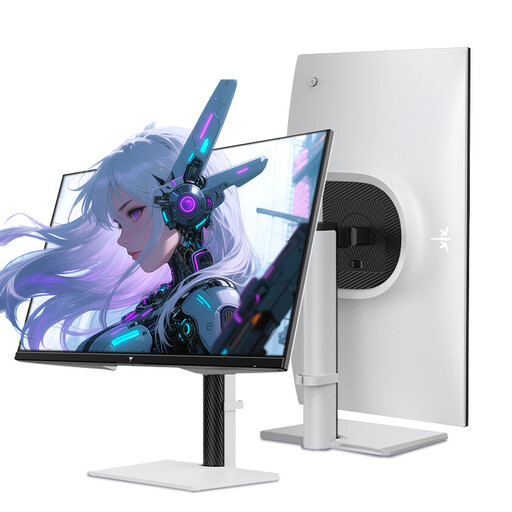
KTC H27E6S
Un modèle QHD de 27 pouces avec pied réglable en hauteur, idéal si vous souhaitez ajuster la position de l’écran sur votre poste de travail.
QHD 2560 × 1440 ; Fast IPS ; 240 Hz, avec overclocking jusqu’à 275 Hz ; VESA 100 × 100 ; pied réglable en hauteur.
Voir chez Joybuy
 Aucune image disponible
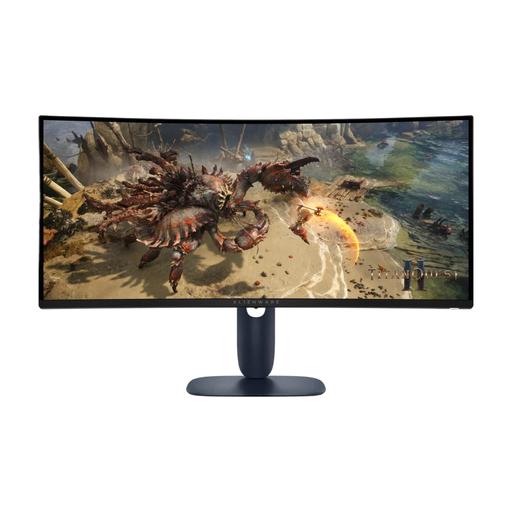
Alienware AW3425DWM
Cet écran ultralarge de 34 pouces peut vous convenir si vous recherchez davantage d’espace horizontal. Mesurez votre bureau et vérifiez la compatibilité de vos jeux.
34 pouces ; 3440 × 1440 pixels ; 21:9 ; VA ; 180 Hz.
Voir chez Joybuy
 Aucune image disponible
LG 34WR50QK-B
Un écran ultralarge pour afficher des fenêtres à côté de votre jeu. Vérifiez que ses dimensions conviennent à votre bureau.
34 pouces ; 3440 × 1440 pixels ; 100 Hz ; Picture-by-Picture.
Voir chez Joybuy
Questions fréquentes
Pour un jeu au tour par tour, faut-il choisir le taux de rafraîchissement le plus élevé ?
Ce n’est pas le premier critère à considérer. Vérifiez d’abord que les cartes, le texte et les documents de travail sont agréables à lire, puis regardez quelles résolution et fréquence de rafraîchissement votre ordinateur prend en charge via le port choisi. Dell indique différents taux de rafraîchissement QHD maximaux pour le G2725D selon que vous utilisez DisplayPort ou HDMI.
Comment aménager le même écran pour travailler et jouer ?
Vérifiez son emplacement par rapport aux fenêtres, aux reflets et à l’éclairage, ainsi que les possibilités de réglage du modèle concerné. Pour les salariés auxquels s’appliquent les règles néerlandaises sur le travail sur écran, Arboportaal présente également des conseils pour aménager le poste de travail ; ils ne s’appliquent pas nécessairement au jeu pratiqué uniquement à titre privé.
Quels critères prendre en compte pour un écran OLED avec des menus et des fenêtres de travail fixes ?
Suivez les consignes propres au modèle choisi. Pour les écrans ROG OLED, ASUS recommande notamment de laisser activées la protection de l’écran et les fonctions dédiées aux logos statiques, et avertit que leur désactivation peut avoir des conséquences sur la couverture de la garantie. Cette recommandation du fabricant ne prouve pas que le marquage de l’écran est impossible.
Ma garantie légale prend-elle fin à l’expiration de la garantie du fabricant ?
Non. Selon l’ACM ConsuWijzer, la garantie légale s’ajoute à la garantie du fabricant ou du vendeur. Si un produit tombe en panne avant la durée à laquelle vous pouviez raisonnablement vous attendre dans le cadre d’une utilisation normale, le vendeur doit vous proposer une solution adaptée et gratuite. L’évaluation dépend des circonstances et il n’existe pas de durée fixe de garantie légale aux Pays-Bas.


