Commencez par choisir une taille d’écran adaptée à votre bureau et une résolution que votre ordinateur peut gérer : un écran Full HD d’environ 24 pouces prend moins de place, tandis qu’un modèle QHD de 27 pouces offre davantage de pixels pour afficher les détails des cartes et les fenêtres de travail. RTINGS.com explique qu’une résolution plus élevée sollicite davantage la carte graphique. Avec un écran OLED, l’affichage prolongé d’images statiques est également à prendre en compte en raison du risque de marquage permanent.
Quel écran pour quel profil ?
Pour les joueurs qui veulent voir les détails des cartes
Vous voulez bien distinguer votre colonie et les petits éléments de l’interface, et vous avez la place pour un grand écran ? Comparez alors un modèle QHD de 27 pouces aux capacités de votre ordinateur. RTINGS.com explique que les résolutions élevées nécessitent davantage de bande passante et peuvent solliciter davantage la carte graphique.
Pour les joueurs qui ont un petit bureau
Votre écran, votre clavier et vos affaires de cours doivent tenir sur un plan de travail peu spacieux ? Commencez par vérifier le format de l’écran et les dimensions de son pied, plutôt que de rechercher le taux de rafraîchissement le plus élevé. RTINGS.com explique le lien entre la taille de l’écran, l’espace disponible et l’usage prévu.
Pour les étudiants qui partagent un écran
Vous utilisez le même écran pour travailler sur vos cours et jouer ? En plus de la résolution, vérifiez les possibilités de réglage en hauteur et les connecteurs compatibles avec vos appareils. Lenovo Nederland indique que la taille de l’écran, la résolution et la compatibilité sont des critères à prendre en compte pour les écrans destinés aux étudiants.
Quels critères prendre en compte ?
Vérifiez d’abord que l’écran et son pied tiennent sur votre bureau, puis comparez la résolution aux performances de votre ordinateur. Enfin, contrôlez les possibilités de réglage et les ports dont vous avez besoin pour étudier et jouer.
| Critère |
Que vérifier ? |
Pour qui est-ce important ? |
| Netteté et visibilité |
Comparez la résolution native aux capacités de votre ordinateur dans vos jeux et applications. |
Si je veux bien voir les détails des cartes et les éléments de l’interface, je m’intéresse au QHD et aux capacités de mon ordinateur. Environ 36 % des consommateurs placent les détails et la visibilité au premier rang de leurs priorités. |
| Espace sur le bureau |
Mesurez la largeur et la profondeur disponibles, puis comparez-les aux dimensions de l’écran avec son pied. |
Si mon bureau doit aussi accueillir un clavier et mes affaires de cours, je dois prendre en compte l’ensemble de l’installation. Environ 29 % des consommateurs accordent la priorité à l’espace nécessaire sur le bureau. |
| Études et connectique |
Vérifiez la résolution, le réglage en hauteur, les connecteurs et les taux de rafraîchissement disponibles sur chaque port. Comparez la puissance de charge USB-C aux besoins de votre ordinateur portable. |
Si je veux lire des documents et brancher des appareils sur le même écran, les réglages et les ports doivent convenir à mon espace de travail. Environ 21 % des consommateurs privilégient un usage partagé entre études et loisirs. |
| Fluidité et type de dalle |
Comparez séparément les taux de rafraîchissement natif et overclocké. Avec un écran OLED, tenez compte de l’affichage de menus et de barres des tâches fixes. |
Si la fluidité des mouvements dans les jeux compte davantage pour moi que les autres critères, je vérifie le taux maximal pris en charge par le connecteur choisi. Environ 14 % des consommateurs privilégient la fluidité de l’image. |
Les erreurs fréquentes
-
Ne regarder que la diagonale de l’écran
Le pied occupe lui aussi de la profondeur sur le bureau. Pour le modèle Gigabyte MO27Q2A, la profondeur avec le pied est de 190 mm, selon Gigabyte.
Mesurez votre bureau et comparez ses dimensions à celles de la version exacte de l’écran, pied compris.
-
Considérer le taux de rafraîchissement maximal comme la valeur standard
Selon AOC, le taux de rafraîchissement natif de l’AOC Q27G4ZR est de 240 Hz ; il atteint 260 Hz en mode overclocké. Sur d’autres modèles, le connecteur utilisé peut également limiter le taux disponible.
Comparez séparément les valeurs natives et overclockées, et vérifiez la limite de chaque connecteur.
-
Confondre USB-C et station d’accueil complète pour ordinateur portable
Selon le fabricant, la puissance de charge Power Delivery du port USB-C du Gigabyte MO27Q2A est limitée à 18 W maximum. Cette puissance peut ne pas suffire pour recharger votre ordinateur portable avec un seul câble.
Avant de compter sur un seul câble, comparez la puissance de charge indiquée aux besoins de votre ordinateur portable.
-
Choisir l’OLED sans tenir compte des éléments statiques à l’écran
Une interface de jeu, une barre des tâches ou une fenêtre de travail peut rester longtemps au même endroit. RTINGS.com rappelle, dans ses informations indépendantes sur les dalles, que l’affichage prolongé d’images statiques présente un risque de marquage permanent avec l’OLED.
Tenez compte de vos habitudes d’utilisation, variez les contenus affichés et vérifiez les consignes d’entretien ainsi que les conditions de garantie du modèle exact.
Quelques marques à connaître
AOC
L’AOC Q27G4ZR est un exemple d’écran IPS QHD de 27 pouces.
- Pour ce modèle, AOC indique un taux de rafraîchissement natif de 240 Hz et de 260 Hz en mode overclocké.
- La valeur la plus élevée correspond à un mode overclocké : ne la confondez pas avec le taux de rafraîchissement natif.
Philips
L’Evnia 24M2N3200S/00 est un exemple d’écran IPS Full HD plus compact.
- Pour ce modèle, Philips indique une diagonale de 23,8 pouces, une résolution de 1920 × 1080 pixels et un taux de rafraîchissement maximal de 180 Hz.
- Le Full HD offre moins de pixels que le QHD ; vérifiez également les autres caractéristiques de la version exacte.
Gigabyte
Le MO27Q2A illustre une version QHD QD-OLED de 27 pouces.
- Pour ce modèle, Gigabyte indique un taux de rafraîchissement de 280 Hz et une puissance de charge USB-C Power Delivery de 18 W maximum.
- RTINGS.com signale le risque de marquage permanent lors de l’affichage prolongé d’images statiques sur un écran OLED ; une alimentation USB-C de 18 W ne suffit pas nécessairement pour un ordinateur portable.
Dell
Le G2725D montre pourquoi il est important de vérifier les connecteurs et les réglages disponibles sur un modèle IPS QHD de 27 pouces.
- Dell indique pour ce modèle une résolution QHD jusqu’à 180 Hz via DisplayPort et jusqu’à 144 Hz via HDMI.
- Selon Dell, le pied de ce modèle permet uniquement l’inclinaison de l’écran.
Les écrans Joybuy adaptés à cet usage
Cette sélection comprend des écrans QHD de 27 pouces avec dalle IPS ou OLED, ainsi qu’un écran Full HD plus compact, adaptés à une chambre étudiante.
 Aucune image disponible
Philips Evnia 27M2N3500NF QHD 27 pouces
Convient aux personnes qui recherchent un grand écran QHD pour voir les détails des cartes et travailler.
27 pouces ; 2560 × 1440 ; IPS ; 144 Hz ; Adaptive Sync.
Joybuy
 Aucune image disponible
AOC Q27G4ZR QHD 27 pouces
Convient aux personnes qui recherchent un écran IPS QHD de 27 pouces et souhaitent comparer séparément les taux de rafraîchissement natif et overclocké.
27 pouces ; 2560 × 1440 ; Fast IPS ; 240 Hz en natif et 260 Hz en mode overclocké. Le pied est réglable.
Joybuy
 Aucune image disponible
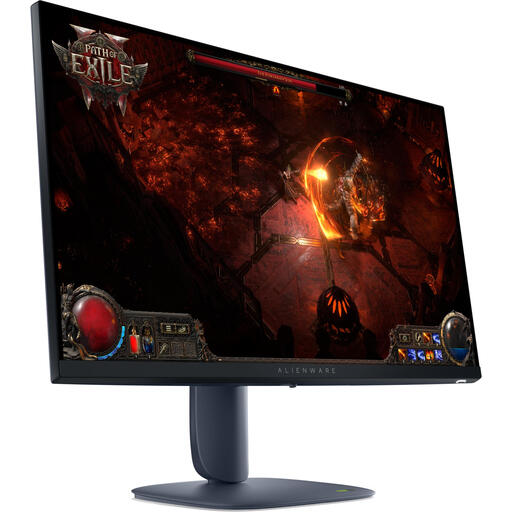
Alienware AW2725DM QHD 27 pouces
Convient aux personnes qui souhaitent utiliser un grand écran QHD avec un pied réglable pour jouer et travailler.
27 pouces ; 2560 × 1440 ; IPS ; 180 Hz ; HDMI et DisplayPort. Le pied est réglable.
Joybuy
 Aucune image disponible
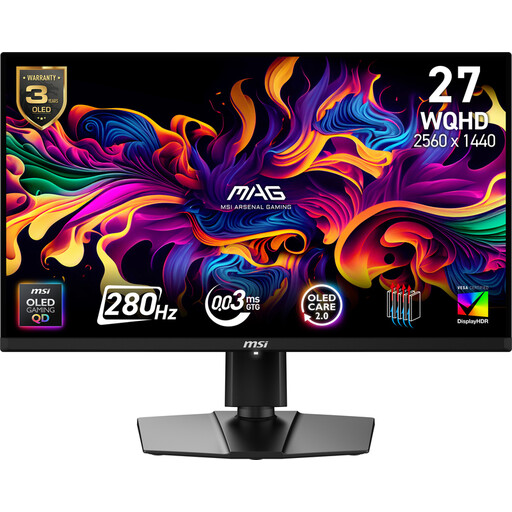
MSI MAG 271QP X28 QHD QD-OLED
Convient aux personnes qui recherchent une résolution QHD et une dalle OLED, et souhaitent tenir compte de l’affichage prolongé d’images statiques dans leur choix.
26,5 pouces ; 2560 × 1440 ; QD-OLED ; 280 Hz. Le pied permet le réglage en hauteur, l’inclinaison, la rotation et le pivot.
Sur un écran OLED, l’affichage prolongé d’un même menu de jeu, d’une même barre des tâches ou d’une même fenêtre de travail présente un risque de marquage permanent.
Joybuy
 Aucune image disponible
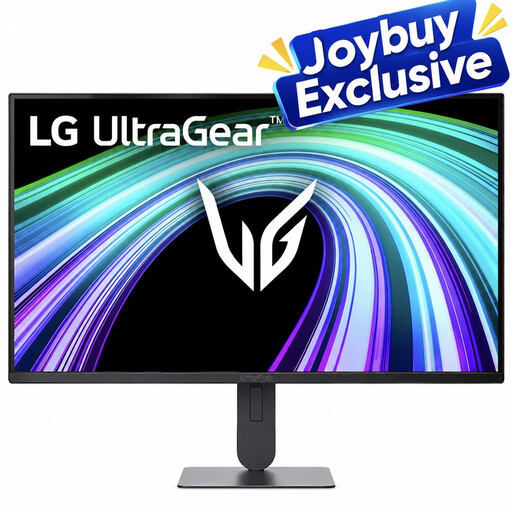
LG UltraGear 24G414B-B Full HD
Convient aux personnes qui recherchent un écran pour jouer et travailler sur un petit bureau.
23,8 pouces ; Full HD ; IPS ; 144 Hz. Le pied est réglable en hauteur et inclinable ; la fiche produit indique également la présence de haut-parleurs et d’une sortie casque.
Joybuy
Foire aux questions
Comment connecter votre ordinateur pour obtenir la résolution et le taux de rafraîchissement souhaités ?
Vérifiez la sortie vidéo de votre ordinateur, l’entrée du modèle exact de l’écran et les caractéristiques de chaque port. Par exemple, Dell indique pour le G2725D une résolution QHD jusqu’à 180 Hz via DisplayPort et jusqu’à 144 Hz via HDMI. Sélectionnez ensuite sur votre ordinateur un mode pris en charge.
Que faut-il prendre en compte lors d’une utilisation prolongée d’un écran OLED ?
Tenez compte du risque de marquage permanent si les mêmes éléments de l’interface restent longtemps au même endroit. RTINGS.com le signale comme un risque lié à l’OLED. Variez les contenus affichés et suivez les conseils d’entretien du modèle choisi.
Un écran gaming avec USB-C peut-il recharger votre ordinateur portable de cours ?
Pas nécessairement : comparez la puissance de charge de l’écran aux besoins de votre ordinateur portable. Gigabyte indique une puissance Power Delivery USB-C allant jusqu’à 18 W pour le MO27Q2A. Vérifiez également que le port USB-C de l’écran choisi peut recevoir le signal vidéo de votre ordinateur portable.
Quels sont vos droits si vous achetez un écran auprès d’un site de vente en ligne néerlandais ?
Pour un achat à distance en ligne auprès d’un professionnel, vous disposez souvent d’un délai de rétractation de 14 jours ; le gouvernement néerlandais indique que le vendeur doit vous en informer. Si un défaut apparaît au cours de la première année, le gouvernement néerlandais précise que le vendeur doit prouver que le consommateur est responsable du défaut avant de pouvoir refuser une demande de réparation ou de remplacement sans frais. Des règles différentes s’appliquent aux achats auprès d’un particulier.


