Quels critères prendre en compte ?
Commencez par comparer l’espace disponible et les capacités de votre source avec la résolution de l’écran. Puis déterminez ce qui compte le plus pour vos jeux : le niveau de détail, l’encombrement sur le bureau, le rendu des scènes sombres ou la fréquence d’image réellement prise en charge par votre connexion.
| Critère |
Que devez-vous vérifier ? |
À qui est-ce important ? |
| Détails et lisibilité |
Comparez la diagonale et la résolution native à l’espace disponible et aux performances de votre système. |
Si vous souhaitez voir nettement les paysages, les menus des jeux et vos documents de cours, le QHD doit aussi être adapté à votre PC et à votre bureau. Environ 33 % des consommateurs privilégient les détails et la lisibilité. |
| Espace sur le bureau |
Mesurez la largeur et la profondeur disponibles, puis comparez-les aux dimensions du produit avec son pied. Vérifiez également le réglage en hauteur. |
Si vous utilisez le même espace pour étudier et jouer, vous voudrez vous assurer que l’écran et son pied ne prennent pas trop de place. Environ 27 % des consommateurs font de la taille adaptée leur priorité. |
| Scènes sombres |
Recherchez un test du modèle exact portant sur le contraste, la gradation locale, le rendu des mouvements et le comportement du VRR. |
Si l’ambiance des quêtes sombres compte davantage pour vous qu’une fréquence maximale élevée, vérifiez comment l’écran restitue les tons sombres et les zones lumineuses. Environ 20 % des consommateurs privilégient le contraste dans les scènes sombres. |
| Connectique et fréquence de rafraîchissement |
Vérifiez la fréquence prise en charge par chaque entrée HDMI ou DisplayPort ainsi que les paramètres de sortie de votre PC ou de votre console. |
Si vous branchez votre propre appareil de jeu, vous voudrez savoir quelle fréquence d’image cette configuration prend réellement en charge. Environ 20 % des consommateurs se concentrent principalement sur la connectique et la fluidité possible. |
Écrans gaming chez Joybuy
La sélection Joybuy ci-dessous comprend des écrans gaming de 27 pouces en QHD ou en 4K. Comparez la résolution et les connectiques, puis vérifiez que l’écran et son pied s’intègrent à votre installation.
 Aucune image disponible
Écran AOC Gaming Q27G42XNE QHD de 27 pouces
La résolution QHD convient à une configuration privilégiant les détails dans les jeux en monde ouvert.
27 pouces ; 2560 × 1440 ; 180 Hz ; 1 ms ; VA ; FreeSync Premium ; HDR10 ; 2 × HDMI 2.0 et 1 × DisplayPort 1.4.
Voir chez Joybuy
 Aucune image disponible
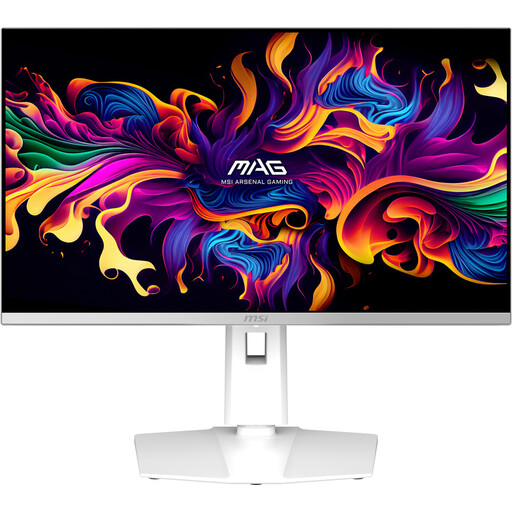
Écran gaming MSI MAG 272QPW QD-OLED X28 QHD de 27 pouces
La résolution QHD annoncée sur une diagonale de 27 pouces conviendra si vous accordez de l’importance aux détails des jeux et des textes.
QD-OLED ; 2560 × 1440 ; 280 Hz ; finition blanche.
Voir chez Joybuy
 Aucune image disponible
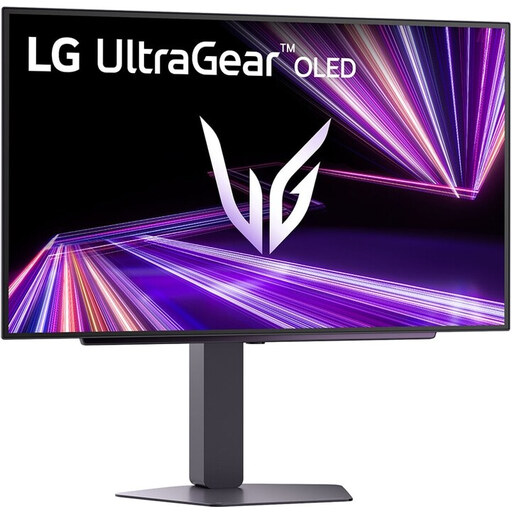
Écran LG UltraGear 27GX704A-B.AEU OLED QHD de 27 pouces
Ce modèle QHD de 27 pouces convient à une configuration privilégiant les détails des jeux et des textes de cours.
OLED ; 2560 × 1440 ; 240 Hz ; DisplayHDR 400 True Black ; compatible G-SYNC et FreeSync Premium Pro ; 2 × HDMI 2.1 et 1 × DisplayPort 1.4.
Voir chez Joybuy
 Aucune image disponible
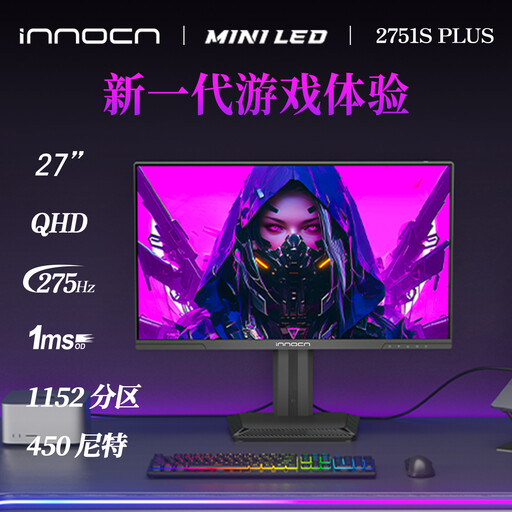
Écran gaming INNOCN 2751S PLUS QHD mini-LED de 27 pouces
La résolution QHD annoncée sur une diagonale de 27 pouces conviendra si les détails des jeux et des textes de cours comptent pour vous.
Mini-LED ; QHD ; 275 Hz ; 1 ms ; IPS ; Adobe RGB 99 % (1931) et sRGB 99 % ; FreeSync ; HDMI et DisplayPort ; haut-parleur intégré ; réglage en hauteur.
Voir chez Joybuy
 Aucune image disponible
Écran gaming KTC M27P6 4K mini-LED de 27 pouces
La version 4K de 27 pouces est une option à envisager si la résolution annoncée vous importe pour les détails des jeux et des textes.
Double mode 4K à 160 Hz et Full HD à 320 Hz ; Fast IPS ; mini-LED ; HDR1400 ; Type-C 65 W ; KVM ; VESA ; inclinable, pivotant et réglable en hauteur.
Voir chez Joybuy
Questions fréquentes
Une PS5 peut-elle envoyer un signal 1440p à 120 Hz vers un écran compatible ?
Oui, la PS5 propose un test de sortie 1440p à 60 ou 120 Hz avec VRR. Pour obtenir 120 Hz, l’écran et le jeu doivent également prendre cette sortie en charge. Vérifiez les informations HDMI de l’écran connecté dans les paramètres de la PS5.
Comment vérifier que vous utilisez bien la fréquence d’image souhaitée ?
Commencez par vérifier les caractéristiques de l’entrée utilisée, puis consultez les paramètres de sortie vidéo de votre PC ou de votre console. ASUS indique, par exemple, des plages de fréquence différentes pour les entrées HDMI et DisplayPort du TUF Gaming VG27AQ5A. La fréquence maximale ne s’applique donc pas automatiquement aux deux entrées.
Quels sont vos droits en matière de retour et de garantie pour un écran acheté en ligne aux Pays-Bas ?
Pour un achat en ligne auprès d’une entreprise, le délai de rétractation est souvent de 14 jours, sous réserve d’exceptions prévues par la loi, selon le gouvernement néerlandais. Par ailleurs, l’ACM ConsuWijzer précise que le vendeur doit proposer gratuitement une solution adaptée si un produit devient défectueux plus tôt que prévu dans le cadre d’une utilisation normale. Il n’existe pas de durée légale fixe de deux ans qui s’applique systématiquement.
Comment utiliser un seul écran aussi bien pour étudier que pour jouer ?
Avant l’achat, vérifiez les dimensions de l’écran avec son pied et assurez-vous que sa hauteur est réglable. Après l’installation, adaptez la position et la luminosité de l’écran à votre espace de travail. Pour le nettoyage et l’entretien, suivez les instructions du modèle exact.


